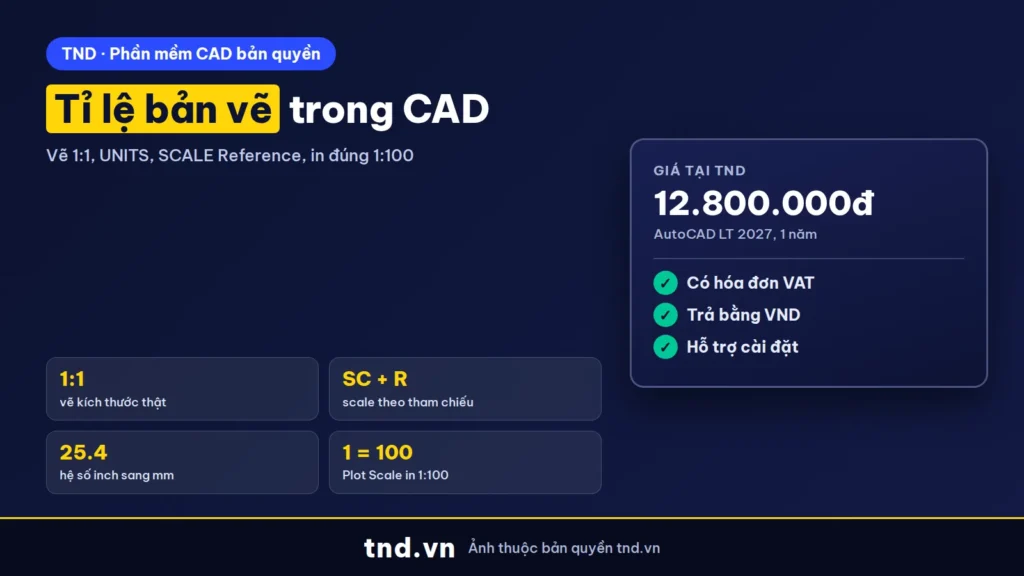
Trả lời nhanh: Trong AutoCAD bạn vẽ kích thước thật 1:1 (thường 1 đơn vị = 1 mm), tỉ lệ 1:100 chỉ đặt khi in: ô Plot Scale nhập 1 mm = 100 units, hoặc tỉ lệ viewport trong Layout. Lệnh SCALE (SC) phóng thu theo hệ số; tùy chọn Reference nắn bản vẽ về đúng kích thước thật. Chữ, DIMSCALE nhân theo nghịch đảo tỉ lệ.
Vẽ xong in ra không đúng tỉ lệ, block chèn vào to gấp 25,4 lần, bản vẽ nhập từ PDF đo ra số lẻ: đều là chuyện tỉ lệ và đơn vị. Bài này giải thích tỉ lệ bản vẽ trong CAD theo tài liệu Autodesk Help AutoCAD 2027, cách dùng UNITS, INSUNITS, SCALE, SCALE Reference và in đúng 1:100.
Tỉ lệ bản vẽ trong CAD hiểu đúng: vẽ 1:1, tỉ lệ đặt khi in
Người mới hay hỏi "vẽ tỉ lệ 1:100 trong CAD thế nào". Theo About Units of Measurement và About Setting the Plot Scale của Autodesk, cách làm chuẩn là:
- Quyết định 1 đơn vị vẽ là gì: 1 mm, 1 cm hay 1 m. Xây dựng ở Việt Nam thường dùng 1 đơn vị = 1 mm.
- Vẽ kích thước thật (1:1) trong Model: bức tường dài 6 m thì vẽ 6000 nếu đơn vị là mm.
- Tỉ lệ chỉ xuất hiện khi in: in từ Model thì đặt tỉ lệ trong hộp thoại Plot; in từ Layout thì layout in 1:1 theo khổ giấy, còn tỉ lệ 1:100 nằm ở viewport.
Nói cách khác, bạn không thu nhỏ hình khi vẽ. Những thứ phải "theo tỉ lệ" là chữ, kích thước, nét đứt, hatch, để khi in ra giấy chúng có cỡ đúng. Phần dưới đi lần lượt từng bước.
Đặt đơn vị bản vẽ bằng UNITS
Gõ UNITS (hoặc UN) để mở hộp thoại Drawing Units. Theo Drawing Units Dialog Box:
| Mục | Ý nghĩa | Gợi ý cho bản vẽ hệ mét |
|---|---|---|
| Length Type | Kiểu hiện số đo: Architectural, Decimal, Engineering, Fractional, Scientific | Decimal |
| Precision | Số chữ số thập phân hiển thị | 0 cho mm, 0.00 cho m |
| Angle Type, Precision | Kiểu và độ chính xác của góc (độ thập phân, độ phút giây, grad, radian, Surveyor) | Decimal Degrees |
| Clockwise | Đo góc dương theo chiều kim đồng hồ | Để trống (ngược chiều kim đồng hồ) |
| Insertion Scale | Đơn vị dùng để tự co giãn block, bản vẽ chèn vào | Millimeters nếu 1 đơn vị = 1 mm |
| Direction | Mở hộp thoại Direction Control để chọn hướng của góc 0 | Giữ như template |
Ba điều Autodesk ghi rõ nhưng hay bị hiểu sai:
- Engineering và Architectural hiện số dạng feet, inch và coi 1 đơn vị là 1 inch; các kiểu khác (như Decimal) thì 1 đơn vị là gì do bạn quy ước.
- Precision chỉ làm tròn số khi hiển thị; AutoCAD vẫn giữ giá trị thật của tọa độ, khoảng cách (About Unit Format Conventions).
- Kiểu số đo của chữ kích thước không theo UNITS (biến LUNITS) mà theo DIMLUNIT trong Dim Style.
Thiết lập UNITS lưu trong bản vẽ, nên Autodesk khuyên lưu vào file template để mỗi bản vẽ mới không phải đặt lại (UNITS). Biến MEASUREMENT (0 hệ inch, 1 hệ mét) quyết định AutoCAD dùng file mẫu hatch và linetype hệ nào; bản vẽ hệ mét nên để 1.
INSUNITS: vì sao block, xref chèn vào bị to gấp 25,4 lần
Biến INSUNITS chính là ô Insertion Scale ở trên, quyết định cách AutoCAD tự co giãn block, ảnh, xref khi chèn. Các giá trị hay gặp:
| INSUNITS | Đơn vị | INSUNITS | Đơn vị |
|---|---|---|---|
| 0 | Unspecified (không đơn vị) | 5 | Centimeters |
| 1 | Inches | 6 | Meters |
| 2 | Feet | 7 | Kilometers |
| 4 | Millimeters | 14 | Decimeters |
Theo About Block Units and Insertion Scale, block vẽ bằng mm chèn vào bản vẽ đặt inch sẽ nhân 0.0394; block inch chèn vào bản vẽ mm sẽ nhân 25.4. Đây là lý do thư viện block tải về hay bị to, nhỏ bất thường. Muốn AutoCAD không tự co giãn thì đặt Unitless; khi đó tỉ lệ lấy theo Source Content Units và Target Drawing Units ở Options, tab User Preferences. Riêng block annotative thì INSUNITS bị bỏ qua.
Lệnh SCALE: phóng to, thu nhỏ theo hệ số
SCALE phóng hoặc thu đối tượng mà giữ nguyên tỉ lệ hình. Các bước theo To Scale an Object by a Scale Factor:
- Bấm Home > Modify > Scale, hoặc gõ
SC(SCALE, theo bảng lệnh tắt Autodesk). - Chọn đối tượng, Enter.
- Chọn điểm gốc (base point): điểm này đứng yên, mọi thứ co giãn quanh nó.
- Nhập hệ số: lớn hơn 1 là phóng to (2 là gấp đôi), từ 0 tới 1 là thu nhỏ (0.5 là một nửa). Có thể kéo chuột thay vì nhập số.
| Tùy chọn | Tác dụng |
|---|---|
| Scale factor | Nhân mọi kích thước của đối tượng với hệ số nhập vào |
| Copy | Giữ bản gốc, tạo bản sao đã co giãn |
| Reference | Co giãn theo một chiều dài tham chiếu và chiều dài mới (xem mục dưới) |
Với đối tượng annotative (chữ, dim, hatch có thuộc tính Annotative), SCALE chỉ dời vị trí của chúng theo điểm gốc, không đổi cỡ. Cỡ của đối tượng annotative do tỉ lệ chú thích quyết định.
SCALE Reference: nắn bản vẽ về đúng kích thước thật
Đây là cách xử lý bản vẽ nhận từ PDF, ảnh, hay file của người khác vẽ sai tỉ lệ. Theo To Scale an Object by Reference:
- Gõ
SC, chọn toàn bộ đối tượng cần nắn, Enter. - Chọn điểm gốc, thường là một đầu của đoạn biết kích thước.
- Gõ
R(Reference), Enter. - Bấm điểm đầu và điểm cuối của đoạn biết kích thước, ví dụ trục 1 tới trục 2 ghi 4200.
- Nhập chiều dài mới
4200, Enter. AutoCAD tự tính hệ số.
Kiểm lại bằng DIST ở vài đoạn khác. Bản vẽ nhập từ PDF thường cần bước này, xem thêm chuyển PDF sang CAD. Dùng Reference thì không phải tự tính hệ số lẻ bằng máy tính.
Đổi đơn vị bản vẽ từ inch sang cm, mm
Bản vẽ vẽ theo inch mà cần chuyển sang hệ mét, Autodesk hướng dẫn dùng SCALE với gốc tọa độ (To Convert Drawing Units from Inches to Centimeters):
- Gõ
SCALE, ở dòng Select objects gõall, Enter. - Điểm gốc nhập
*0,0để co giãn quanh gốc WCS, gốc bản vẽ giữ nguyên. - Nhập hệ số: inch sang cm là
2.54; cm sang inch là0.3937.
| Đổi từ | Sang | Hệ số SCALE |
|---|---|---|
| inch | cm | 2.54 |
| inch | mm | 25.4 |
| cm | inch | 0.3937 |
| m | mm | 1000 |
| mm | m | 0.001 |
| cm | mm | 10 |
Sau khi SCALE, nhớ mở UNITS đặt lại Insertion Scale (INSUNITS) theo đơn vị mới để block chèn về sau không bị lệch.
In bản vẽ đúng tỉ lệ 1:100, 1:50
Theo To Work With Plot Scale Settings, in từ Model:
- Bấm Output > Plot (Ctrl+P).
- Ở mục Plot Scale, bỏ tích Fit to paper.
- Chọn tỉ lệ có sẵn trong ô Scale, hoặc nhập tỉ lệ riêng: số mm in ra trên số đơn vị vẽ. Bản vẽ 1 đơn vị = 1 mm in 1:100 thì nhập
1mm =100units.
Loại đơn vị (mm hay inch) theo khổ giấy chọn. Ví dụ của Autodesk: khổ giấy mm, nhập 1 dưới mm và 10 dưới Units thì mỗi mm in ra bằng 10 mm thật. Tỉ lệ 1:12 và 2:24 in ra như nhau. Fit to paper chỉ dùng để in nháp, vì nó co hình cho vừa giấy và không ra tỉ lệ chuẩn. In từ Layout thì layout thường in 1:1, tỉ lệ 1:100 đặt cho từng viewport.
Chữ, kích thước, nét đứt theo tỉ lệ bản vẽ
Khi in từ Model, About Calculating the Scale of Annotation Objects in Model Space đưa ra quy tắc nghịch đảo tỉ lệ. Ví dụ của hãng: tỉ lệ 1:48, muốn chữ in cao 1/4 inch thì chữ trong Model cao 1/4 x 48 = 12 inch, và DIMSCALE đặt 48. Áp dụng cho bản vẽ hệ mét:
| Tỉ lệ in | Chữ in ra cao 2.5 mm thì chữ trong Model cao | DIMSCALE |
|---|---|---|
| 1:50 | 125 | 50 |
| 1:100 | 250 | 100 |
| 1:200 | 500 | 200 |
- Kích thước: DIMSCALE bằng nghịch đảo tỉ lệ in. Ghi dim trực tiếp trong Layout thì để DIMSCALE và DIMLFAC bằng 1 (About Setting the Scale for Dimensions). Cách thiết lập dim xem ghi kích thước trong AutoCAD.
- Nét đứt: LTSCALE đổi theo tỉ lệ bản vẽ và định nghĩa nét; chi tiết ở vẽ nét đứt trong CAD.
- Hatch: mẫu bắt đầu bằng AR thường lấy hệ số tỉ lệ bản vẽ làm tỉ lệ hatch; xem hatch trong AutoCAD.
- Chữ: cách đặt chiều cao chữ, kiểu chữ xem viết chữ trong CAD.
Cách hiện đại hơn là đối tượng annotative: bạn đặt cỡ chữ theo giấy (2.5 mm), AutoCAD tự phóng theo tỉ lệ chú thích hiện hành (About Annotation Scale). Tỉ lệ chú thích hiện hành lưu ở biến CANNOSCALE, giá trị ban đầu 1:1, và chỉ nhận tên tỉ lệ có trong danh sách tỉ lệ của bản vẽ.
Lỗi tỉ lệ thường gặp và cách sửa
Vuốt ngang để xem đủ bảng.
| Hiện tượng | Nguyên nhân | Cách xử lý |
|---|---|---|
| Block tải về chèn vào to gấp 25,4 lần | Block hệ inch, bản vẽ hệ mm (hoặc ngược lại) | Đặt đúng INSUNITS của block và bản vẽ, hoặc SCALE 0.0394 |
| Bản vẽ nhập từ PDF đo ra số lẻ | PDF có tỉ lệ in riêng | SCALE Reference theo một kích thước đã biết |
| SCALE xong chữ, dim không to lên | Đối tượng là annotative | Đổi tỉ lệ chú thích thay vì SCALE |
| In ra không đúng 1:100 | Đang tích Fit to paper | Bỏ Fit to paper, nhập 1 mm = 100 units |
| Số đo hiện 1500 nhưng thực tế 1499.7 | Precision làm tròn khi hiển thị | Tăng Precision trong UNITS để thấy giá trị thật |
| Chữ dim ra giấy bé xíu | DIMSCALE vẫn là 1 khi in từ Model 1:100 | Đặt DIMSCALE = 100 hoặc dùng dim annotative |
| Nét đứt hiện thành nét liền | LTSCALE không hợp tỉ lệ bản vẽ | Chỉnh LTSCALE theo tỉ lệ |
| Hatch quá dày hoặc quá thưa | Tỉ lệ hatch chưa theo tỉ lệ bản vẽ | Đặt lại Scale trong HATCH |
Bản AutoCAD nào đủ dùng cho tỉ lệ bản vẽ
SCALE, UNITS, INSUNITS, in theo tỉ lệ, chú thích annotative đều có trên AutoCAD LT 2027. Bản vẽ 2D thuần thì AutoCAD LT là đủ; cần 3D, bộ công cụ chuyên ngành thì chọn AutoCAD 2027. So sánh chi tiết ở AutoCAD LT 2027 làm được gì; mới bắt đầu xem các lệnh cơ bản.
| Phiên bản | Tỉ lệ, đơn vị, in ấn | Giá tại TND |
|---|---|---|
| AutoCAD LT 2027 | SCALE, UNITS, INSUNITS, Plot Scale, annotative | 12.800.000đ/năm |
| AutoCAD 2027 | Như LT, thêm 3D và bộ công cụ chuyên ngành | 41.900.000đ/năm |
Bảng giá phần mềm CAD có hóa đơn VAT: phần mềm CAD bản quyền.
Câu hỏi thường gặp
Vẽ tỉ lệ 1:100 trong CAD thế nào?
Vẽ kích thước thật 1:1 trong Model, sau đó khi in đặt Plot Scale 1 mm = 100 units (bản vẽ đơn vị mm) hoặc đặt viewport 1:100 trong Layout.
Lệnh scale trong CAD là gì?
SCALE, lệnh tắt SC: chọn đối tượng, chọn điểm gốc, nhập hệ số. Hệ số 2 phóng gấp đôi, 0.5 thu một nửa; tùy chọn Copy giữ bản gốc.
Scale tham chiếu (Reference) dùng khi nào?
Khi biết kích thước thật của một đoạn: chọn SCALE, điểm gốc, gõ R, bấm hai đầu đoạn rồi nhập chiều dài thật, AutoCAD tự tính hệ số.
Vì sao block chèn vào bản vẽ bị to hoặc nhỏ bất thường?
Do đơn vị block khác INSUNITS của bản vẽ, ví dụ block inch chèn vào bản vẽ mm sẽ nhân 25.4. Đặt đúng Insertion Scale trong UNITS.
Đổi bản vẽ từ inch sang mm thế nào?
Gõ SCALE, chọn all, điểm gốc *0,0, hệ số 25.4 (sang cm là 2.54), rồi đặt lại Insertion Scale trong UNITS.
Vì sao SCALE không làm chữ to lên?
Chữ có thuộc tính Annotative thì SCALE chỉ dời vị trí, không đổi cỡ; cỡ chữ annotative theo tỉ lệ chú thích hiện hành.
Nguồn tham khảo
- Autodesk Help AutoCAD 2027: SCALE (Command)
- Autodesk Help AutoCAD LT 2027: SCALE (Command)
- Autodesk Help: To Scale an Object by a Scale Factor
- Autodesk Help: To Scale an Object by Reference
- Autodesk Help: To Convert Drawing Units from Inches to Centimeters
- Autodesk Help: About Units of Measurement
- Autodesk Help: UNITS (Command)
- Autodesk Help: Drawing Units Dialog Box
- Autodesk Help: About Unit Format Conventions
- Autodesk Help: LUNITS (System Variable)
- Autodesk Help: MEASUREMENT (System Variable)
- Autodesk Help: INSUNITS (System Variable)
- Autodesk Help: About Block Units and Insertion Scale
- Autodesk Help: About Setting the Plot Scale
- Autodesk Help: To Work With Plot Scale Settings
- Autodesk Help: About Calculating the Scale of Annotation Objects in Model Space
- Autodesk Help: About Setting the Scale for Dimensions
- Autodesk Help: About Annotation Scale
- Autodesk Help: CANNOSCALE (System Variable)
- Autodesk: AutoCAD LT Shortcut Guide (PDF), lệnh tắt SC, UN