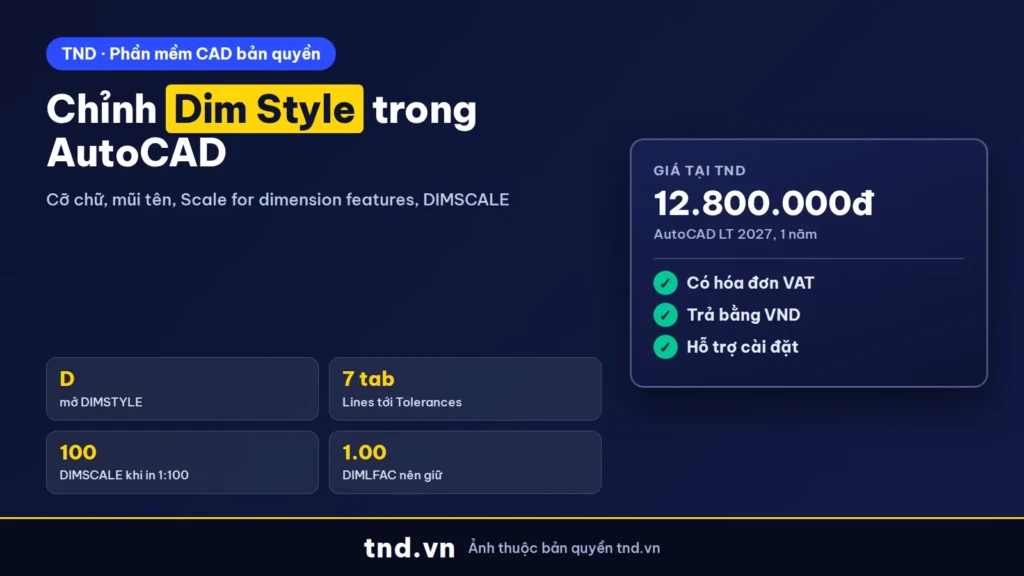
Trả lời nhanh: Gõ D (DIMSTYLE), chọn kiểu rồi Modify. Cỡ chữ ở tab Text (Text Height), mũi tên ở tab Symbols and Arrows (Arrow Size), tỉ lệ tổng ở tab Fit > Scale for Dimension Features: in 1:100 từ Model thì Use Overall Scale Of = 100, hoặc chọn Annotative. Sửa kiểu thì mọi dim dùng kiểu đó tự đổi.
Dim to bằng cả căn nhà, chữ dim bé không đọc được, mũi tên sai kiểu, số đo lệch: hầu hết do Dim Style chưa đặt đúng. Bài này đi qua từng tab của hộp thoại Dim Style theo tài liệu Autodesk Help AutoCAD 2027, giải thích Scale for dimension features và DIMSCALE, kèm ví dụ thiết lập cho bản vẽ in 1:100 và bảng lỗi hay gặp.
Dim Style là gì và mở bằng lệnh nào
Dim Style (kiểu kích thước) là một bộ thiết lập có tên, quyết định hình dạng của mọi đường kích thước: mũi tên, cỡ chữ, vị trí chữ, số chữ số thập phân, dung sai. Theo About Dimension Styles của Autodesk Help AutoCAD 2027, khi bạn ghi kích thước, AutoCAD dùng kiểu đang hiện hành; khi bạn sửa một thiết lập trong kiểu, mọi kích thước dùng kiểu đó trong bản vẽ tự cập nhật. Vì vậy cách đúng để "chỉnh dim trong cad" là sửa kiểu, không phải sửa từng đường dim.
Mở bảng quản lý kiểu kích thước bằng lệnh DIMSTYLE, lệnh tắt D theo bảng phím tắt AutoCAD LT, hoặc tab Home > panel Annotation > Dimension Style (To Create a Dimension Style). Kiểu mặc định của bản vẽ có tên STANDARD. Cách ghi từng loại kích thước (DIMLINEAR, DIMCONTINUE, QDIM...) đã có ở bài ghi kích thước trong AutoCAD; bài này chỉ nói về thiết lập kiểu.
| Tab trong hộp thoại | Chỉnh gì | Biến hệ thống chính |
|---|---|---|
| Lines | Đường kích thước, đường gióng: màu, nét, khoảng hở, độ vươn | DIMDLI, DIMEXE, DIMEXO |
| Symbols and Arrows | Kiểu và cỡ mũi tên, dấu tâm, ký hiệu cung | DIMBLK1, DIMBLK2, DIMASZ, DIMCEN |
| Text | Kiểu chữ, cỡ chữ, vị trí, hướng chữ | DIMTXSTY, DIMTXT, DIMTAD, DIMGAP |
| Fit | Xếp chữ và mũi tên khi chật, tỉ lệ tổng của dim | DIMATFIT, DIMTIX, DIMSCALE |
| Primary Units | Đơn vị, số lẻ, làm tròn, tiền tố, hậu tố | DIMLUNIT, DIMDEC, DIMRND, DIMPOST, DIMLFAC |
| Alternate Units | Hiện thêm đơn vị thứ hai bên cạnh số đo chính | |
| Tolerances | Ghi dung sai kích thước |
Dimension Style Manager: New, Modify, Override, Compare
Theo Dimension Style Manager, hộp thoại có các nút:
| Nút | Tác dụng |
|---|---|
| Set Current | Đặt kiểu đang chọn làm kiểu hiện hành cho các dim vẽ sau |
| New | Tạo kiểu mới từ một kiểu có sẵn (Start With), chỉ cần sửa phần khác |
| Modify | Sửa kiểu; mọi dim đang dùng kiểu đó đổi theo |
| Override | Đặt thay đổi tạm trên kiểu hiện hành, hiện thành mục con chưa lưu dưới tên kiểu |
| Compare | So sánh hai kiểu hoặc liệt kê toàn bộ thiết lập của một kiểu |
Quy trình tạo kiểu mới theo Autodesk:
- Gõ
D, bấm New. - Đặt tên (ví dụ
KT-100), chọn kiểu gốc ở Start With. Muốn dim tự đổi cỡ theo tỉ lệ khung nhìn thì đánh dấu Annotative ngay ở bước này. Bấm Continue. - Đi qua từng tab, sửa thiết lập, bấm OK.
- Chọn kiểu vừa tạo, bấm Set Current, rồi Close.
Muốn riêng dim bán kính, đường kính hay góc có thiết lập khác (ví dụ chữ nằm ngang cho dim bán kính) mà vẫn chung tên kiểu, tạo substyle: chọn kiểu cha, bấm New, ở danh sách Use For chọn loại kích thước áp dụng (To Create a Dimension Substyle). Đổi nhanh kiểu hiện hành ở danh sách Dimension Style trên panel Annotation (mở rộng) của tab Home.
Lưu ý từ cùng trang: không xóa được kiểu đang hiện hành hoặc đang được dim nào đó dùng; chọn Styles in Use ở mục List để chỉ xem kiểu đang dùng. Kiểu kích thước của file xref hiện với tên dạng Xref:"tenfile.dwg" (About Comparing Dimension Styles): xem được, không sửa, không đặt hiện hành được, nhưng dùng được làm gốc để tạo kiểu mới trong bản vẽ của bạn.
Tab Lines và Symbols and Arrows: đường dim và mũi tên
Tab Lines chia hai nhóm. Nhóm Dimension Lines: màu (DIMCLRD), loại nét (DIMLTYPE), độ dày nét (DIMLWD), Extend Beyond Ticks (DIMDLE, độ vươn của đường dim qua đường gióng khi dùng mũi tên kiểu gạch chéo, tick), Baseline Spacing (DIMDLI, khoảng cách giữa các dim cùng gốc khi dùng DIMBASELINE), và ẩn nửa đường dim (DIMSD1, DIMSD2). Nhóm Extension Lines (đường gióng): màu, nét, ẩn từng đường (DIMSE1, DIMSE2), Extend Beyond Dim Lines (DIMEXE, phần đường gióng nhô qua đường dim), Offset From Origin (DIMEXO, khoảng hở giữa đường gióng và điểm đo), và đường gióng có chiều dài cố định (DIMFXLON, DIMFXL).
Tab Symbols and Arrows:
- First / Second (DIMBLK1, DIMBLK2): kiểu mũi tên hai đầu. Đổi First thì Second tự đổi theo. Kiến trúc thường chọn dạng gạch chéo (Architectural tick hoặc Oblique), cơ khí dùng mũi tên kín (Closed filled).
- Leader (DIMLDRBLK): mũi tên của đường dẫn.
- Arrow Size (DIMASZ): cỡ mũi tên.
- User Arrow: dùng block tự vẽ làm mũi tên; block phải có sẵn trong bản vẽ, và block annotative không dùng làm mũi tên được.
- Center Marks (DIMCEN): None, Mark (dấu tâm) hoặc Line (đường tâm) cho dim bán kính, đường kính.
- Arc Length Symbol (DIMARCSYM): ký hiệu cung đặt trước, phía trên chữ, hoặc ẩn.
- Radius Jog (DIMJOGANG) và Linear Jog: góc và chiều cao đoạn gấp khúc.
Tab Text: cỡ chữ dim, kiểu chữ, vị trí chữ
Đây là tab hay phải sửa nhất khi "chữ dim bé quá". Theo Text Tab:
Vuốt ngang để xem đủ bảng.
| Mục | Biến | Ghi chú |
|---|---|---|
| Text Style | DIMTXSTY | Chọn kiểu chữ (font) cho dim; nút ... mở hộp thoại Text Style |
| Text Height | DIMTXT | Cỡ chữ dim. Nếu kiểu chữ có chiều cao cố định, chiều cao đó đè lên giá trị này |
| Fill Color | DIMTFILL, DIMTFILLCLR | Nền màu sau chữ, giúp chữ không bị nét khác cắt qua |
| Draw Frame Around Text | DIMGAP âm | Đóng khung chữ (dùng cho kích thước cơ bản) |
| Vertical | DIMTAD | Centered, Above, Outside, JIS, Below |
| Horizontal | DIMJUST | Giữa, sát đường gióng 1 hoặc 2, nằm trên đường gióng |
| Offset from Dim Line | DIMGAP | Khoảng hở quanh chữ, cũng là độ dài tối thiểu của đoạn đường dim |
| Text Alignment | DIMTIH, DIMTOH | Horizontal, Aligned with Dimension Line, ISO Standard |
Gõ Text Height mà chữ dim không đổi? Kiểu chữ đang dùng có Height khác 0. Autodesk ghi: muốn đặt chiều cao chữ dim ở tab Text thì chiều cao của kiểu chữ phải bằng 0. Mở STYLE, đặt Height = 0 cho kiểu chữ đó.
ISO Standard cho chữ song song đường dim khi nằm giữa hai đường gióng và chữ nằm ngang khi bị đẩy ra ngoài. Chọn font và kiểu chữ tiếng Việt xem bài viết chữ trong AutoCAD, Text Style.
Tab Fit và Scale for dimension features
Tab Fit có hai việc: xếp chữ, mũi tên khi khoảng giữa hai đường gióng quá hẹp, và đặt tỉ lệ tổng của dim.
Fit Options (DIMATFIT): khi không đủ chỗ, đẩy ra ngoài theo kiểu Either Text or Arrows (Best Fit), Arrows trước, Text trước, hoặc cả hai. Thêm Always Keep Text Between Ext Lines (DIMTIX) để chữ luôn nằm giữa, Suppress Arrows If They Don't Fit (DIMSOXD) để bỏ mũi tên khi chật. Mục Text Placement (DIMTMOVE) quyết định khi kéo chữ đi: dời theo đường dim, đặt trên đường dim có đường dẫn, hoặc không có đường dẫn. Fine Tuning có Place Text Manually (DIMUPT) và Draw Dim Line Between Ext Lines (DIMTOFL).
Nhóm Scale for Dimension Features là chỗ quyết định dim to hay nhỏ khi in:
Vuốt ngang để xem đủ bảng.
| Lựa chọn | Ý nghĩa theo Autodesk | Dùng khi |
|---|---|---|
| Annotative | Dim là đối tượng chú thích, cỡ hiển thị theo tỉ lệ chú thích (annotation scale) | Một bản vẽ có nhiều khung nhìn tỉ lệ khác nhau |
| Scale Dimensions To Layout | Tự tính hệ số theo tỉ lệ giữa khung nhìn model hiện hành và paper space (DIMSCALE = 0) | Ghi dim trong model, in qua layout |
| Use Overall Scale Of | Một hệ số nhân cho mọi thiết lập kích cỡ, khoảng cách (chữ, mũi tên, khoảng hở); không đổi số đo (DIMSCALE) | Ghi dim và in thẳng từ Model |
Theo DIMSCALE (System Variable): giá trị ban đầu 1.0000; 0 là tự tính theo khung nhìn; lớn hơn 0 thì chữ, mũi tên và các khoảng được nhân lên để in ra đúng cỡ đã đặt. Nếu kiểu kích thước là annotative, DIMSCALE tự về 0 và tỉ lệ dim do biến CANNOSCALE quyết định; khi đó không đặt DIMSCALE khác 0 được. DIMSCALE không tác động lên multileader (dùng MLEADERSCALE).
Ví dụ thiết lập dim cho bản vẽ in 1:100
About Setting the Scale for Dimensions ghi nguyên tắc: các kích cỡ trong kiểu (chữ, mũi tên, khoảng hở) nên nhập bằng kích thước thật trên giấy, rồi để tỉ lệ lo phần phóng to. Có ba cách dựng:
| Cách làm | Đặt gì |
|---|---|
| Ghi dim trong Model, in từ Model | DIMSCALE bằng nghịch đảo tỉ lệ in (hãng ví dụ in 1/4 thì DIMSCALE = 4) |
| Ghi dim trong Model, in qua Layout | DIMSCALE = 0 (Scale Dimensions To Layout); mỗi khung nhìn một layer dim riêng |
| Ghi dim ngay trong Layout | Không cần chỉnh: DIMSCALE và DIMLFAC giữ 1.0000; dim liên kết tự điều chỉnh theo tỉ lệ khung nhìn |
Áp vào bản vẽ hệ mét vẽ 1:1 bằng mm, in từ Model tỉ lệ 1:100, muốn chữ dim in ra cao 2.5 mm:
- Gõ
D, New, đặt tênKT-100, Continue. - Tab Text: Text Height = 2.5 (kiểu chữ có Height = 0). Tab Symbols and Arrows: Arrow Size theo cỡ bạn muốn thấy trên giấy, ví dụ 2.5.
- Tab Lines: Offset From Origin, Extend Beyond Dim Lines nhập theo milimét trên giấy.
- Tab Fit: chọn Use Overall Scale Of = 100.
- Tab Primary Units: Unit Format Decimal, Precision 0 nếu ghi số nguyên mm. Theo To Set the Overall Dimension Scale, OK rồi Close.
Chữ trong Model khi đó cao 250 đơn vị và in ra 2.5 mm. Cùng nguyên tắc nghịch đảo áp cho chữ thường, hatch, linetype; xem đủ ở bài tỉ lệ bản vẽ và lệnh SCALE, phần in ở bài in bản vẽ A3, A4 đúng tỉ lệ. Nếu cùng một bản vẽ phải in nhiều tỉ lệ, dùng kiểu annotative thay vì tạo KT-50, KT-100, KT-200.
Tab Primary Units: số lẻ, hậu tố, làm tròn
Theo Primary Units Tab:
- Unit Format (DIMLUNIT) và Precision (DIMDEC): số chữ số sau dấu thập phân.
- Decimal Separator (DIMDSEP): dấu chấm, phẩy hay khoảng trắng.
- Round Off (DIMRND): nhập 5 thì mọi số đo làm tròn tới bội 5 gần nhất (hãng ví dụ 0.25 và 1.0).
- Prefix / Suffix (DIMPOST): thêm chữ trước hoặc sau số đo; gõ
%%cđể hiện ký hiệu phi, hậu tốmmđể hiện đơn vị. - Scale Factor (DIMLFAC): nhân số đo hiển thị. Autodesk khuyên giữ 1.00; nhập 2 thì đường dài 1 hiện thành 2.
- Zero Suppression (DIMZIN): ẩn số 0 đầu hoặc cuối; có Sub-units factor, ví dụ của hãng: hậu tố m, sub-unit factor 100, hậu tố cm thì .96m hiện thành 96cm.
- Angular Dimensions (DIMAUNIT, DIMADEC): đơn vị và số lẻ cho dim góc.
Lỗi dim hay gặp và cách sửa
Vuốt ngang để xem đủ bảng.
| Hiện tượng | Nguyên nhân | Cách sửa |
|---|---|---|
| Chữ, mũi tên dim bé xíu khi in từ Model | DIMSCALE vẫn 1 trong khi in 1:100 | Tab Fit, Use Overall Scale Of = 100, hoặc dùng kiểu annotative |
| Gõ Text Height không có tác dụng | Kiểu chữ có Height cố định | STYLE, đặt Height = 0 |
| Số đo hiện gấp đôi, sai so với thực | Scale Factor (DIMLFAC) khác 1 | Primary Units, Scale Factor về 1.00 |
| Không đặt được DIMSCALE | Kiểu kích thước là annotative | Đổi tỉ lệ chú thích, hoặc dùng kiểu không annotative |
| Sửa kiểu nhưng vài dim không đổi | Dim đó mang override riêng | -DIMSTYLE > Variables > chọn dim để xem override; Apply để áp thiết lập hiện hành cho dim đã chọn |
| Không xóa được kiểu dim | Kiểu đang hiện hành hoặc còn dim dùng | Set Current kiểu khác, đổi kiểu cho các dim đó rồi xóa |
| Không sửa được kiểu tên Xref:... | Kiểu nằm trong file xref | Tạo kiểu mới lấy kiểu đó làm Start With |
| Chữ bị đẩy ra ngoài khi đo đoạn ngắn | Fit Options theo Best Fit | Bật Always Keep Text Between Ext Lines hoặc đặt chữ thủ công |
| Mũi tên tự vẽ không chọn được | Block chưa có trong bản vẽ hoặc là block annotative | Chèn block thường vào bản vẽ trước |
Lệnh -DIMSTYLE ở dòng lệnh còn có Save (lưu biến dim hiện tại thành kiểu), Restore (lấy lại kiểu, gõ dấu ~ trước tên để xem khác biệt với kiểu hiện hành) và Apply: áp thiết lập dim hiện hành cho các dim đã chọn, ghi đè hẳn kiểu cũ của chúng. Hãng lưu ý Apply không cập nhật khoảng cách giữa các dim cùng gốc đã có (DIMDLI).
Chỉnh Dim Style cần AutoCAD bản nào
DIMSTYLE với đủ bảy tab, annotative và DIMSCALE có trên AutoCAD LT 2027 (xem tab Fit trong tài liệu AutoCAD LT 2027), đủ cho hồ sơ 2D. AutoCAD 2027 thêm 3D, LISP đầy đủ cùng bảy bộ công cụ chuyên ngành; so sánh ở bài AutoCAD LT 2027 làm được gì.
| Phiên bản | Dim Style | Giá tại TND |
|---|---|---|
| AutoCAD LT 2027 | DIMSTYLE, substyle, override, annotative, -DIMSTYLE | 12.800.000đ/năm |
| AutoCAD 2027 | Như LT, thêm 3D, bộ công cụ chuyên ngành | 41.900.000đ/năm |
Mới học AutoCAD xem các lệnh cơ bản. Bảng giá phần mềm CAD có hóa đơn VAT: phần mềm CAD bản quyền.
Câu hỏi thường gặp
Lệnh chỉnh dim trong CAD là gì?
DIMSTYLE, lệnh tắt D. Hộp thoại Dimension Style Manager cho tạo kiểu mới (New), sửa (Modify), ghi đè tạm (Override) và so sánh (Compare).
Scale for dimension features là gì?
Là nhóm ở tab Fit đặt tỉ lệ tổng của dim: Annotative, Scale Dimensions To Layout (DIMSCALE = 0) hoặc Use Overall Scale Of (DIMSCALE). Nó nhân cỡ chữ, mũi tên, khoảng hở nhưng không đổi số đo.
Vì sao chỉnh Text Height mà chữ dim không đổi?
Kiểu chữ dim đang dùng có chiều cao cố định. Autodesk ghi chiều cao kiểu chữ phải bằng 0 thì Text Height ở tab Text mới có tác dụng.
In 1:100 thì đặt DIMSCALE bao nhiêu?
Ghi dim và in từ Model thì DIMSCALE bằng nghịch đảo tỉ lệ in, tức 100. Ghi dim trong Layout thì giữ DIMSCALE 1; ghi trong Model in qua Layout thì DIMSCALE 0.
Số đo dim bị sai so với chiều dài thật, sửa thế nào?
Kiểm Scale Factor (DIMLFAC) ở tab Primary Units, Autodesk khuyên giữ 1.00. Kiểm thêm xem dim có bị gõ đè chữ không.
AutoCAD LT có chỉnh Dim Style được không?
Có. DIMSTYLE, substyle, override, annotative, DIMSCALE và -DIMSTYLE đều có trong tài liệu AutoCAD LT 2027.
Nguồn tham khảo
- Autodesk Help: DIMSTYLE (Command)
- Autodesk Help: About Dimension Styles
- Autodesk Help: Dimension Style Manager
- Autodesk Help: To Create a Dimension Style
- Autodesk Help: To Create a Dimension Substyle
- Autodesk Help: Lines Tab (Dimension Style Manager)
- Autodesk Help: Symbols and Arrows Tab (Dimension Style Manager)
- Autodesk Help: Text Tab (Dimension Style Manager)
- Autodesk Help: Fit Tab (Dimension Style Manager)
- Autodesk Help AutoCAD LT 2027: Fit Tab (Dimension Style Manager)
- Autodesk Help: Primary Units Tab (Dimension Style Manager)
- Autodesk Help: About Setting the Scale for Dimensions
- Autodesk Help: To Set the Overall Dimension Scale
- Autodesk Help: DIMSCALE (System Variable)
- Autodesk Help: -DIMSTYLE (Command)
- Autodesk Help: About Comparing Dimension Styles
- Autodesk: AutoCAD LT Shortcut Guide (PDF)