
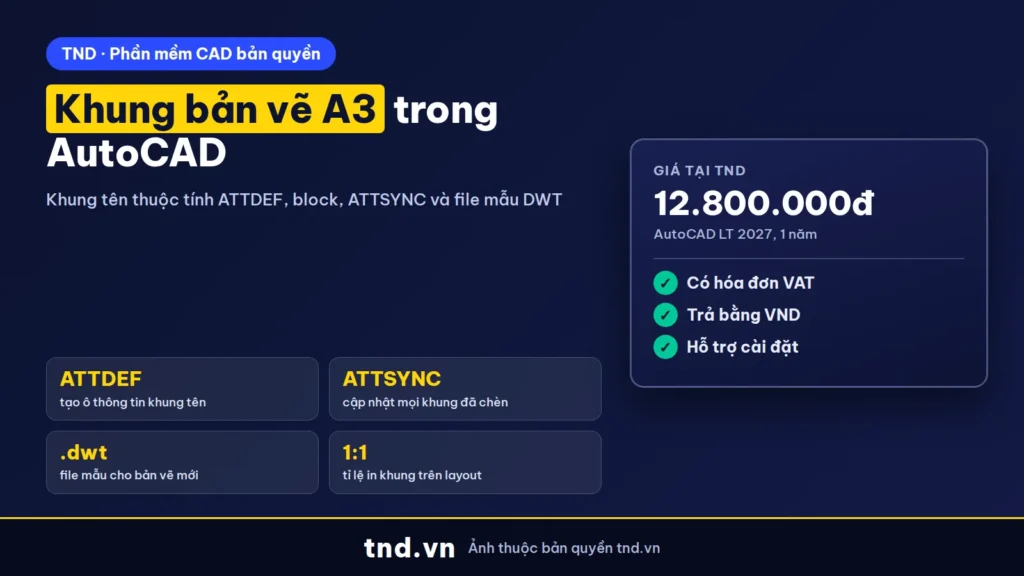
Trả lời nhanh: Vẽ khung viền và khung tên trên layout ở tỉ lệ 1:1, tạo các ô thông tin bằng ATTDEF (Home > Block > Define Attributes), gom tất cả thành block bằng BLOCK, rồi lưu file bằng Save As > AutoCAD Drawing Template (.dwt). Bản vẽ mới tạo từ DWT có sẵn khung; khi chèn khung, AutoCAD hỏi tên công trình, số hiệu, tỉ lệ. AutoCAD LT làm được toàn bộ.
Khung bản vẽ A3, A4 là thứ dùng hằng ngày nhưng hay được tải từ mạng về rồi sửa tay từng ô chữ. Bài này hướng dẫn tự dựng khung tên chuẩn bằng block thuộc tính và lưu thành file mẫu DWT theo tài liệu Autodesk Help 2027, để mỗi bản vẽ chỉ cần điền thông tin vào hộp thoại.
Vì sao nên tự dựng khung bản vẽ A3, A4 thay vì tải trên mạng
Khung tải sẵn thường là các đường line và chữ rời: mỗi bản vẽ phải sửa tay tên công trình, số hiệu, ngày, người vẽ, rất dễ sót. Cách chuẩn trong AutoCAD gồm hai phần: khung tên là một block có thuộc tính (attribute) để điền thông tin qua hộp thoại, và cả khung, kiểu chữ, layer, page setup được lưu trong một file mẫu DWT để bản vẽ mới nào cũng có sẵn. Mọi công cụ dùng trong bài đều có trong tài liệu AutoCAD LT 2027, ví dụ Attribute Definition Dialog Box và To Create a Drawing Template.
| Thành phần | Công cụ | Lợi ích |
|---|---|---|
| Khung viền, khung tên | LINE, PLINE, RECTANG vẽ trên layout (paper space) | Đặt khung ở tỉ lệ 1:1 theo khổ giấy |
| Ô thông tin thay đổi | ATTDEF (Define Attributes) | Điền qua hộp thoại khi chèn, sửa không phá block |
| Gom khung thành một đối tượng | BLOCK | Chèn nhanh, đếm và trích thông tin được |
| Sửa nhiều khung một lúc | BATTMAN, ATTSYNC | Đổi định nghĩa, cập nhật mọi khung đã chèn |
| Dùng lại cho mọi dự án | File DWT, LAYOUT Save As | Bản vẽ mới có sẵn khung, layer, kiểu chữ |
Bước 1: chuẩn bị file và vẽ khung trên layout
Theo trang Basics của AutoCAD Getting Started, bản vẽ hệ mét (đơn vị mm) nên bắt đầu từ acadiso.dwt (AutoCAD) hoặc acadltiso.dwt (AutoCAD LT); acad.dwt, acadlt.dwt là hệ inch. Sau đó:
- Tạo layer riêng cho khung, ví dụ KHUNG, KHUNG-CHU (xem tạo layer trong AutoCAD).
- Tạo kiểu chữ dùng font tiếng Việt đã cài (cài font cho AutoCAD).
- Chuyển sang một tab layout, đặt khổ giấy A3 hoặc A4 bằng Page Setup.
- Vẽ khung viền và khung tên bằng RECTANG, LINE, PLINE theo kích thước thật của giấy, vì layout in tỉ lệ 1:1.
- Ghi các chữ cố định (TÊN CÔNG TRÌNH, NGƯỜI VẼ, TỈ LỆ...) bằng TEXT.
Vẽ khung ở layout hay model? Vẽ khung trên layout và in tỉ lệ 1:1 thì một khung dùng cho mọi tỉ lệ bản vẽ, tỉ lệ đặt ở viewport. Nếu vẫn quen đặt khung trong Model, khung phải phóng to theo tỉ lệ in (1:100 thì to gấp 100 lần). Hai cách in được giải thích ở in bản vẽ AutoCAD ra giấy A3, A4 và tỉ lệ bản vẽ trong CAD.
Bước 2: tạo thuộc tính cho khung tên bằng ATTDEF
Theo To Create and Attach an Attribute Definition: tab Home > Block > Define Attributes (lệnh ATTDEF), điền hộp thoại, OK, rồi đặt thuộc tính vào ô tương ứng của khung tên. Lặp lại cho từng ô. Ví dụ một bộ thuộc tính cho khung tên:
Vuốt ngang để xem đủ bảng.
| Tag | Prompt (câu hỏi khi chèn) | Default | Mode gợi ý |
|---|---|---|---|
| TEN_CONG_TRINH | Tên công trình | (để trống) | Mặc định |
| TEN_BAN_VE | Tên bản vẽ | MẶT BẰNG TẦNG 1 | Mặc định |
| SO_HIEU | Số hiệu bản vẽ | KT-01 | Verify (hỏi xác nhận) |
| TI_LE | Tỉ lệ | 1:100 | Mặc định |
| NGUOI_VE | Người vẽ | Tên người vẽ | Mặc định |
| GHI_CHU | Ghi chú | (để trống) | Multiple Lines (nhiều dòng) |
| MA_DU_AN | Mã dự án nội bộ | DA-2027 | Invisible (không hiện, không in) |
Các ô trong hộp thoại theo Attribute Definition Dialog Box:
| Ô | Ý nghĩa |
|---|---|
| Tag | Tên nhận diện thuộc tính; không có dấu cách, chữ thường tự đổi thành chữ hoa. Nên đặt không dấu |
| Prompt | Câu nhắc hiện khi chèn block; bỏ trống thì dùng Tag làm câu nhắc |
| Default | Giá trị mặc định; nút Insert Field cho chèn field (trường tự cập nhật) vào giá trị |
| Invisible | Giá trị không hiện, không in, nhưng vẫn lưu trong bản vẽ; ATTDISP ghi đè chế độ này |
| Constant | Giá trị cố định, không hỏi khi chèn |
| Verify | Hỏi xác nhận giá trị khi chèn |
| Preset | Tự lấy giá trị mặc định không hỏi; chỉ tác dụng khi nhập ở dòng lệnh (ATTDIA = 0) |
| Lock Position | Khóa vị trí thuộc tính trong block |
| Multiple Lines | Cho nhập nhiều dòng, đặt Boundary Width để tự xuống dòng |
| Text Settings | Justification, Text Style, Text Height, Rotation |
| Align below previous attribute definition | Đặt thuộc tính mới ngay dưới thuộc tính vừa tạo, tiện cho cột thông tin |
Chế độ mặc định cho thuộc tính mới lưu trong biến AFLAGS. Danh sách lệnh và biến đầy đủ ở Commands for Block Attributes; phiên bản dòng lệnh là -ATTDEF.
Bước 3: gom khung thành block và chèn vào bản vẽ
Theo About Defining and Attaching Block Attributes, thuộc tính được gắn vào block khi bạn chọn chúng cùng các nét khung lúc tạo block:
- Gõ
BLOCK, đặt tên, ví dụ KHUNG_A3. - Chọn điểm chèn (base point), thường là góc dưới trái của khung viền.
- Chọn toàn bộ nét khung, chữ cố định và các thuộc tính.
- OK. Khi chèn block (INSERT), AutoCAD hỏi giá trị từng thuộc tính.
Thứ tự câu hỏi thường theo thứ tự bạn chọn thuộc tính; nếu chọn bằng khung window hoặc crossing thì thứ tự bị đảo ngược. Sửa thứ tự bằng Block Attribute Manager, hoặc lệnh BATTORDER khi mở block trong Block Editor.
| Biến | Giá trị | Tác dụng khi chèn block |
|---|---|---|
| ATTDIA | 1 (mặc định) / 0 | 1: nhập thuộc tính bằng hộp thoại; 0: nhập ở dòng lệnh |
| ATTREQ | 1 (mặc định) / 0 | 1: hỏi giá trị; 0: lấy giá trị mặc định, không hỏi |
Điền xong, muốn sửa thông tin một khung thì dùng EATTEDIT: chọn block, Enhanced Attribute Editor hiện ra cho sửa giá trị, kiểu chữ, thuộc tính. Không phá block để sửa chữ: theo Autodesk, phá block có thuộc tính sẽ mất giá trị, chỉ còn tag (phá block trong CAD).
Bước 4: sửa mẫu khung tên cho mọi bản vẽ: BATTMAN và ATTSYNC
Khi công ty đổi logo, thêm ô duyệt, đổi cỡ chữ, không cần chèn lại từng khung:
- BATTMAN mở Block Attribute Manager, quản lý mọi thuộc tính của một định nghĩa block; thay đổi được phản ánh vào các block đã chèn.
- Sửa hình khung bằng BEDIT hoặc tạo lại block cùng tên, rồi chạy ATTSYNC để cập nhật mọi khung đã chèn. ATTSYNC không đổi giá trị đã điền, nhưng xóa các chỉnh sửa định dạng làm bằng ATTEDIT, EATTEDIT, và có thể ảnh hưởng block động hoặc block do ứng dụng khác tạo.
Autodesk cũng lưu ý: tag trong một block không được trùng nhau, Enhanced Attribute Editor tô đỏ tag trùng, vì tag trùng gây lỗi khi trích dữ liệu. Thông tin thuộc tính trích ra bảng được, xem đếm block và Data Extraction.
Bước 5: lưu thành file mẫu DWT để bản vẽ mới có sẵn khung
Theo To Create a Drawing Template:
- Xóa mọi đối tượng không cần giữ (giữ khung, layer, kiểu chữ, kiểu kích thước, page setup).
- Nút Application > Save As > AutoCAD Drawing Template.
- Đặt tên file, ví dụ
TND-A3-ngang.dwt, Save. - Nhập mô tả cho template, OK. File được lưu vào thư mục template.
DWT phải lưu ở định dạng bản vẽ hiện hành; cần DWT cho bản cũ thì lưu DWG ở định dạng cũ rồi đổi đuôi thành .dwt. Muốn lệnh QNEW (nút New nhanh) mở thẳng template của bạn: chuột phải vùng vẽ > Options > tab Files > Template Settings, đặt template mặc định cho QNEW (To Change Template Settings). Ở đây cũng đổi được thư mục chứa template, tiện đặt lên ổ mạng cho cả phòng.
Chỉ cần mang riêng layout khung sang bản vẽ đang làm thì dùng layout template: gõ LAYOUT, chọn sa (Save As), đặt tên, chọn kiểu Drawing Template File (*.dwt) (To Save a Layout Template). Theo About Layout Templates, layout tạo từ template lấy page setup và đối tượng paper space (kể cả viewport), không lấy đối tượng model space; cách Save As này chỉ lưu block, layer, kiểu kích thước thật sự dùng trong layout. Nếu chèn layout từ file thường, dùng PURGE để dọn định nghĩa thừa.
| Khổ | Cách tổ chức gợi ý trong một DWT |
|---|---|
| A3 ngang | Layout A3-NGANG, page setup khổ A3, block KHUNG_A3 |
| A4 đứng | Layout A4-DUNG, page setup khổ A4, block KHUNG_A4 (khung tên thu gọn) |
| Bộ hồ sơ | Nhiều layout trong một file, in một lượt bằng PUBLISH |
In hàng loạt nhiều layout: PUBLISH trong AutoCAD.
Lỗi hay gặp với khung tên thuộc tính
Vuốt ngang để xem đủ bảng.
| Hiện tượng | Nguyên nhân | Cách xử lý |
|---|---|---|
| Chèn khung không thấy hỏi thông tin | ATTREQ = 0 | Đặt ATTREQ = 1 |
| Hỏi ở dòng lệnh thay vì hộp thoại | ATTDIA = 0 | Đặt ATTDIA = 1 |
| Thứ tự câu hỏi lộn xộn | Chọn thuộc tính bằng window khi tạo block | Sắp lại trong BATTMAN hoặc BATTORDER |
| Sửa block xong khung cũ không đổi | Chưa đồng bộ thuộc tính | Chạy ATTSYNC, chọn tên block |
| Phá khung xong mất hết chữ | Phá block có thuộc tính chỉ còn tag | Undo; sửa bằng EATTEDIT hoặc BEDIT |
| Ô ẩn vẫn hiện trên bản vẽ | ATTDISP đang ghi đè chế độ Invisible | Gõ ATTDISP, chọn Normal |
| Chữ tiếng Việt lỗi trong khung | Kiểu chữ dùng font không hỗ trợ | Đổi Text Style, xem viết chữ trong AutoCAD |
| Không lưu được DWT cho bản cũ | DWT chỉ lưu định dạng hiện hành | Lưu DWG định dạng cũ rồi đổi đuôi .dwt |
AutoCAD LT có đủ để làm khung tên và DWT không
Đủ. ATTDEF, BLOCK, BATTMAN, ATTSYNC, EATTEDIT, file DWT và layout template đều có trong tài liệu AutoCAD LT 2027. AutoCAD bản đầy đủ thêm Data Extraction để trích thông tin khung tên của nhiều bản vẽ ra bảng, Excel, cùng các toolset chuyên ngành.
| Phiên bản | Khung tên, template | Giá tại TND |
|---|---|---|
| AutoCAD LT 2027 | ATTDEF, BLOCK, BATTMAN, ATTSYNC, DWT, layout template | 12.800.000đ/năm |
| AutoCAD 2027 | Như LT, thêm Data Extraction, toolset chuyên ngành | 41.900.000đ/năm |
Bảng giá phần mềm CAD có hóa đơn VAT: phần mềm CAD bản quyền.
Câu hỏi thường gặp
Làm khung tên có ô điền thông tin trong CAD thế nào?
Dùng ATTDEF tạo thuộc tính cho từng ô (Tag, Prompt, Default), rồi gom khung, chữ và thuộc tính thành block bằng BLOCK. Khi chèn, AutoCAD hỏi giá trị từng ô.
Khung bản vẽ A3 nên vẽ ở Model hay Layout?
Nên vẽ trên layout ở kích thước thật của giấy và in 1:1, tỉ lệ đặt ở viewport. Vẽ trong Model thì khung phải phóng theo tỉ lệ in.
Sửa khung tên rồi, làm sao các bản đã chèn cập nhật theo?
Sửa định nghĩa block bằng BEDIT hoặc BATTMAN, rồi chạy ATTSYNC. Giá trị đã điền được giữ nguyên.
Chèn khung không thấy hộp thoại nhập thông tin?
Kiểm tra ATTREQ = 1 (có hỏi) và ATTDIA = 1 (hỏi bằng hộp thoại).
Lưu file mẫu DWT thế nào?
Xóa đối tượng không cần, chọn Application > Save As > AutoCAD Drawing Template, đặt tên, nhập mô tả. Đặt làm mặc định cho QNEW ở Options > Files > Template Settings.
AutoCAD LT có làm được khung tên thuộc tính không?
Có. ATTDEF, BLOCK, BATTMAN, ATTSYNC, EATTEDIT và file DWT đều có trong tài liệu AutoCAD LT 2027.
Nguồn tham khảo
- Autodesk Help AutoCAD 2027: About Defining and Attaching Block Attributes
- Autodesk Help: To Create and Attach an Attribute Definition
- Autodesk Help: Attribute Definition Dialog Box
- Autodesk Help AutoCAD LT 2027: Attribute Definition Dialog Box
- Autodesk Help: -ATTDEF (Command)
- Autodesk Help: Commands for Block Attributes
- Autodesk Help: ATTSYNC (Command)
- Autodesk Help: BATTMAN (Command)
- Autodesk Help: EATTEDIT (Command)
- Autodesk Help: ATTDIA (System Variable)
- Autodesk Help: ATTREQ (System Variable)
- Autodesk Help: ATTDISP (Command)
- Autodesk Help AutoCAD 2027 Getting Started: Basics
- Autodesk Help: To Create a Drawing Template
- Autodesk Help AutoCAD LT 2027: To Create a Drawing Template
- Autodesk Help: To Change Template Settings
- Autodesk Help: About Layout Templates
- Autodesk Help: To Save a Layout Template


