
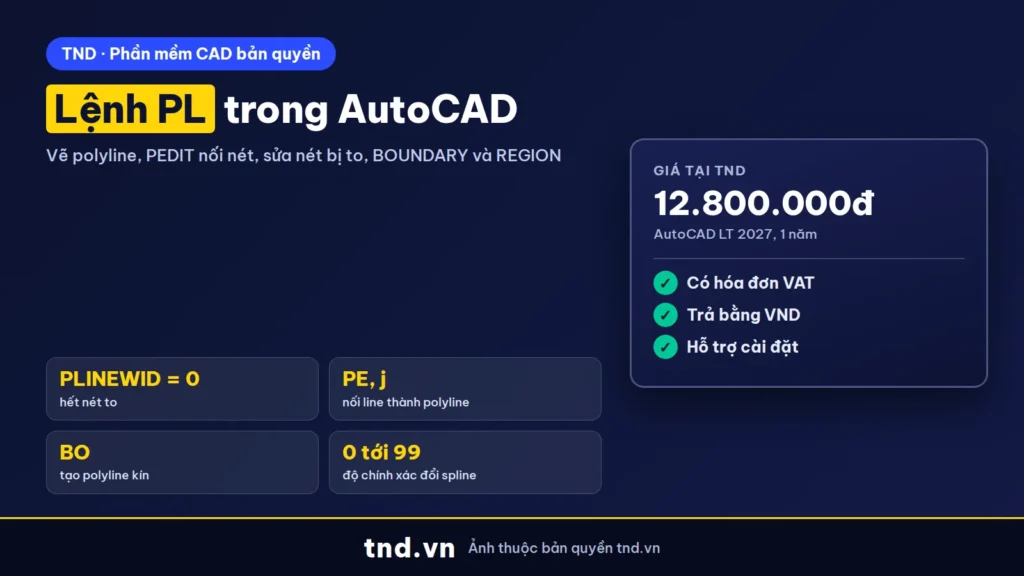
Trả lời nhanh: Lệnh PL (PLINE) vẽ polyline, một đối tượng gồm nhiều đoạn thẳng, cung nối liền: chỉ các điểm, gõ c để khép, a để vẽ cung, w để đặt độ rộng. Nét PL bị to là do độ rộng lưu trong PLINEWID: đặt PLINEWID = 0, polyline đã vẽ thì PE, w, 0. Nối line rời bằng PE, j; tạo polyline kín từ vùng có sẵn bằng BO.
Polyline là đối tượng dùng nhiều nhất sau line trong AutoCAD: làm biên diện tích, biên hatch, mũi tên, đường bao 3D. Bài này gom mọi thao tác với polyline theo Autodesk Help 2027: vẽ bằng PL, sửa nét bị to, nối nét bằng PEDIT, tạo biên kín bằng BOUNDARY và REGION.
Polyline là gì, khác line thường ở đâu
Theo About Polylines, polyline là một chuỗi đoạn thẳng (và hoặc cung) nối liền, được tạo thành một đối tượng. Autodesk nêu các lý do nên dùng polyline:
- Các đỉnh luôn dính nhau kể cả khi kéo grip.
- Có độ rộng nét tuyệt đối (khác với lineweight), đều hoặc thon dần trên từng đoạn.
- Di chuyển, sao chép cả hình như một khối.
- Hình chữ nhật, đa giác vẽ ra là một đối tượng.
- Kiểu nét đứt chạy liên tục qua các đỉnh.
- Dễ đùn thành khối 3D trên AutoCAD.
Thêm một lợi ích thực tế: polyline kín là biên chuẩn để đo diện tích (đo diện tích trong AutoCAD), làm biên hatch (hatch trong AutoCAD) và đùn 3D (vẽ 3D trong AutoCAD).
| Lệnh | Lệnh tắt | Dùng để |
|---|---|---|
| PLINE | PL | Vẽ polyline |
| PEDIT | PE | Sửa polyline: nối, đóng, đổi độ rộng, làm cong |
| BOUNDARY | BO | Tạo polyline kín hoặc region từ vùng kín |
| REGION | REG | Đổi vòng kín thành region |
| EXPLODE | X | Phá polyline thành line, arc |
| JOIN | J | Nối đối tượng cùng loại |
Lệnh tắt theo AutoCAD LT 2025 Shortcut Guide của Autodesk.
Vẽ polyline bằng lệnh PL: các tùy chọn cần nhớ
Theo To Draw Polylines:
- Gõ
PLhoặc Home > Draw > Polyline. - Chỉ điểm đầu, rồi lần lượt các điểm cuối của từng đoạn.
- Nhấn Enter để kết thúc, hoặc gõ
cđể khép kín polyline.
Các tùy chọn trong lúc vẽ theo PLINE (Command):
| Gõ | Tùy chọn | Tác dụng |
|---|---|---|
| c | Close | Nối đoạn cuối với đoạn đầu, tạo polyline kín |
| w | Width | Độ rộng đoạn tiếp theo: nhập độ rộng đầu, độ rộng cuối |
| h | Halfwidth | Nửa độ rộng, tính từ tâm đoạn ra mép |
| a | Arc | Chuyển sang vẽ cung, tiếp tuyến với đoạn trước |
| L | Line hoặc Length | Ở chế độ cung: quay về vẽ thẳng; ở chế độ thẳng: đoạn dài cho trước, cùng hướng đoạn trước |
| u | Undo | Xóa đoạn vừa vẽ |
Nhấn Enter ngay ở bước chọn điểm đầu thì polyline mới bắt đầu từ điểm cuối của polyline, line hoặc arc vừa vẽ. Chi tiết các cách vẽ cung trong polyline (Angle, CEnter gõ ce, Direction, Radius) có ở bài vẽ đường cong trong AutoCAD.
Nét polyline bị to: nguyên nhân và cách sửa
Đây là lỗi hay gặp nhất với lệnh PL. Nguyên nhân gần như luôn là độ rộng (Width) của polyline, không phải độ dày nét in.
Trang PLINE ghi: độ rộng đầu trở thành độ rộng cuối mặc định, và độ rộng cuối trở thành độ rộng đều cho mọi đoạn sau cho tới khi bạn đổi lại. Độ rộng mặc định được lưu trong biến PLINEWID (giá trị ban đầu 0, lưu trong bản vẽ). Vì vậy chỉ cần một lần vẽ mũi tên hoặc nét đậm bằng W, các polyline vẽ sau trong cùng bản vẽ đều to theo.
Vuốt ngang để xem đủ bảng.
| Tình huống | Cách sửa |
|---|---|
| Polyline sắp vẽ bị to | Trong lệnh PL gõ w, nhập 0 cho độ rộng đầu và cuối; hoặc gõ PLINEWID, nhập 0 |
| Một polyline đã vẽ bị to | Gõ PE, chọn polyline, gõ w, nhập 0 (Home > Modify > Edit Polyline) |
| Chỉ một đoạn bị to hoặc thon | PE, chọn polyline, e (Edit Vertex), Next tới đỉnh cần sửa, w, nhập độ rộng đầu và cuối, x để thoát |
| Không cần giữ polyline | EXPLODE (X): theo Autodesk, polyline 2D bị phá sẽ bỏ thông tin độ rộng, line và arc nằm theo đường tâm |
| Chỉ muốn xem nhanh khi bản vẽ nặng | Gõ FILL, chọn Off: chỉ hiện viền polyline rộng; REGEN để cập nhật |
FILL Off cũng ảnh hưởng khi in. Theo FILL (Command), khi Fill tắt, chỉ viền của polyline rộng, hatch, 2D solid được hiển thị và in ra; thay đổi áp dụng cho đối tượng có sẵn sau khi regen. Biến tương ứng là FILLMODE (1 tô đặc, 0 không tô). Nhớ bật lại trước khi in.
Nét đứt chạy qua đỉnh polyline bị đứt quãng kiểu khác: đó là biến PLINEGEN (0 mỗi đỉnh bắt đầu và kết thúc bằng một gạch, 1 chạy liên tục qua đỉnh; không áp dụng cho đoạn thon). Đổi PLINEGEN không ảnh hưởng polyline cũ; polyline có sẵn thì sửa ô Linetype Generation trên bảng Properties. Xem thêm vẽ nét đứt trong AutoCAD.
PEDIT: nối line, arc rời thành một polyline
Theo To Join Polylines, Splines, Lines, and Arcs Into a Single Polyline:
- Gõ
PE(Home > Modify > Edit Polyline). - Chọn một polyline, line, arc hoặc spline. Nếu chọn line, arc, spline, nhấn Enter để đồng ý đổi nó thành polyline.
- Gõ
j(Join). - Chọn các polyline, line, arc nằm nối đầu nhau, nhấn Enter.
Các quy tắc theo 2D Polyline Selection (PEDIT) và PEDIT (Command):
- Đầu mút phải chạm nhau. Nếu ở lời nhắc đầu tiên bạn chọn
M(Multiple), PEDIT nối được cả những polyline không chạm nhau khi khoảng hở nhỏ hơn fuzz distance bạn nhập. - Jointype quyết định cách lấp khe hở: Extend (kéo dài hoặc cắt tới điểm gần nhất), Add (thêm đoạn thẳng nối hai đầu), Both (kéo dài được thì kéo, không thì thêm đoạn).
- Không nối thành hình chữ Y; polyline kết quả lấy thuộc tính (layer, màu...) của đối tượng chọn đầu tiên.
- Muốn bỏ câu hỏi "có đổi thành polyline không": đặt PEDITACCEPT = 1.
- Đổi spline thành polyline: PEDIT hỏi độ chính xác, nhập số nguyên từ 0 tới 99; số càng cao càng sát nhưng chậm hơn. Biến PLINECONVERTMODE quyết định polyline gồm đoạn thẳng hay cung; DELOBJ quyết định giữ hay xóa đối tượng gốc.
Lệnh JOIN (J) cũng nối được đối tượng; điểm khác và các lỗi nối không được có ở bài TRIM, EXTEND, JOIN.
Sửa polyline bằng grip và các tùy chọn khác của PEDIT
Theo To Modify Polylines, chọn polyline rồi rê chuột lên grip để hiện menu:
| Grip | Lựa chọn | Tác dụng |
|---|---|---|
| Grip đỉnh | Add Vertex, Remove Vertex | Thêm hoặc bỏ đỉnh |
| Grip đầu mút | Extend Vertex | Thêm đỉnh kéo dài từ đầu mút |
| Grip giữa đoạn thẳng | Convert to Arc | Đổi đoạn thẳng thành cung, chỉ điểm giữa cung |
| Grip giữa cung | Convert to Line | Đổi cung thành đoạn thẳng |
Chuột phải polyline đang chọn > Polyline > Spline Fit, Curve Fit hoặc Decurve để làm cong hoặc bỏ cong. Trong PEDIT, các tùy chọn tương ứng:
| Tùy chọn PEDIT | Tác dụng |
|---|---|
| Close / Open | Thêm hoặc bỏ đoạn khép kín |
| Width | Độ rộng đều cho cả polyline |
| Edit Vertex | Đánh dấu X ở đỉnh đầu; Next, Previous, Break, Insert, Move, Straighten, Width cho từng đỉnh |
| Fit | Đường cong gồm các cung đi qua mọi đỉnh |
| Spline | Đường cong xấp xỉ B-spline, dùng đỉnh làm điểm điều khiển |
| Decurve | Bỏ cong, trở về khung polyline |
Muốn bỏ cung nối giữa hai đoạn thẳng và kéo hai đoạn gặp nhau, Autodesk gợi ý dùng FILLET bán kính 0. Chọn một đoạn con trong polyline bằng cách giữ Ctrl khi bấm chỉ có trên AutoCAD, không có ở AutoCAD LT.
BOUNDARY: tạo polyline kín từ vùng có sẵn
Bản vẽ gồm các line rời quây thành phòng, cần polyline kín để đo diện tích hoặc hatch: dùng BOUNDARY. Theo To Draw Polylines và Boundary Creation Dialog Box:
- Gõ
BO(Home > Draw > Boundary). - Hộp Boundary Creation, ô Object Type chọn Polyline (hoặc Region).
- Bấm Pick Points, bấm vào bên trong từng vùng cần tạo biên.
- Nhấn Enter để tạo polyline biên và kết thúc lệnh.
Vuốt ngang để xem đủ bảng.
| Tùy chọn | Tác dụng |
|---|---|
| Island Detection | Có tìm các vòng kín bên trong (đảo) hay không; tắt thì bỏ qua các vòng kín bên trong |
| Object Type | Tạo biên là Polyline hoặc Region |
| Boundary Set: Current Viewport | Xét mọi đối tượng trong khung nhìn hiện tại |
| Boundary Set: New | Chọn riêng các đối tượng dùng để dò biên, giới hạn phạm vi BOUNDARY phân tích |
Lưu ý: mỗi vùng phải kín; polyline biên tạo ra nằm chồng lên các đối tượng gốc (đối tượng gốc vẫn còn). Gõ -BOUNDARY để dùng bản dòng lệnh.
REGION: đổi vòng kín thành vùng phẳng
Theo REGION (Command) và To Work With Regions: gõ REG (Home > Draw > Region), chọn các đối tượng tạo thành vùng kín (polyline, line, cung, đường tròn, elip, cung elip, spline), nhấn Enter. Dòng lệnh báo phát hiện bao nhiêu vòng và tạo bao nhiêu region. Mỗi vòng kín thành một region riêng; vòng giao cắt hoặc tự cắt bị loại.
- REGION xóa đối tượng gốc sau khi đổi, trừ khi DELOBJ = 0.
- Nếu đối tượng gốc đã có hatch, hatch mất liên kết; hatch lại vào region để có lại liên kết.
- Theo About Regions, region có thuộc tính vật lý như trọng tâm (xem bằng MASSPROP), dùng để lấy thông tin thiết kế, hatch, và ghép bằng phép Boolean.
- Ghép region: Union, Subtract, Intersect ở Home > Solid Editing (To Work With Complex Regions). Tài liệu AutoCAD LT 2027 không có trang lệnh UNION, SUBTRACT riêng.
Không tạo được biên? Theo Autodesk, nguyên nhân thường là điểm bấm không nằm trong vùng kín hoàn toàn. AutoCAD vẽ các vòng tròn đỏ quanh đầu mút hở để chỉ chỗ khe hở. Nối khe bằng PEDIT Join, FILLET bán kính 0 hoặc kéo grip cho chạm, rồi chạy lại BOUNDARY.
Lỗi polyline hay gặp và cách xử lý
Vuốt ngang để xem đủ bảng.
| Hiện tượng | Nguyên nhân | Cách xử lý |
|---|---|---|
| Vẽ PL ra nét đậm | PLINEWID khác 0 do lần trước dùng Width | PLINEWID = 0, hoặc PL gõ w, nhập 0 |
| PEDIT Join không nối | Đầu mút không chạm nhau | PEDIT, M, chọn các đối tượng, Join với fuzz distance đủ lớn |
| Nối thành hình chữ Y báo lỗi | Polyline không rẽ nhánh được | Tách thành các polyline riêng |
| BOUNDARY báo không tìm được biên | Vùng chưa kín | Xem vòng tròn đỏ, nối khe hở |
| REGION làm mất line gốc | DELOBJ khác 0 | Đặt DELOBJ = 0 trước khi tạo region nếu cần giữ |
| Polyline rộng chỉ còn viền khi in | FILL đang Off | FILL On, REGEN |
| Nét đứt đứt quãng ở đỉnh | PLINEGEN = 0 | Bật Linetype Generation cho polyline |
Polyline cũ (legacy) trong bản vẽ đời cũ được AutoCAD đổi sang polyline nhẹ (lightweight) khi mở, trừ polyline đã làm cong, fit hoặc có xdata; biến PLINETYPE (mặc định 2) điều khiển việc này.
AutoCAD LT có đủ lệnh polyline không
Có. Tài liệu AutoCAD LT 2027 có trang PLINE, PEDIT, BOUNDARY, REGION và PLINEWID, nên vẽ, sửa, nối, tạo biên polyline đều làm được trên LT. Khác biệt nằm ở phần ghép region bằng Boolean, chọn đoạn con bằng Ctrl và các lệnh 3D như đùn polyline thành khối, chỉ có trên AutoCAD.
| Phiên bản | Polyline, biên, region | Giá tại TND |
|---|---|---|
| AutoCAD LT 2027 | PLINE, PEDIT, BOUNDARY, REGION | 12.800.000đ/năm |
| AutoCAD 2027 | Như LT, thêm Union, Subtract region, đùn 3D | 41.900.000đ/năm |
Mới học AutoCAD: các lệnh cơ bản; vẽ mũi tên bằng polyline có độ rộng: lệnh vẽ mũi tên trong CAD. Bảng giá phần mềm CAD có hóa đơn VAT: phần mềm CAD bản quyền.
Câu hỏi thường gặp
Lệnh PL trong CAD là gì?
PL là lệnh tắt của PLINE, vẽ polyline 2D: một đối tượng gồm các đoạn thẳng và cung nối liền, có thể khép kín và có độ rộng.
Vì sao vẽ PL ra nét to?
Polyline đang có độ rộng. Độ rộng cuối lần trước được lưu trong biến PLINEWID và áp cho polyline sau. Đặt PLINEWID = 0 hoặc trong lệnh PL gõ w, nhập 0.
Làm sao nối nhiều line thành một polyline?
Gõ PE, chọn một line, Enter để đổi thành polyline, gõ j rồi chọn các line, arc nối đầu nhau, Enter. Đầu mút phải chạm nhau, trừ khi dùng Multiple với fuzz distance.
Tạo polyline kín từ các line quây thành phòng thế nào?
Dùng BOUNDARY (BO): Object Type chọn Polyline, bấm Pick Points vào trong phòng, Enter. Vùng phải kín.
REGION khác polyline kín thế nào?
Region là vùng phẳng có thuộc tính như trọng tâm, ghép được bằng Union, Subtract, Intersect. REGION xóa đối tượng gốc trừ khi DELOBJ = 0.
AutoCAD LT có PEDIT và BOUNDARY không?
Có. AutoCAD LT 2027 có PLINE, PEDIT, BOUNDARY, REGION; ghép region bằng Boolean và chọn đoạn con bằng Ctrl thì thuộc AutoCAD.
Nguồn tham khảo
- Autodesk Help AutoCAD 2027: About Polylines
- Autodesk Help: PLINE (Command)
- Autodesk Help: To Draw Polylines
- Autodesk Help: To Modify Polylines
- Autodesk Help: To Join Polylines, Splines, Lines, and Arcs Into a Single Polyline
- Autodesk Help: PEDIT (Command)
- Autodesk Help: 2D Polyline Selection (PEDIT)
- Autodesk Help: PLINEWID (System Variable)
- Autodesk Help: PEDITACCEPT (System Variable)
- Autodesk Help: PLINEGEN (System Variable)
- Autodesk Help: PLINETYPE (System Variable)
- Autodesk Help: FILL (Command)
- Autodesk Help: FILLMODE (System Variable)
- Autodesk Help: EXPLODE (Command)
- Autodesk Help: BOUNDARY (Command)
- Autodesk Help: Boundary Creation Dialog Box
- Autodesk Help: REGION (Command)
- Autodesk Help: About Regions
- Autodesk Help: To Work With Regions
- Autodesk Help: To Work With Complex Regions
- Autodesk Help: DELOBJ (System Variable)
- Autodesk Help AutoCAD LT 2027: PEDIT (Command)
- Autodesk: AutoCAD LT 2025 Shortcut Guide (PDF)


