
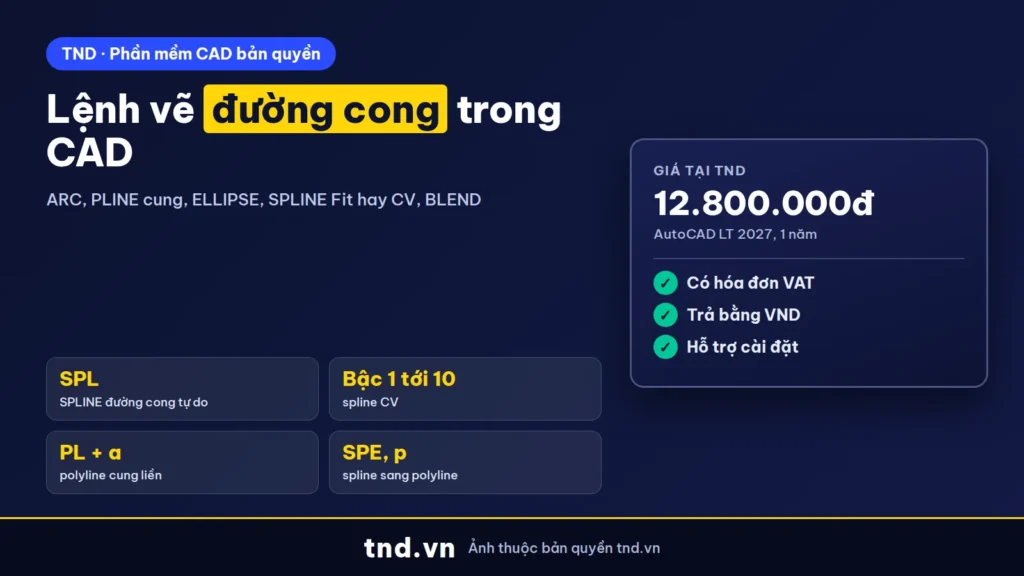
Trả lời nhanh: Cung tròn dùng ARC (A), đường cong liền nhiều đoạn dùng PLINE rồi gõ a để vẽ cung, elip dùng ELLIPSE (EL), đường cong tự do dùng SPLINE (SPL) với Method Fit để đi qua điểm hoặc CV để tạo dáng. Nối êm hai đường bằng BLEND; đổi spline sang polyline bằng SPLINEDIT, Convert to Polyline.
"Lệnh vẽ đường cong trong CAD" có khoảng 880 lượt tìm mỗi tháng. Câu trả lời không phải một lệnh mà là năm lệnh, mỗi lệnh hợp một kiểu đường cong. Bài này so sánh ARC, PLINE cung, ELLIPSE, SPLINE và BLEND theo tài liệu Autodesk Help của AutoCAD 2027, chỉ ra khi nào dùng lệnh nào, cách đổi spline sang polyline và các lỗi hay gặp.
Các lệnh vẽ đường cong trong CAD và lệnh tắt
Theo About Curved Objects của Autodesk Help, đối tượng cong trong AutoCAD gồm cung, đường tròn, cung polyline, donut, elip và spline. Chọn lệnh theo việc cần vẽ; lệnh tắt lấy từ bảng phím tắt AutoCAD LT:
Vuốt ngang để xem đủ bảng.
| Lệnh | Lệnh tắt | Vẽ gì | Dùng khi |
|---|---|---|---|
| ARC | A | Cung tròn | Biết tâm, bán kính, góc hoặc ba điểm |
| CIRCLE | C | Đường tròn | Cột tròn, lỗ, ống |
| PLINE (tùy chọn Arc) | PL | Chuỗi đoạn thẳng và cung liền một đối tượng | Đường viền cong liên tục, cần đo chiều dài, diện tích, extrude |
| ELLIPSE | EL | Elip, cung elip, đường tròn trục đo | Bồn, mặt bàn elip, vẽ isometric |
| SPLINE | SPL | Đường cong trơn tự do (NURBS) | Đường đồng mức, lối đi cong, biên dạng sản phẩm |
| BLEND | Spline nối khe hở giữa hai đường | Nối êm hai đường cong, hai line | |
| SPLINEDIT | SPE | Sửa spline, đổi spline sang polyline | Chỉnh dáng, chuyển cho máy CNC, phần mềm khác |
| PEDIT | PE | Sửa polyline, làm trơn bằng Fit, Spline | Biến polyline gãy khúc thành cong |
Tất cả lệnh trong bảng có trên cả AutoCAD và AutoCAD LT. Riêng HELIX (đường xoắn ốc) không có trong LT.
Vẽ cung bằng ARC: chọn đúng cách nhập
Theo About Arcs, cung vẽ mặc định ngược chiều kim đồng hồ; giữ Ctrl khi kéo để vẽ cùng chiều. Ribbon Home, panel Draw, menu thả xuống Arc có sẵn các tổ hợp sau:
| Cách vẽ | Nhập lần lượt | Hợp khi |
|---|---|---|
| 3-Point | Điểm đầu, điểm giữa trên cung, điểm cuối | Cung đi qua ba điểm đã có |
| Start, Center, End | Điểm đầu, tâm, điểm xác định hướng cuối | Biết tâm và bán kính |
| Start, Center, Angle | Điểm đầu, tâm, góc ở tâm | Biết góc cung |
| Start, Center, Length | Điểm đầu, tâm, chiều dài dây cung | Biết dây cung |
| Start, End, Angle | Hai đầu mút, góc ở tâm | Biết hai đầu nhưng không bắt được tâm |
| Start, End, Radius | Hai đầu mút, bán kính | Cung cửa đi, cung bo theo bán kính cho trước |
| Start, End, Direction | Hai đầu mút, hướng tiếp tuyến tại điểm đầu | Cung nối tiếp hướng một đường có sẵn |
Hai chi tiết theo trang lệnh ARC: ở cách Start, End, Radius, nhập bán kính âm sẽ ra cung lớn thay vì cung nhỏ (tương tự chiều dài dây cung âm ở cách Length). Và nếu vừa vẽ xong một line, cung hay polyline, gọi ARC rồi nhấn Enter ở câu hỏi điểm đầu: AutoCAD lấy điểm cuối của nét vừa vẽ, chỉ hỏi điểm cuối và tạo cung tiếp tuyến. Cung bo giữa hai cạnh có sẵn thì dùng FILLET, xem bo góc bằng FILLET, CHAMFER.
Polyline cung: đường cong liền khối bằng PLINE
PLINE cho phép đổi qua lại giữa đoạn thẳng và đoạn cung trong cùng một đối tượng. Theo Autodesk, cung polyline nhiều đoạn chỉnh được độ rộng và độ cong, việc mà cung đơn lẻ không làm được. Polyline kín còn extrude được thành khối khi lên 3D (AutoCAD bản đầy đủ).
- Gõ
PL, bấm điểm đầu, vẽ vài đoạn thẳng. - Gõ
a(Arc): các cung tiếp theo tự tiếp tuyến với đoạn trước, chỉ cần bấm điểm cuối cung. - Cần cung theo thông số thì dùng các tùy chọn: Angle (góc ở tâm; số dương ngược chiều kim đồng hồ, số âm cùng chiều), CEnter (gõ
ce, khác với bắt điểm tâmcen), Direction, Radius, Second pt (cung ba điểm). Giữ Ctrl để vẽ cùng chiều kim đồng hồ. - Gõ
l(Line) để quay lại vẽ đoạn thẳng;c(Close) để khép kín.
Width và Halfwidth đặt độ rộng nét; điểm đầu, cuối của đoạn rộng nằm trên đường tâm. Với nét có linetype (nét đứt), biến PLINEGEN quyết định mẫu nét: 0 bắt đầu và kết thúc bằng một gạch ở mỗi đỉnh, 1 chạy liền mạch qua các đỉnh (chỉ áp cho polyline vẽ mới; polyline cũ đổi ở mục Linetype Generation trong Properties).
Vẽ elip bằng ELLIPSE
ELLIPSE (lệnh tắt EL) xác định elip bằng hai trục:
| Tùy chọn | Cách nhập |
|---|---|
| Mặc định (Axis Endpoint) | Hai đầu mút trục thứ nhất, rồi khoảng cách từ trung điểm tới đầu trục thứ hai |
| Center | Tâm, đầu mút trục thứ nhất, nửa chiều dài trục thứ hai |
| Rotation | Xoay một đường tròn quanh trục thứ nhất; nhập 0 ra đường tròn, số càng lớn elip càng dẹt |
| Arc | Vẽ cung elip: như elip rồi thêm góc đầu, góc cuối (hoặc Included Angle) |
| Isocircle | Đường tròn trên mặt trục đo; chỉ hiện khi ISODRAFT đặt mặt trục đo hoặc SNAP kiểu Isometric |
Biến PELLIPSE: 0 (mặc định) tạo elip thật, 1 tạo polyline mô phỏng elip. Đặt 1 trước khi vẽ nếu bạn cần elip ở dạng polyline.
SPLINE: đường cong tự do, Fit hay CV
SPLINE tạo đường cong NURBS. Theo About Splines, có hai cách định nghĩa, chọn bằng tùy chọn Method khi vẽ (biến SPLMETHOD):
| Fit (điểm đi qua) | CV (đỉnh điều khiển) | |
|---|---|---|
| Đường cong | Đi qua các điểm bấm (khi Tolerance = 0) | Nằm gần, bị kéo bởi khung điều khiển |
| Bậc | Luôn bậc 3 | Bậc 1 tới 10 |
| Tùy chọn riêng | Knots, Start Tangency, End Tangency, Tolerance | Degree |
| Hợp khi | Đường phải đi qua điểm đo: đồng mức, tim đường | Tạo dáng mềm, chỉnh từng đoạn nhỏ |
- Gõ
SPL, Enter. Gõmchọn Fit hoặc CV nếu cần đổi. - Bấm lần lượt các điểm;
ubỏ điểm vừa bấm. - Nhấn Enter để kết thúc, hoặc
c(Close) để khép kín (spline kín mặc định tuần hoàn, liên tục độ cong).
Với Fit, tùy chọn Knots đổi cách nội suy: Chord (theo chiều dài dây), Square root (thường cho đường cong "dịu" hơn), Uniform (dễ vọt quá điểm). Tolerance lớn hơn 0 cho phép đường lệch khỏi điểm trong phạm vi đó, nghĩa là đường không bắt buộc đi đúng qua từng điểm (trừ điểm đầu và điểm cuối). Tùy chọn Object chuyển polyline đã làm trơn kiểu spline-fit thành spline thật.
Sửa spline bằng grip: chọn spline, bấm grip tam giác để đổi giữa hiện đỉnh CV và hiện điểm Fit. Autodesk lưu ý: chuyển từ CV sang Fit sẽ ép spline về bậc 3, spline bậc cao có thể đổi dáng. Rê chuột lên grip để có menu thêm, bớt đỉnh, đổi tiếp tuyến. Trên AutoCAD LT, spline vẽ bằng CV chỉ hiện khung điều khiển khi chọn spline.
Sửa spline và chuyển spline sang polyline
SPLINEDIT (SPE) có các nhóm tùy chọn chính:
| Tùy chọn SPLINEDIT | Làm gì |
|---|---|
| Close / Open | Khép kín hoặc mở spline |
| Join | Nối spline với spline, line, polyline, arc chạm đầu thành một spline lớn |
| Fit Data | Thêm, xóa, dời điểm Fit; Kink tạo điểm gãy; Tangents; Tolerance; Purge chuyển sang CV |
| Edit Vertex | Thêm, xóa, dời đỉnh CV; Elevate Order tăng bậc; Weight kéo đường gần đỉnh hơn |
| Convert to Polyline | Đổi spline thành polyline, độ chính xác 0 tới 99 |
| Reverse | Đảo chiều spline |
Chuyển spline sang polyline (To Convert a Spline to a Polyline): gõ SPE, chọn spline, gõ p, nhập độ chính xác (cao thì mượt hơn nhưng nhiều đoạn, nặng máy), Enter. Biến PLINECONVERTMODE quyết định polyline tạo ra gồm đoạn thẳng (0, mặc định) hay đoạn cung (1); DELOBJ quyết định có giữ spline gốc. Việc này hay cần khi xuất cho máy CNC, cắt laser hoặc phần mềm không đọc spline. Spline cũng TRIM, EXTEND, FILLET được ({ext(SUA_SPLINE, 'About Modifying Splines')}); cách cắt nối xem TRIM, EXTEND, JOIN.
Nối êm hai đường bằng BLEND (BLEND): chọn đường thứ nhất gần đầu cần nối, rồi đường thứ hai. Continuity Tangent tạo spline bậc 3 tiếp tuyến (G1); Smooth tạo spline bậc 5 liên tục độ cong (G2), với kiểu này đừng chuyển sang hiện điểm Fit vì sẽ bị ép về bậc 3. Chiều dài hai đường gốc giữ nguyên.
Lỗi hay gặp khi vẽ đường cong trong AutoCAD
Vuốt ngang để xem đủ bảng.
| Hiện tượng | Nguyên nhân | Cách xử lý |
|---|---|---|
| Đường tròn, cung trông như đa giác khi zoom | Độ phân giải hiển thị thấp | Tăng giá trị VIEWRES; bản vẽ tự regen, máy có thể chậm hơn |
| Cung vẽ ra lật ngược phía | Cung mặc định ngược chiều kim đồng hồ; thứ tự điểm ngược | Đổi thứ tự hai đầu mút, hoặc giữ Ctrl khi kéo |
| Ra cung nhỏ trong khi cần cung lớn | Bán kính dương ra cung nhỏ | Nhập bán kính âm ở cách Start, End, Radius |
| Spline đổi dáng sau khi bấm grip tam giác | Chuyển CV sang Fit ép về bậc 3 | Undo; sửa bằng đỉnh CV |
| Không extrude, không đo diện tích được đường cong ghép | Nhiều cung, line rời | JOIN thành polyline, hoặc vẽ lại bằng PLINE cung |
| Máy CNC, phần mềm khác không đọc đường cong | Đối tượng là spline | SPLINEDIT, Convert to Polyline; PLINECONVERTMODE = 1 nếu cần đoạn cung |
| Không có tùy chọn Isocircle | Chưa bật chế độ vẽ trục đo | Đặt ISODRAFT về một mặt trục đo, hoặc SNAP kiểu Isometric |
Vẽ đường cong cần AutoCAD bản nào
Mọi lệnh 2D trong bài có trên AutoCAD LT 2027 (12.800.000đ/năm tại TND). Bản AutoCAD 2027 (41.900.000đ/năm) có thêm HELIX, sửa spline bằng 3DEDITBAR, dựng bề mặt NURBS từ spline và bộ công cụ chuyên ngành. Giới hạn đầy đủ của LT: AutoCAD LT 2027 làm được gì. Chia đều điểm trên đường cong: DIVIDE, MEASURE; bảng lệnh cho người mới: các lệnh cơ bản trong AutoCAD. Bảng giá phần mềm CAD có hóa đơn VAT: phần mềm CAD bản quyền.
Câu hỏi thường gặp
Lệnh vẽ đường cong trong CAD là lệnh gì?
Tùy loại: ARC cho cung tròn, PLINE tùy chọn Arc cho đường cong liền nhiều đoạn, ELLIPSE cho elip, SPLINE cho đường cong tự do, BLEND để nối êm hai đường.
SPLINE Fit và CV khác nhau thế nào?
Fit tạo đường đi qua các điểm bấm, luôn bậc 3. CV tạo đường theo khung đỉnh điều khiển, bậc 1 tới 10, dễ chỉnh dáng từng đoạn.
Chuyển spline sang polyline trong AutoCAD?
Gõ SPLINEDIT (SPE), chọn spline, gõ p (Convert to Polyline), nhập độ chính xác. PLINECONVERTMODE = 1 để polyline gồm các đoạn cung.
Vẽ cung tiếp tuyến với đường vừa vẽ thế nào?
Gọi ARC và nhấn Enter ở câu hỏi điểm đầu; AutoCAD lấy điểm cuối nét vừa vẽ và tạo cung tiếp tuyến, chỉ cần bấm điểm cuối.
Vì sao đường tròn trong CAD bị gãy khúc như đa giác?
Do độ phân giải hiển thị. Tăng VIEWRES để cung, đường tròn, spline hiện mượt hơn; đối tượng vẫn là đường tròn thật.
AutoCAD LT có vẽ được spline không?
Có. SPLINE, SPLINEDIT, BLEND, ARC, ELLIPSE đều có trên LT; HELIX và 3DEDITBAR chỉ có trong AutoCAD.
Nguồn tham khảo
- Autodesk Help: About Curved Objects, AutoCAD 2027
- Autodesk Help: About Arcs
- Autodesk Help: ARC (Command)
- Autodesk Help: PLINE (Command)
- Autodesk Help: ELLIPSE (Command)
- Autodesk Help: PELLIPSE (System Variable)
- Autodesk Help: SPLINE (Command)
- Autodesk Help: About Splines
- Autodesk Help: SPLINEDIT (Command)
- Autodesk Help: About Modifying Splines
- Autodesk Help: To Convert a Spline to a Polyline
- Autodesk Help: PLINECONVERTMODE (System Variable)
- Autodesk Help: BLEND (Command)
- Autodesk Help: VIEWRES (Command)
- Autodesk: AutoCAD LT Shortcut Guide (PDF)


