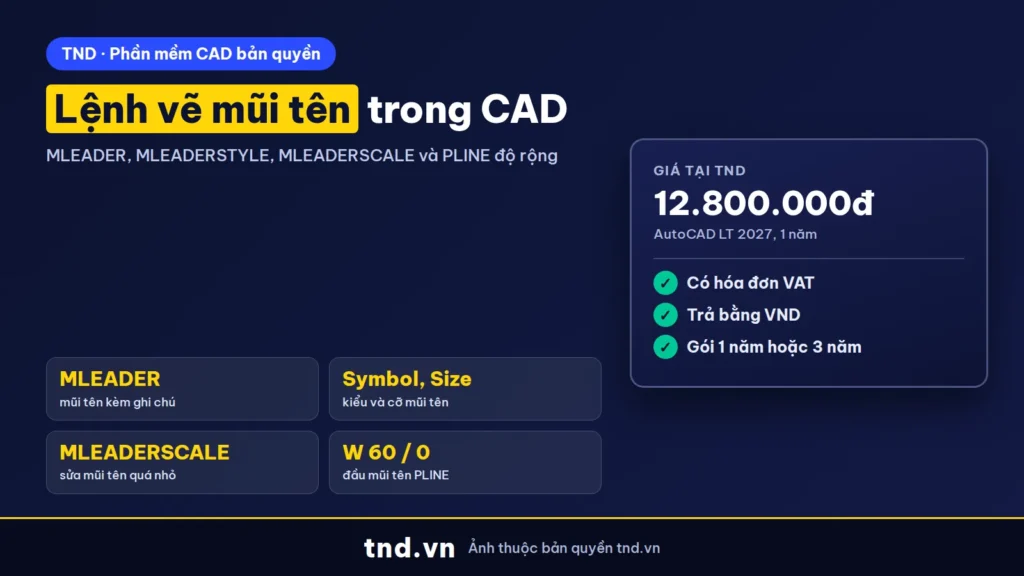
Trả lời nhanh: Mũi tên kèm ghi chú: gõ MLEADER, bấm đầu mũi tên, bấm đoạn ngang, gõ chữ. Đổi kiểu và cỡ mũi tên trong MLEADERSTYLE, tab Leader Format, mục Arrowhead. Mũi tên chỉ hướng không chữ: gõ PL, vẽ thân, gõ W đặt Starting width 60, Ending width 0 rồi vẽ đoạn đầu mũi tên.
Mũi tên ghi chú vật liệu, chỉ dẫn chi tiết, hướng dốc là thứ xuất hiện trên hầu hết bản vẽ. Bài này hướng dẫn ba cách vẽ mũi tên trong AutoCAD theo tài liệu Help 2027 của Autodesk, cách đổi kiểu, cỡ mũi tên và xử lý lỗi mũi tên in ra quá nhỏ.
Ba cách vẽ mũi tên trong AutoCAD
Tùy mục đích, AutoCAD có ba cách tạo mũi tên. Chọn đúng cách ngay từ đầu giúp bản vẽ in ra đều nét và sửa nhanh về sau:
| Cách | Lệnh | Dùng khi |
|---|---|---|
| Mũi tên ghi chú (có chữ hoặc block) | MLEADER | Ghi chú vật liệu, chỉ dẫn chi tiết, đánh số ký hiệu. Autodesk khuyên dùng cách này. |
| Leader kiểu cũ | QLEADER, LEADER | Bản vẽ theo chuẩn cũ, cần ghi dung sai hình học qua QLEADER |
| Mũi tên hình học | PLINE với độ rộng (Width) | Mũi tên chỉ hướng, chiều dốc, hướng nước chảy, sơ đồ; không kèm chữ |
Theo trang QLEADER (Command), trong đa số trường hợp Autodesk khuyên dùng MLEADER để tạo đường dẫn ghi chú.
Vẽ mũi tên ghi chú bằng MLEADER
Theo MLEADER (Command), một multileader thường gồm đầu mũi tên, đoạn ngang (landing), đường dẫn thẳng hoặc cong, và nội dung là chữ nhiều dòng (MTEXT) hoặc một block. Cách vẽ cơ bản:
- Bấm Home tab, panel Annotation, Multileader, hoặc gõ
MLEADERrồi Enter. - Bấm điểm đặt đầu mũi tên (bật F3 bắt điểm để mũi tên chạm đúng đối tượng).
- Bấm điểm đặt đoạn ngang (landing).
- Gõ nội dung ghi chú, xong nhấn Esc hoặc bấm ra ngoài khung chữ.
Ở dòng nhắc đầu tiên, MLEADER cho chọn thứ tự vẽ:
| Tùy chọn | Tác dụng |
|---|---|
| Leader arrowhead first | Chỉ đầu mũi tên trước (mặc định thường dùng) |
| Leader landing first | Chỉ vị trí đoạn ngang trước |
| Content first | Đặt chữ hoặc block trước, rồi kéo mũi tên |
| Select Mtext | Chọn một khối chữ MTEXT có sẵn làm nội dung ghi chú |
| Options | Đặt có đoạn ngang không, loại nội dung, số điểm tối đa, ràng buộc góc đoạn 1 và đoạn 2, layer cho multileader mới |
Mẹo layer: tùy chọn layer trong Options và biến hệ thống MLEADERLAYER gán sẵn layer mặc định cho multileader mới, đỡ phải đổi layer từng ghi chú.
Mũi tên thẳng, mũi tên cong và nhiều mũi tên chung một ghi chú
Đường dẫn thẳng theo To Create a Leader With Straight Lines: chạy Multileader, gõ o (Options), l (leader), s (straight), bấm điểm đầu mũi tên, bấm điểm cuối, gõ chữ rồi OK.
Đường dẫn cong (spline) theo To Create a Spline Leader: chạy Multileader, gõ o, l, t (kiểu đường dẫn), p (spline), bấm điểm đầu và điểm cuối, gõ nội dung.
Một ghi chú, nhiều mũi tên: theo About Creating Leaders, một multileader có thể có nhiều đường dẫn, mỗi đường nhiều đoạn, để một ghi chú chỉ vào nhiều đối tượng. Thêm hoặc bớt đường dẫn bằng lệnh MLEADEREDIT hoặc menu tại grip của multileader. Đường dẫn mới được thêm về bên trái hay bên phải tùy vị trí con trỏ.
Hai lệnh sắp xếp hay dùng cho bản vẽ nhiều ghi chú:
MLEADERALIGN: căn thẳng hàng và chia đều khoảng cách các multileader đã chọn.MLEADERCOLLECT: gom các multileader có nội dung là block (ví dụ số ký hiệu chi tiết) về một đoạn ngang, theo hàng hoặc cột.
Khi bật kích thước liên kết (DIMASSOC) và bắt điểm vào đối tượng, đầu mũi tên được gắn với đối tượng: dời đối tượng thì mũi tên chạy theo, đường dẫn giãn ra, còn chữ giữ nguyên chỗ.
Đổi kiểu và cỡ mũi tên: MLEADERSTYLE
Hình dạng mũi tên do kiểu multileader quyết định. Theo About Leader Styles, kiểu mặc định STANDARD dùng đường dẫn thẳng, đầu mũi tên tam giác tô đặc (closed filled) và nội dung là chữ nhiều dòng. Tạo kiểu riêng theo To Define a Leader Style:
- Bấm Home tab, panel Annotation, Multileader Style (hoặc gõ
MLEADERSTYLE): hộp Multileader Style Manager hiện ra. - Bấm New, đặt tên kiểu mới (ví dụ GHI-CHU-1-100).
- Tab Leader Format: chọn Type (thẳng, spline hoặc không có đường dẫn), màu, kiểu đường, nét in; mục Arrowhead chọn Symbol (kiểu đầu mũi tên) và Size (cỡ mũi tên).
- Tab Leader Structure: số điểm tối đa, góc đoạn 1 và 2, có giữ đoạn ngang (Landing, Keep Horizontal) và chiều dài đoạn ngang.
- Tab Content: chọn chữ hay block; với chữ đặt Text Style, góc, màu, chiều cao, khung chữ (Frame Text), cách gắn và khoảng hở Landing Gap.
- OK, rồi chọn kiểu vừa tạo và bấm Set Current: mọi multileader mới sẽ dùng kiểu này.
Trong Multileader Style Manager, nút Delete không xóa được kiểu đang được dùng trong bản vẽ. Lưu ý từ Autodesk: block chú thích (annotative block) không dùng làm nội dung hay đầu mũi tên của multileader được.
Mũi tên quá to hoặc quá nhỏ khi in: chỉnh tỉ lệ
Đây là lỗi hay gặp nhất. Cỡ mũi tên và chữ trong kiểu multileader là cỡ "trên giấy", được nhân với hệ số tỉ lệ. Theo MLEADERSCALE (System Variable):
| Giá trị MLEADERSCALE | Ý nghĩa |
|---|---|
| 0 | Tự tính hệ số theo tỉ lệ giữa viewport model và paper space; ngoài trường hợp đó hệ số là 1 |
| Lớn hơn 0 | Hệ số nhân để cỡ chữ, cỡ mũi tên khi in ra đúng giá trị đặt trong kiểu |
Mặc định MLEADERSCALE là 1. Bản vẽ mặt bằng tỉ lệ 1/100 vẽ bằng milimét, mũi tên cỡ 3 sẽ chỉ dài 3 mm trong model, nhìn như không có. Hai cách sửa:
- Đặt hệ số tỉ lệ theo tỉ lệ in (ví dụ 100 cho 1/100), hoặc
- Dùng kiểu multileader chú thích (annotative): khi đó MLEADERSCALE tự về 0, cỡ mũi tên đổi theo tỉ lệ chú thích của viewport. Multileader annotative còn có thể có đầu mũi tên, đoạn ngang khác nhau ở từng tỉ lệ.
Leader tạo bằng lệnh LEADER cũ không theo MLEADERSCALE mà theo DIMSCALE; cỡ mũi tên của nó theo DIMASZ, kiểu mũi tên theo DIMLDRBLK (Commands for Creating Leaders).
Vẽ mũi tên chỉ hướng bằng PLINE độ rộng
Khi chỉ cần mũi tên hình học (chỉ hướng dốc, hướng gió, sơ đồ), dùng PLINE với tùy chọn Width. Theo PLINE (Command): Width đặt độ rộng đoạn kế tiếp, Halfwidth đặt nửa độ rộng tính từ tim; độ rộng đầu trở thành giá trị mặc định cho độ rộng cuối, và độ rộng cuối được giữ cho các đoạn sau đến khi đổi lại. Mẫu mũi tên thân mảnh, đầu tam giác dài 150, rộng 60 (đơn vị bản vẽ):
- Gõ
PL, Enter, bấm điểm đầu thân mũi tên. - Bấm điểm cuối thân (độ rộng đang là 0, thân là nét mảnh). Bật F8 để vẽ thẳng.
- Gõ
W(Width): Starting width nhập60, Ending width nhập0. - Gõ
L(Length) nhập150để đoạn đầu mũi tên chạy cùng hướng đoạn trước, hoặc bấm điểm tiếp theo. - Nhấn Enter kết thúc. Mũi tên là một polyline liền, copy, xoay thoải mái.
Lưu ý: phá (EXPLODE) polyline có độ rộng sẽ mất thông tin độ rộng, các đoạn còn lại nằm theo đường tim (About Exploding Compound Objects). Muốn dùng lại nhiều lần, biến mũi tên thành block.
Lỗi hay gặp khi vẽ mũi tên và cách xử lý
Vuốt ngang để xem đủ bảng.
| Hiện tượng | Nguyên nhân | Cách xử lý |
|---|---|---|
| Không thấy đầu mũi tên | Size quá nhỏ so với tỉ lệ bản vẽ, hoặc Symbol chọn nhầm kiểu không có đầu mũi tên | Tăng MLEADERSCALE hoặc dùng kiểu annotative; kiểm Symbol trong MLEADERSTYLE |
| Mỗi ghi chú một cỡ khác nhau | Ghi chú tạo bằng nhiều kiểu hoặc đã sửa riêng | Đặt một kiểu chuẩn làm Set Current, áp lại kiểu cho ghi chú cũ trong Properties |
| Không xóa được kiểu multileader | Kiểu đang được dùng trong bản vẽ | Đổi các ghi chú sang kiểu khác trước khi Delete |
| Dời đối tượng mà mũi tên không theo | Mũi tên không gắn liên kết | Bật DIMASSOC, bắt điểm vào đối tượng khi đặt mũi tên |
| Mũi tên PLINE mất đầu tam giác sau khi phá | EXPLODE bỏ độ rộng polyline | Không phá; muốn sửa dùng grip hoặc vẽ lại |
| Ghi chú nằm sai layer | Multileader lấy layer hiện hành | Đặt MLEADERLAYER hoặc tùy chọn layer trong Options |
Bảng tra lệnh vẽ mũi tên, ghi chú
| Lệnh, biến | Dùng để |
|---|---|
| MLEADER | Tạo multileader (mũi tên kèm chữ hoặc block) |
| MLEADERSTYLE | Tạo, sửa kiểu multileader: kiểu và cỡ mũi tên, chữ |
| MLEADEREDIT | Thêm, bớt đường dẫn của một multileader |
| MLEADERALIGN, MLEADERCOLLECT | Căn hàng ghi chú; gom ghi chú dạng block |
| QLEADER, LEADER | Leader kiểu cũ; QLEADER có hộp Leader Settings |
| CMLEADERSTYLE | Biến chứa tên kiểu multileader hiện hành |
| MLEADERSCALE, MLEADERLAYER | Hệ số tỉ lệ; layer mặc định của multileader mới |
| PLINE (PL), tùy chọn Width, Halfwidth | Mũi tên hình học bằng polyline độ rộng |
Vẽ mũi tên cần AutoCAD hay AutoCAD LT
MLEADER, MLEADERSTYLE, QLEADER, PLINE đều là công cụ ghi chú 2D, có đủ trên AutoCAD LT 2027. Bản đầy đủ AutoCAD 2027 kèm bộ công cụ chuyên ngành hợp khi cần thư viện ký hiệu chuyên ngành có sẵn, LISP tự động hóa ghi chú hoặc 3D; xem khác biệt ở AutoCAD LT 2027 làm được gì.
| Nhu cầu | Gợi ý | Giá tại TND |
|---|---|---|
| Ghi chú, kích thước, hồ sơ 2D | AutoCAD LT 2027 | 12.800.000đ/năm |
| Thêm 3D, LISP, bộ công cụ chuyên ngành | AutoCAD 2027 | 41.900.000đ/năm |
Người mới xem thêm các lệnh cơ bản trong AutoCAD. Danh sách phần mềm CAD TND đang bán, có hóa đơn VAT: phần mềm CAD bản quyền.
Câu hỏi thường gặp
Lệnh vẽ mũi tên trong CAD là lệnh nào?
Mũi tên kèm ghi chú dùng MLEADER (Home tab, Annotation, Multileader). Mũi tên chỉ hướng không có chữ dùng PLINE với tùy chọn Width.
Làm sao đổi kiểu đầu mũi tên trong AutoCAD?
Gõ MLEADERSTYLE, chọn kiểu, bấm Modify, tab Leader Format, mục Arrowhead chọn Symbol và Size, OK, rồi Set Current.
Vì sao mũi tên ghi chú quá nhỏ, gần như không thấy?
Cỡ mũi tên trong kiểu là cỡ trên giấy, chưa nhân tỉ lệ bản vẽ. Đặt MLEADERSCALE theo tỉ lệ in hoặc dùng kiểu multileader annotative.
Thêm mũi tên thứ hai cho cùng một ghi chú thế nào?
Dùng MLEADEREDIT, chọn multileader và thêm đường dẫn, hoặc dùng menu grip của multileader.
QLEADER và MLEADER khác nhau gì?
QLEADER là leader kiểu cũ có hộp Leader Settings, ghi được dung sai hình học. MLEADER tạo đối tượng multileader theo kiểu, Autodesk khuyên dùng trong đa số trường hợp.
AutoCAD LT có lệnh MLEADER không?
Có. MLEADER, MLEADERSTYLE, QLEADER và PLINE đều có trên AutoCAD LT.
Nguồn tham khảo
- Autodesk Help AutoCAD 2027: MLEADER (Command)
- Autodesk Help AutoCAD 2027: About Creating Leaders
- Autodesk Help AutoCAD 2027: To Create a Leader With Straight Lines
- Autodesk Help AutoCAD 2027: To Create a Spline Leader With Text or a Block
- Autodesk Help AutoCAD 2027: About Leader Styles
- Autodesk Help AutoCAD 2027: Multileader Style Manager
- Autodesk Help AutoCAD 2027: To Define a Leader Style
- Autodesk Help AutoCAD 2027: Leader Format Tab (Modify Multileader Style Dialog Box)
- Autodesk Help AutoCAD 2027: MLEADERSCALE (System Variable)
- Autodesk Help AutoCAD 2027: Commands for Creating Leaders
- Autodesk Help AutoCAD 2027: QLEADER (Command)
- Autodesk Help AutoCAD 2027: PLINE (Command)