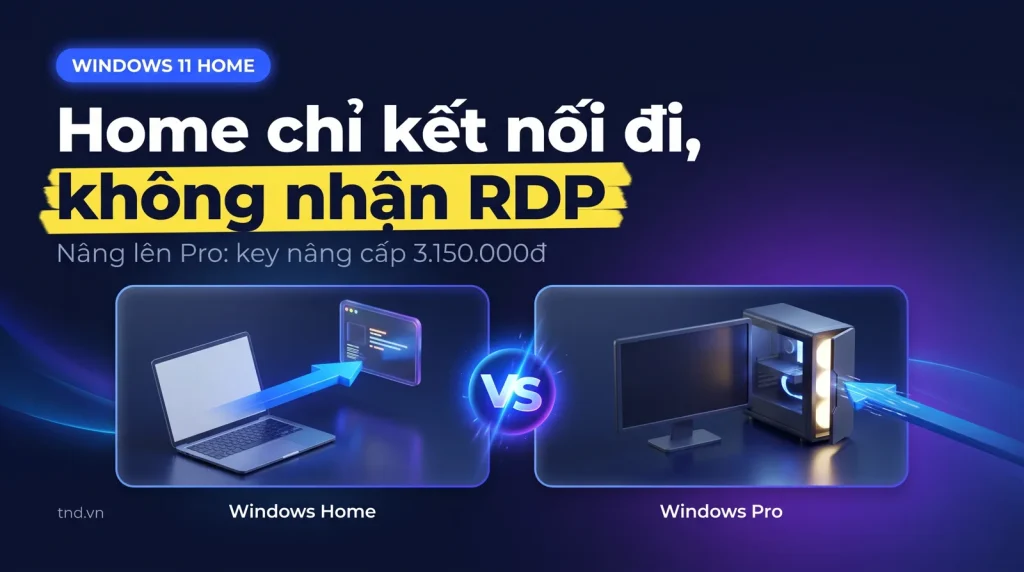
Trả lời nhanh: Windows 11 Home chỉ có phần máy khách Remote Desktop: từ máy Home bạn kết nối được tới máy khác, nhưng không bật được Remote Desktop để máy khác kết nối vào máy Home. Muốn RDP vào máy, máy đó phải chạy Windows 11 Pro trở lên. Lối ra: nâng cấp lên Pro (key nâng cấp 3.150.000đ), dùng Quick Assist cho hỗ trợ tạm thời, hoặc dùng phần mềm điều khiển từ xa.
Tình huống quen thuộc: bạn muốn từ nhà vào máy ở công ty, mở Settings trên máy công ty thì không thấy nút bật Remote Desktop, hoặc thấy dòng báo bản Home không hỗ trợ. Đây không phải lỗi, cũng không sửa được bằng mẹo registry an toàn. Bài này giải thích vì sao, và chọn lối ra theo nhu cầu thật: tự vào máy mình, hỗ trợ người khác, hay nhiều người cùng dùng một máy.
- Home có máy khách Remote Desktop (kết nối đi), không có máy chủ Remote Desktop (cho kết nối vào).
- Microsoft hướng dẫn kiểm edition là Pro trước khi bật Remote Desktop.
- Nâng Home lên Pro bằng key nâng cấp 3.150.000đ, giữ nguyên dữ liệu và ứng dụng.
- Quick Assist có sẵn, hợp cho hỗ trợ khi có người ngồi trước máy; phần mềm điều khiển từ xa là lựa chọn thứ ba.
- Không mở cổng 3389 ra internet; dùng VPN khi truy cập từ ngoài.
Home là máy khách, không phải máy chủ Remote Desktop
Remote Desktop có hai vai: máy khách (máy bạn ngồi, chạy ứng dụng Remote Desktop Connection hoặc Windows App) và máy chủ (máy được kết nối vào). Windows 11 Home có vai thứ nhất, không có vai thứ hai.
Hướng dẫn Remote Desktop của Microsoft yêu cầu bước đầu tiên trên máy được kết nối: vào Settings > System > About, kiểm mục Edition phải là Windows 11 Pro; nếu không, Microsoft dẫn sang trang nâng cấp Home lên Pro. Bảng yêu cầu edition của Microsoft cũng xếp các tính năng doanh nghiệp theo bản Pro, Enterprise, Education.
| Việc | Windows 11 Home | Windows 11 Pro |
|---|---|---|
| Từ máy này RDP sang máy khác | Được | Được |
| Cho máy khác RDP vào máy này | Không | Được |
| Nhận hỗ trợ qua Quick Assist | Được | Được |
| Cài phần mềm điều khiển từ xa bên thứ ba | Được | Được |
| Nhiều người đăng nhập cùng lúc qua RDP | Không | Không, cần Windows Server kèm Windows Server CAL và RDS CAL |
Kiểm máy của bạn đang chạy bản nào
Cách nhanh: Settings > System > About, xem dòng Edition. Hoặc mở PowerShell và chạy:
(Get-CimInstance Win32_OperatingSystem).CaptionKết quả "Microsoft Windows 11 Home" hoặc "Home Single Language" nghĩa là máy không bật được Remote Desktop để nhận kết nối.
Lối ra 1: nâng cấp Home lên Pro
Đây là cách sạch nhất nếu bạn cần vào máy thường xuyên. Nhập key Windows 11 Pro Upgrade từ Home trong Settings > System > Activation, máy chuyển sang Pro và giữ nguyên dữ liệu, ứng dụng. Giá key nâng cấp tại TND là 3.150.000đ (giá tại thời điểm đăng bài), nhắn TND kiểm hàng trước khi đặt. Các bước chi tiết ở bài nâng cấp Windows 11 Home lên Pro.
Lên Pro bạn có thêm những thứ khác mà Home thiếu: BitLocker, tham gia domain hoặc Microsoft Entra ID, Hyper-V, Windows Sandbox. So sánh đầy đủ xem bài Windows 11 Pro khác Home ở đâu. Cách bật và cấu hình RDP trên Pro xem bài Remote Desktop Windows 11 Pro.
Điều khoản cần nhớ khi dùng RDP trên máy Pro Retail: theo mục 2(d)(v) trong điều khoản Windows 11, bạn chỉ định một người dùng trực tiếp máy làm người dùng được cấp phép; người đó được truy cập từ xa trong tối đa 365 ngày kể từ lần dùng trực tiếp gần nhất. Người khác truy cập từ xa thì phải từ thiết bị có giấy phép cùng bản hoặc cao hơn.
Lối ra 2: Quick Assist cho hỗ trợ tạm thời
Nếu bạn chỉ cần giúp người thân hoặc đồng nghiệp sửa lỗi, không cần lên Pro. Quick Assist là công cụ của Microsoft cho phép một người xem hoặc điều khiển máy người khác qua kết nối từ xa. Người cần hỗ trợ mở Quick Assist, nhập mã do người hỗ trợ gửi, rồi đồng ý chia sẻ màn hình.
Điểm hạn chế: phải có người ngồi trước máy để nhập mã và bấm đồng ý. Quick Assist không thay được RDP khi bạn muốn tự vào máy vắng người.
Lối ra 3: phần mềm điều khiển từ xa
TeamViewer, AnyDesk, RustDesk chạy được trên Home và cho truy cập máy vắng người. Chú ý giấy phép: bản miễn phí thường chỉ cho cá nhân, dùng cho công việc cần gói trả phí. So sánh ở bài RustDesk thay thế TeamViewer. Với công ty có nhiều máy Home cần hỗ trợ, cộng chi phí phần mềm điều khiển từ xa theo năm, rồi so với chi phí nâng lên Pro một lần.
| Nhu cầu | Cách hợp lý | Chi phí tham khảo |
|---|---|---|
| Tự vào máy công ty hằng ngày | Nâng lên Pro, bật RDP, vào qua VPN | Key nâng cấp 3.150.000đ mỗi máy |
| Thỉnh thoảng hỗ trợ người thân | Quick Assist | Có sẵn |
| IT hỗ trợ nhiều máy, người dùng không ngồi máy | Phần mềm điều khiển từ xa có giấy phép thương mại | Theo gói, trả theo năm |
| Nhiều nhân viên cùng dùng phần mềm trên một máy | Windows Server kèm Windows Server CAL và RDS CAL | Liên hệ báo giá |
Lối ra 4: nhiều người dùng chung thì cần máy chủ
Có công ty muốn "một máy Pro, năm người RDP vào dùng phần mềm kế toán". Windows 11 Pro không làm được: mỗi lúc chỉ một phiên đăng nhập, người sau đăng nhập sẽ đẩy người trước ra. Theo điều khoản Windows 11, bản Retail cũng không được cài để nhiều người dùng đồng thời qua mạng. Nhu cầu này cần Windows Server với Remote Desktop Services, kèm Windows Server CAL và RDS CAL cho từng người, xem bài RDS CAL cho Remote Desktop: khi nào bắt buộc.
An toàn khi mở Remote Desktop
Dù dùng Pro, đừng mở cổng 3389 ra internet qua router. Cổng RDP mở công khai bị dò mật khẩu liên tục. Cách an toàn: vào mạng công ty qua VPN rồi mới RDP. Với văn phòng nhỏ, cách dựng VPN đơn giản xem bài Tailscale trên Windows và RDP. Đặt mật khẩu mạnh cho tài khoản được phép RDP và bật khóa tài khoản khi nhập sai nhiều lần.
Câu hỏi thường gặp
Windows 11 Home có Remote Desktop không?
Có phần máy khách để kết nối tới máy khác. Không có phần máy chủ, nên máy khác không RDP vào máy Home được.
Nâng Home lên Pro có mất dữ liệu không?
Không. Nhập key Windows 11 Pro Upgrade trong Settings > System > Activation, máy chuyển sang Pro và giữ dữ liệu, ứng dụng. Vẫn nên sao lưu trước.
Quick Assist có thay được Remote Desktop không?
Chỉ cho hỗ trợ tạm thời khi có người ngồi trước máy để nhập mã và đồng ý. Muốn tự vào máy vắng người thì cần RDP trên Pro hoặc phần mềm điều khiển từ xa.
Dùng công cụ vá để bật RDP trên Home có sao không?
TND không khuyến nghị: công cụ sửa file hệ thống, dễ hỏng sau cập nhật, hay đi kèm mã độc và nằm ngoài phạm vi giấy phép bản Home.
Máy Pro cho 3 người RDP vào dùng cùng lúc được không?
Không. Windows 11 Pro chỉ một phiên đăng nhập mỗi lúc. Nhiều người dùng chung cần Windows Server kèm Windows Server CAL và RDS CAL.
Nguồn tham khảo
- Microsoft Support: How to use Remote Desktop
- Microsoft Learn: Windows security features licensing and edition requirements
- Microsoft License Terms Windows 11 (bản cập nhật 04/2024)
- Microsoft Learn: Quick Assist
Bài viết liên quan
- Remote Desktop Windows 11 Pro: Hướng dẫn bật RDP & kết nối từ xa A-Z
- Nâng cấp Windows 11 Home lên Pro: cách làm và chi phí thực tế
- Windows 11 Pro khác Home ở đâu, ai thật sự cần bản Pro
- RDS CAL cho Remote Desktop: khi nào doanh nghiệp bắt buộc phải có
- Tailscale trên Windows: cài đặt, RDP và sửa 7 lỗi hay gặp