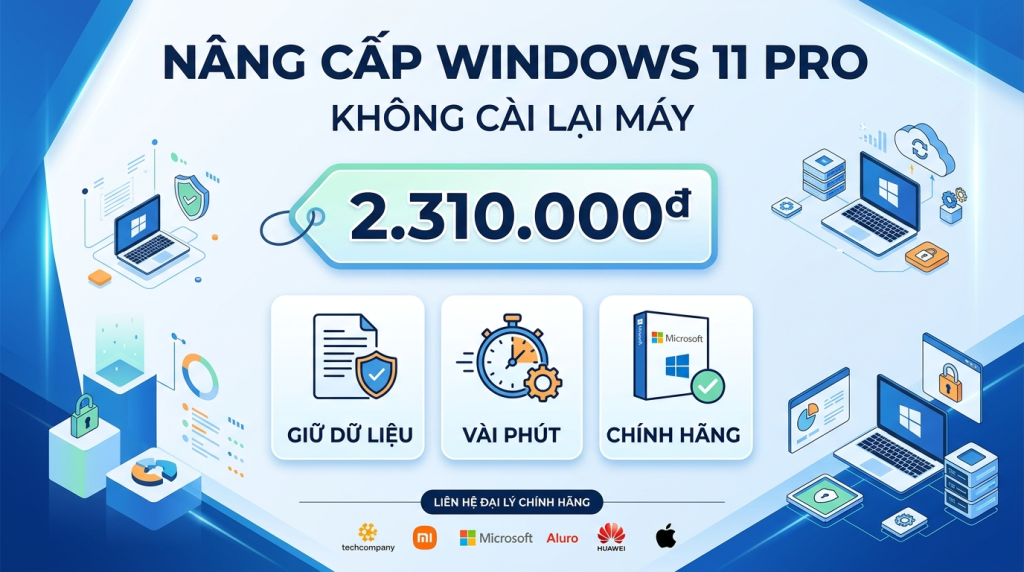
Bạn nâng cấp Windows 11 Home lên Pro bằng cách mua một key Windows 11 Pro chính hãng, nhập vào phần Kích hoạt trong Cài đặt, và Windows sẽ nâng cấp ngay tại chỗ mà không phải cài lại máy hay mất dữ liệu. Quá trình chỉ mất vài phút và giữ nguyên toàn bộ phần mềm, file, cấu hình. Tại TND, key Windows 11 Pro OEM có giá 4.040.000đ, bằng đúng giá bản Home nên chi phí nâng cấp rất minh bạch. Bài viết hướng dẫn cách làm chi tiết và so sánh chi phí giữa nâng cấp và mua Pro mới hoàn toàn.
- Nâng cấp bằng cách nhập key Windows 11 Pro chính hãng, không cài lại máy, giữ nguyên dữ liệu.
- Quá trình chỉ mất vài phút, thực hiện ngay trong phần Kích hoạt của Cài đặt.
- Key Windows 11 Pro OEM tại TND giá 4.040.000đ, chi phí minh bạch.
- TND là đối tác Microsoft, cung cấp key chính hãng kèm hóa đơn VAT.
Vì sao cần nâng cấp lên Windows 11 Pro
Nhiều máy tính bán ra, nhất là laptop phổ thông, được cài sẵn Windows 11 Home theo máy. Home đủ cho đa số nhu cầu, nhưng có bốn tình huống khiến người dùng muốn lên Pro:
- Cần mã hoá ổ cứng BitLocker để bảo vệ dữ liệu khi mất máy.
- Cần bật Remote Desktop để cho phép người khác điều khiển máy của mình từ xa.
- Cần đưa máy vào hệ thống tên miền của công ty, nhận chính sách quản trị tập trung.
- Cần chạy máy ảo Hyper-V để test phần mềm hoặc chạy nhiều hệ điều hành.
Nếu bạn dính một trong bốn nhu cầu trên, nâng cấp lên Pro là hợp lý. Nếu không, bản Home vẫn phục vụ tốt và bạn không cần tốn thêm tiền.
Cách nâng cấp Windows 11 Home lên Pro không cài lại máy
Đây là cách chính thức, giữ nguyên toàn bộ dữ liệu:
- Sao lưu nhanh các file quan trọng cho chắc chắn (bước này chỉ để an tâm, thực tế nâng cấp không xoá dữ liệu).
- Chuẩn bị một key Windows 11 Pro bản quyền chính hãng.
- Mở Cài đặt (Settings), vào Hệ thống (System), chọn Kích hoạt (Activation).
- Tại mục Nâng cấp phiên bản Windows, chọn Thay đổi Product Key (Change product key) và nhập key Pro.
- Windows kiểm tra key, sau đó tự nâng cấp từ Home lên Pro. Máy khởi động lại một lần và bạn có ngay bản Pro với đầy đủ dữ liệu, phần mềm như cũ.
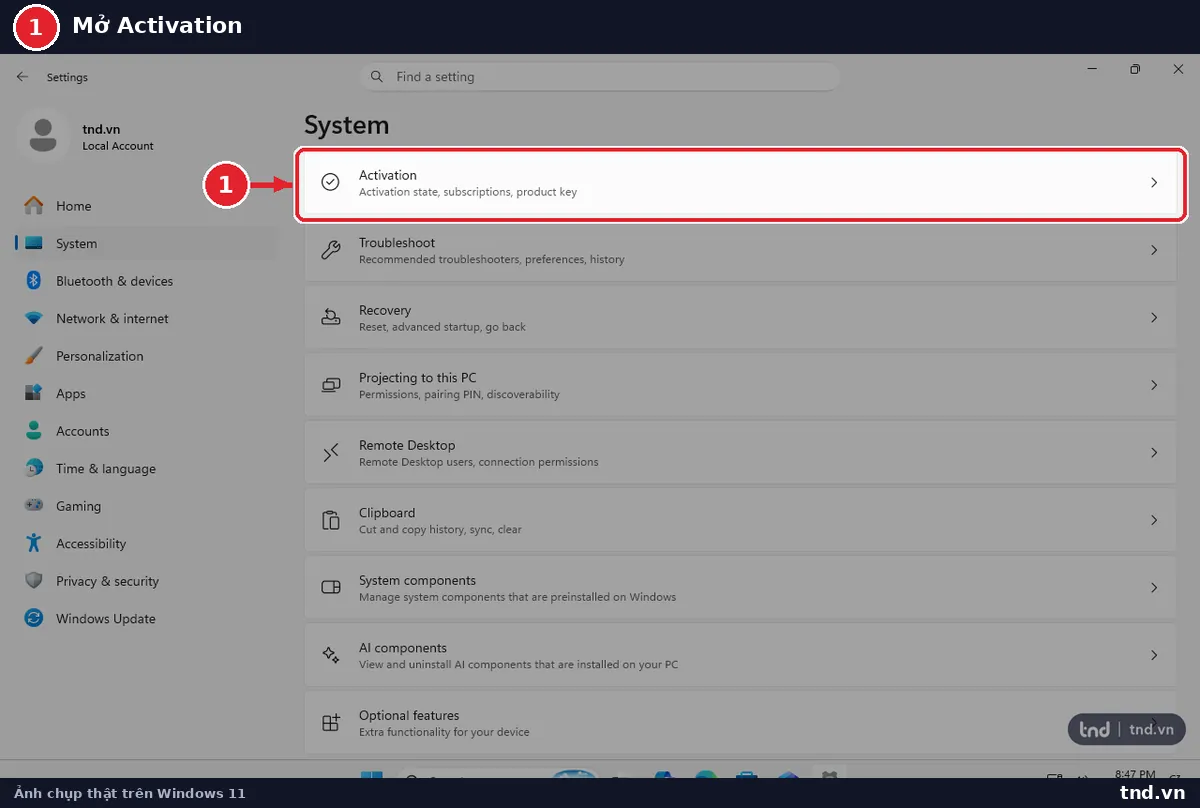
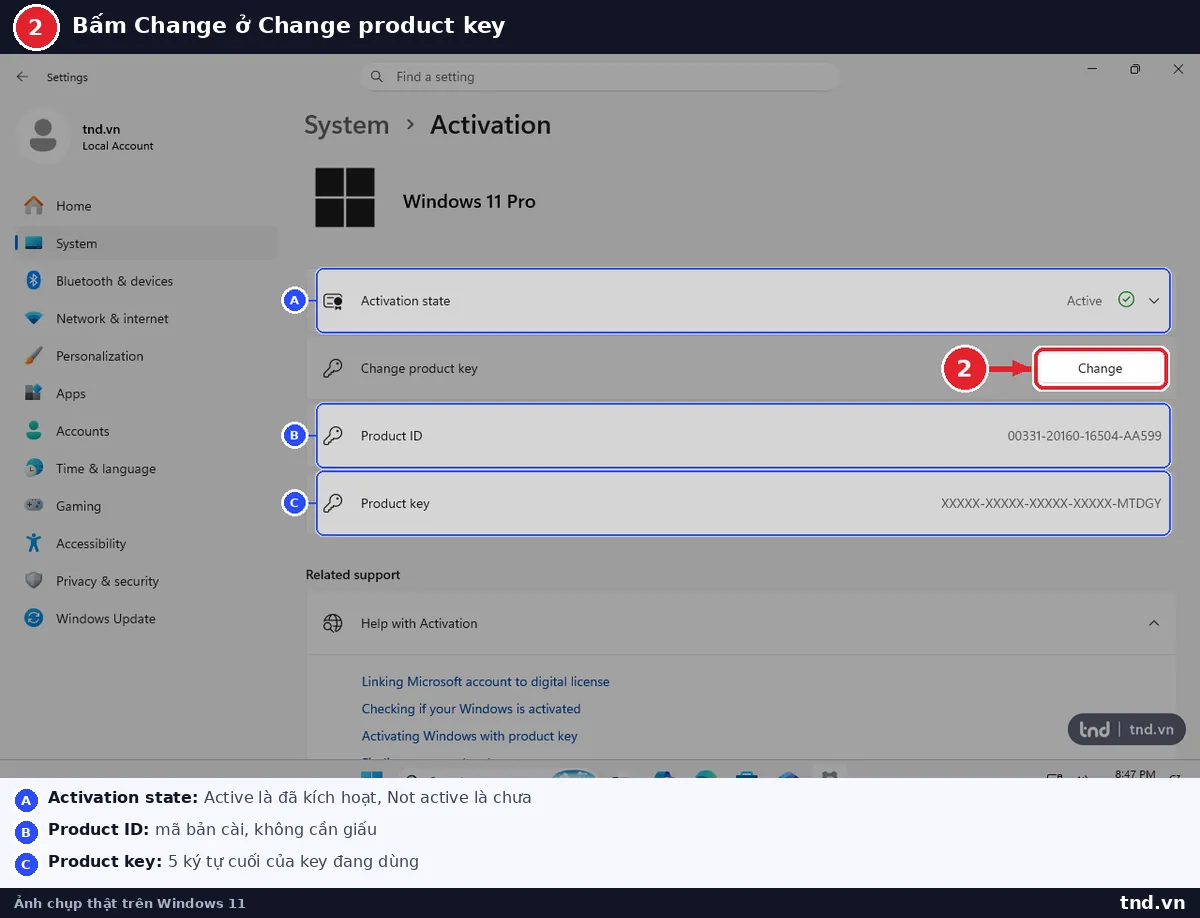
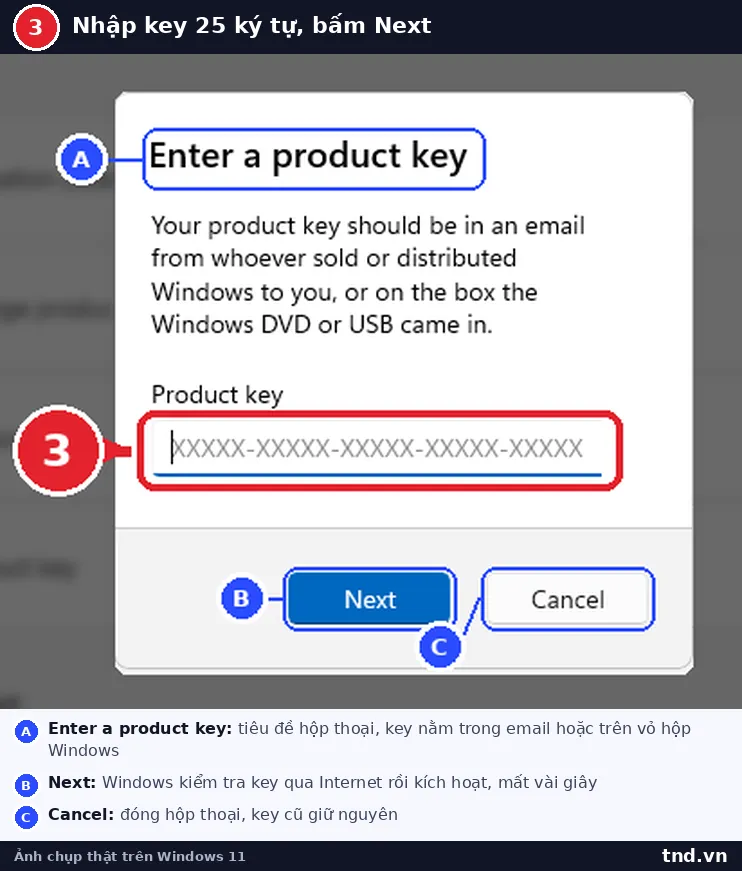
Toàn bộ quá trình thường dưới mười phút, không cần USB cài đặt, không format ổ đĩa. Sau khi xong, bạn kiểm tra lại trong phần Kích hoạt sẽ thấy dòng chữ Windows đã được kích hoạt bản Pro.
Chi phí thực tế khi nâng cấp Home lên Pro
Điều nhiều người bất ngờ: tại TND, key Windows 11 Home OEM và Windows 11 Pro OEM chỉ chênh nhau 750.000đ (Home OEM 3.290.000đ, Pro OEM 4.040.000đ). Vì Microsoft bán key nâng cấp theo dạng một key Pro hoàn chỉnh chứ không có gói giảm giá riêng cho việc lên đời, nên chi phí nâng cấp gần như bằng chi phí mua một key Pro mới.
| Phương án | Cách làm | Chi phí tham khảo tại TND | Phù hợp với |
|---|---|---|---|
| Nâng cấp bằng key Pro OEM | Nhập key vào máy đang chạy Home, nâng cấp tại chỗ | 4.040.000đ | Máy để bàn hoặc laptop dùng lâu dài, ít đổi máy |
| Nâng cấp bằng key Pro Retail | Nhập key, chuyển được sang máy khác khi thay máy | 4.790.000đ | Người hay đổi máy, muốn giữ license theo người |
| Mua máy mới đã có sẵn Pro | Mua thiết bị cấu hình Pro từ đầu | Tuỳ máy | Người đang định thay máy |
Chênh lệch giữa key Pro OEM và key Pro Retail nằm ở quyền chuyển máy. OEM gắn với máy hiện tại, giá rẻ hơn. Retail chuyển được sang máy khác, phù hợp nếu bạn tính đổi máy trong tương lai và muốn mang license theo.
Nâng cấp bằng key Pro hay mua Pro mới, chọn cái nào
Nếu máy của bạn đang chạy Home ổn định, phần cứng còn tốt, thì nâng cấp bằng key Pro là lựa chọn tiết kiệm nhất: giữ nguyên máy, chỉ tốn tiền key và vài phút thao tác. Bạn không cần mua máy mới hay cài lại Windows.
Chỉ khi máy đã cũ, chậm, sắp thay thì mới nên tính mua máy mới có sẵn Pro. Còn việc "cài lại Windows sạch rồi mới lên Pro" là không cần thiết, vì nâng cấp tại chỗ đã sạch sẽ và an toàn.
Lưu ý để nâng cấp an toàn
- Chỉ dùng key Pro chính hãng. Key rẻ bất thường trên mạng thường là key volume hoặc key trôi, dễ mất kích hoạt sau khi Windows cập nhật.
- Đăng nhập tài khoản Microsoft và liên kết license vào tài khoản để dễ khôi phục khi cài lại máy.
- Sau khi nâng cấp, kiểm tra lại trạng thái kích hoạt để chắc chắn đã lên Pro thành công.
- Giữ lại thông tin key và hoá đơn mua để được hỗ trợ bảo hành kích hoạt khi cần.
Cách kiểm tra máy đang chạy Home hay Pro
Trước khi mua key nâng cấp, bạn nên xác định chắc chắn máy đang chạy phiên bản nào để tránh mua nhầm. Cách nhanh nhất: nhấn tổ hợp phím Windows cộng phím I để mở Cài đặt, vào Hệ thống, chọn Thông tin (About). Ở mục Thông số kỹ thuật Windows, dòng Phiên bản (Edition) sẽ ghi rõ Windows 11 Home hoặc Windows 11 Pro. Nếu thấy Home, bạn thuộc nhóm có thể nâng cấp lên Pro theo hướng dẫn phía trên.
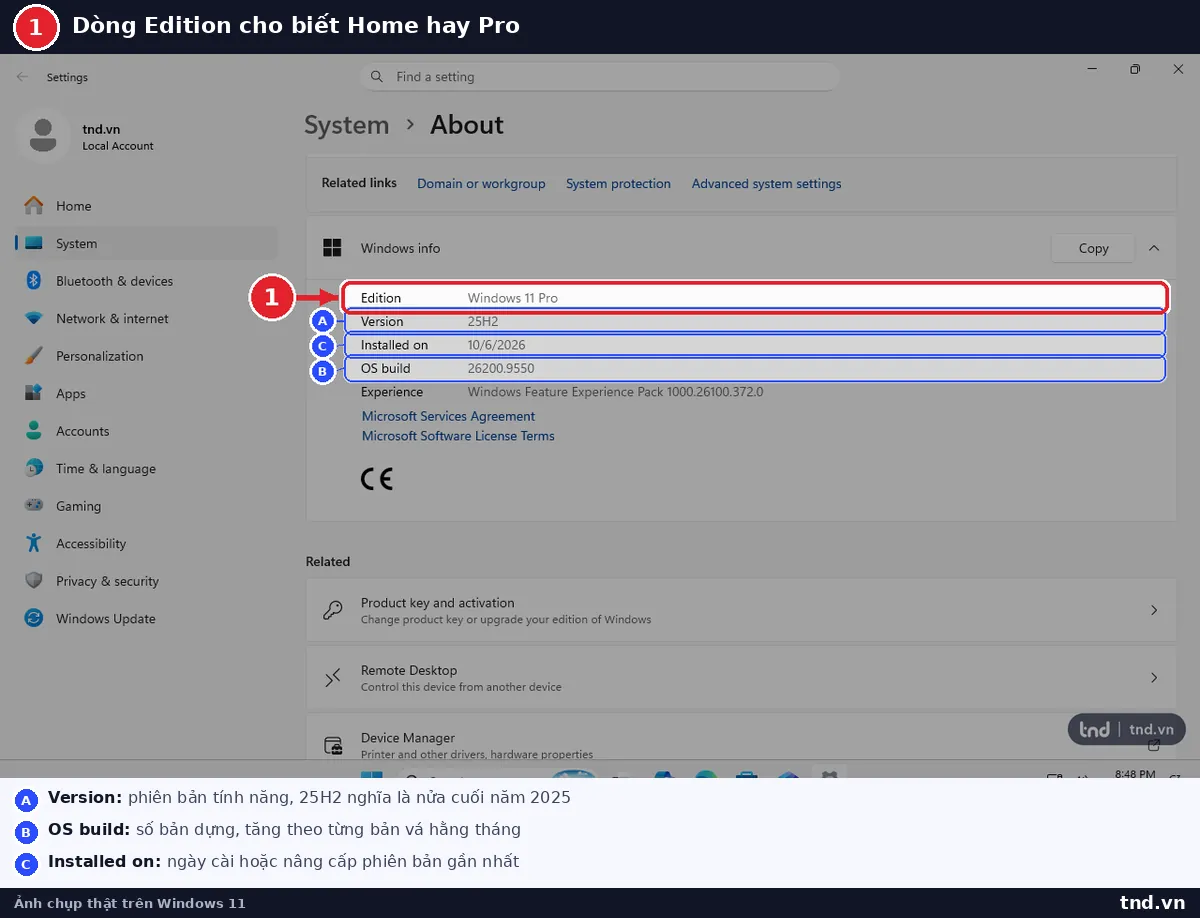
Bạn cũng nên kiểm tra trạng thái kích hoạt hiện tại trong mục Kích hoạt. Nếu bản Home đang được kích hoạt bản quyền chính hãng và liên kết tài khoản Microsoft, quá trình nâng cấp lên Pro sẽ suôn sẻ. Nếu bản Home chưa kích hoạt hoặc dùng key không hợp lệ, hãy xử lý bản quyền Home cho ổn định trước, hoặc mua thẳng một key Pro mới để dùng lâu dài.
Lỗi thường gặp khi nâng cấp và cách xử lý
Đa số trường hợp nâng cấp diễn ra trơn tru, nhưng đôi khi bạn có thể gặp vài tình huống sau:
- Nhập key báo lỗi không hợp lệ: thường do gõ sai ký tự hoặc key thuộc loại không dùng để nâng cấp tại chỗ. Kiểm tra lại key, hoặc dùng key Pro chính hãng đúng loại.
- Nâng cấp xong nhưng chưa kích hoạt: kết nối internet ổn định rồi vào lại phần Kích hoạt, chọn khắc phục sự cố (troubleshoot) để Windows tự nhận bản quyền.
- Máy yêu cầu khởi động lại nhiều lần: đây là bước bình thường khi Windows áp dụng thay đổi, bạn chỉ cần chờ máy hoàn tất.
Nếu gặp trục trặc mà tự xử lý chưa được, hãy liên hệ nơi bán key để được hỗ trợ. Khi mua tại TND, bạn được hướng dẫn nâng cấp và bảo hành kích hoạt, nên không phải loay hoay một mình khi có sự cố.
Nâng cấp Home lên Pro có ảnh hưởng phần mềm đang cài không
Không. Nâng cấp tại chỗ chỉ thay đổi phiên bản Windows từ Home sang Pro, còn toàn bộ phần mềm bạn đã cài như Office, trình duyệt, phần mềm kế toán, driver máy in đều giữ nguyên và chạy bình thường. Bạn không cần cài lại bất cứ ứng dụng nào. Đây chính là ưu điểm lớn của cách nâng cấp bằng key so với việc cài lại Windows từ đầu, vốn tốn nhiều giờ thiết lập lại mọi thứ.
Câu hỏi thường gặp
Nâng cấp Home lên Pro có mất dữ liệu không?
Không. Nâng cấp tại chỗ giữ nguyên toàn bộ file, phần mềm và cấu hình. Máy chỉ khởi động lại một lần rồi chuyển sang bản Pro.
Nâng cấp có phải cài lại Windows không?
Không cần. Bạn chỉ nhập key Pro vào phần Kích hoạt, Windows tự nâng cấp mà không cần USB cài đặt hay format ổ.
Chi phí nâng cấp Home lên Pro là bao nhiêu?
Tại TND, key Windows 11 Pro OEM là 4.040.000đ, bản Retail chuyển máy được là 4.790.000đ. Không có mức giá nâng cấp giảm riêng, bạn mua một key Pro hoàn chỉnh.
Nên chọn key Pro OEM hay Retail khi nâng cấp?
OEM rẻ hơn nhưng gắn với máy hiện tại. Retail đắt hơn nhưng chuyển được sang máy khác. Nếu ít đổi máy, chọn OEM cho tiết kiệm.
Sau khi nâng cấp có dùng lại được key Home cũ không?
Key Home cũ vẫn thuộc về máy đó, nhưng khi đã lên Pro thì máy chạy bản Pro. Nếu cài lại, bạn dùng key Pro để kích hoạt.
Muốn nâng cấp Windows 11 Home lên Pro đúng chuẩn, có bảo hành?
TND là đối tác Microsoft chính thức (Microsoft Partner), cung cấp key Windows 11 Pro bản quyền chính hãng, hỗ trợ nâng cấp tại chỗ và bảo hành kích hoạt. Toàn bộ báo giá đã gồm hoá đơn VAT xuất theo thông tin công ty.
Xem Windows 11 Pro Nhắn tin tư vấnBài viết liên quan
- Windows 11 Home OEM bản quyền chính hãng
- Windows 11 Pro OEM bản quyền chính hãng
- Windows 11 Pro Retail digital chuyển máy được
Bài viết cùng chủ đề
- Máy tính mới mua đã có Windows bản quyền chưa, cách kiểm tra
- Mua Windows 11 Home bản quyền chính hãng ở đâu tại Việt Nam
- Windows 11 Home có đủ dùng cho gia đình và văn phòng nhỏ không
TND cung cấp phần mềm bản quyền chính hãng cho doanh nghiệp Việt từ năm 2009, xuất hóa đơn VAT điện tử, hỗ trợ kích hoạt và tư vấn license bằng tiếng Việt. Văn phòng tại Hải Phòng, Hà Nội và TP. Hồ Chí Minh.