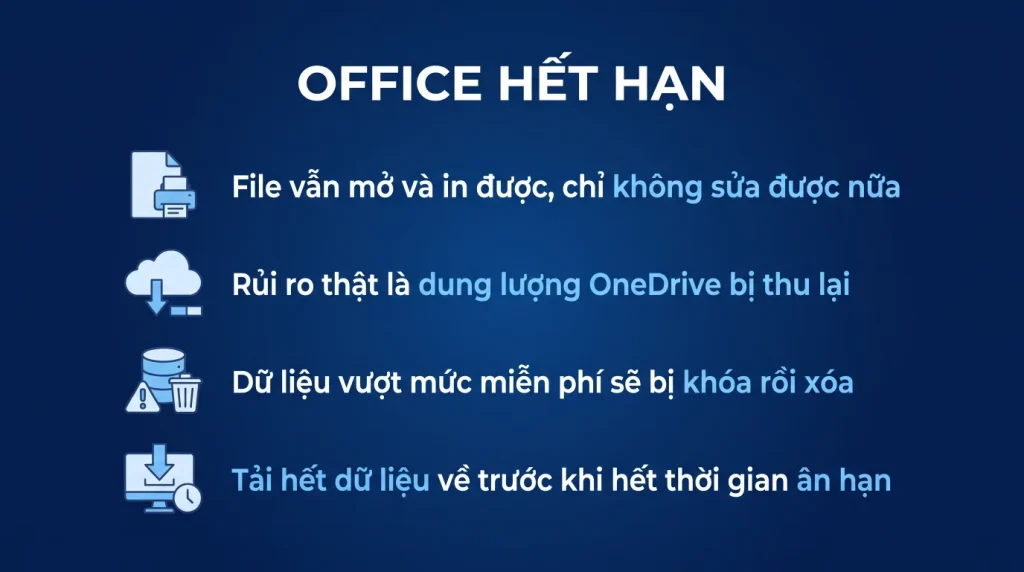
Trả lời nhanh: File vẫn mở và đọc được, nhưng không sửa và không lưu được vì ứng dụng chuyển sang chế độ chỉ đọc. Rủi ro thật không nằm ở đó mà ở OneDrive: dung lượng tụt về mức miễn phí, và dữ liệu vượt mức đó sẽ bị khóa rồi xóa sau một thời gian.
Đây là câu hỏi nhiều người tìm khi sắp hết hạn hoặc đang cân nhắc không gia hạn. Câu trả lời đầy đủ gồm cả một rủi ro mà đa số không nghĩ tới.
- Ứng dụng chuyển sang chế độ chỉ đọc, mở được nhưng không sửa được.
- File nằm trên máy vẫn thuộc về bạn, không ai khóa nó.
- Rủi ro thật là dung lượng OneDrive tụt về mức miễn phí.
- Dữ liệu vượt mức miễn phí bị khóa rồi xóa sau một thời gian.
- Có khoảng thời gian ân hạn để gia hạn hoặc lấy dữ liệu ra.
Điều gì xảy ra với ứng dụng
Khi gói hết hạn và bạn không gia hạn, Microsoft không xóa gì trên máy bạn. Ứng dụng vẫn nằm đó, vẫn mở được.
Nhưng chúng chuyển sang chế độ chức năng giảm:
- Mở và đọc được mọi tài liệu. Không mất quyền xem thứ mình đã tạo.
- In được.
- Không sửa và không lưu được. Đây là hạn chế chính.
- Không tạo tài liệu mới được.
Ứng dụng hiện thông báo nhắc gia hạn mỗi lần mở. Việc này không có hạn cuối, ứng dụng cứ ở trạng thái đó cho tới khi bạn gia hạn hoặc gỡ.
Định dạng tệp không bị khóa. Tệp Word và Excel là định dạng mở, bạn dùng bộ ứng dụng văn phòng mã nguồn mở hoặc bản Office trên trình duyệt để tiếp tục sửa. Đây là điểm nhiều người không biết và nó giải quyết được phần lớn lo lắng.
Rủi ro thật nằm ở OneDrive
Đây là phần quan trọng nhất của bài và cũng là thứ ít người nghĩ tới.
Gói Microsoft 365 kèm dung lượng OneDrive lớn. Khi gói hết hạn, dung lượng tụt về mức miễn phí, vốn nhỏ hơn rất nhiều.
Người dùng đã bật sao lưu thư mục và đồng bộ hàng trăm gigabyte lên đó sẽ vượt mức mới rất xa. Điều xảy ra tiếp theo:
- Tài khoản chuyển sang trạng thái chỉ đọc. Bạn tải dữ liệu về được nhưng không tải thêm lên. Đồng bộ ngừng.
- Có một khoảng thời gian để xử lý, thường tính bằng tháng. Trong khoảng đó bạn gia hạn hoặc giảm dữ liệu xuống dưới mức miễn phí.
- Quá hạn mà không xử lý, dữ liệu vượt mức có thể bị xóa.
Vì thế, việc cần làm ngay khi biết mình sẽ không gia hạn: tải toàn bộ dữ liệu OneDrive về máy hoặc ổ cứng ngoài. Đừng chờ tới lúc nhận email cảnh báo, vì email đó dễ bị bỏ qua trong đống thư.
Cách lấy dữ liệu ra
Ba cách, chọn theo lượng dữ liệu.
Cách một, đồng bộ về máy. Nếu ổ cứng đủ chỗ, mở ứng dụng OneDrive, chọn luôn giữ trên thiết bị này cho toàn bộ thư mục gốc. Nó tải hết về. Đây là cách gọn nhất và giữ nguyên cấu trúc thư mục.
Cách hai, tải xuống từ trình duyệt. Vào OneDrive trên web, chọn tất cả, bấm tải xuống. Hệ thống nén thành tệp và gửi về. Hợp với lượng vừa phải, vì tệp nén quá lớn dễ lỗi giữa chừng.
Cách ba, tải theo từng thư mục. Chậm hơn nhưng chắc chắn hơn với kho lớn. Chia làm nhiều lần, mỗi lần một thư mục cấp một.
Sau khi tải, kiểm ba thứ: tổng dung lượng có khớp không, mở thử vài tệp ở các thư mục khác nhau, và kiểm các tệp trạng thái chỉ có trên đám mây đã thật sự tải về chưa. Điểm cuối hay bị sót: người dùng thấy tệp hiện trong thư mục nên tưởng đã có, nhưng thực ra vẫn nằm trên đám mây.
Trước khi quyết định không gia hạn
Bốn thứ nên cân nhắc, ngoài phần dữ liệu.
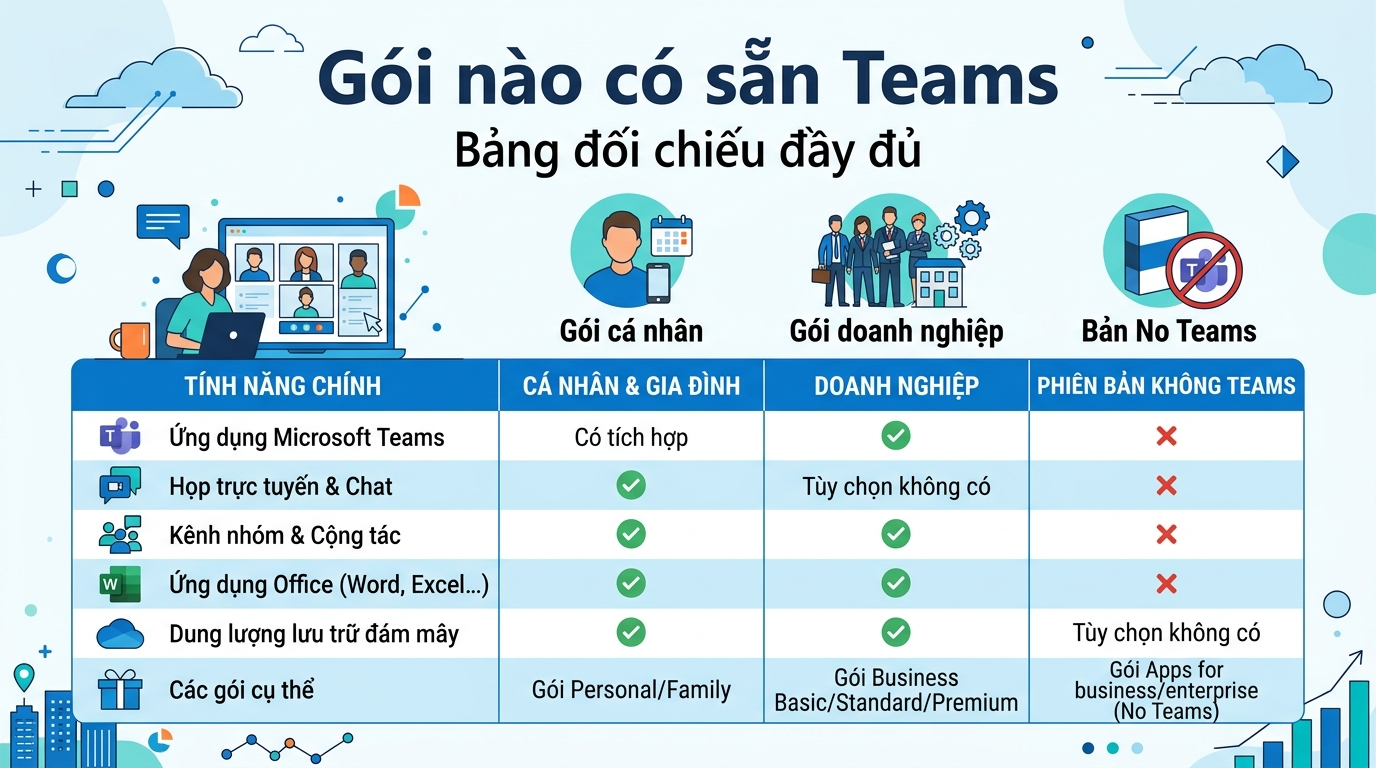
- Email. Nếu bạn dùng Outlook với địa chỉ do gói cấp, kiểm xem hộp thư có bị ảnh hưởng không. Với gói doanh nghiệp thì có, và đây là thứ nghiêm trọng hơn cả tài liệu.
- Các thiết bị đã cài. Mọi máy đều chuyển sang chế độ chỉ đọc cùng lúc, không chỉ máy chính.
- Người dùng chung gói Family. Nếu bạn là người mua gói Family, năm người còn lại cũng mất quyền. Báo cho họ trước.
- Tệp có nhãn bảo vệ hoặc mã hóa. Với tài liệu doanh nghiệp có nhãn, việc mở sau khi hết hạn có thể vướng.
Nếu chỉ muốn giảm chi phí chứ không bỏ hẳn, có các lựa chọn trung gian: chuyển từ Family sang Personal nếu chỉ còn một người dùng, hoặc với doanh nghiệp thì chuyển từ gói đầy đủ sang gói cơ bản cho những nhân viên chỉ cần email. Cả hai giữ được dữ liệu và giảm được tiền.
Nếu đã lỡ để hết hạn
Bốn bước theo thứ tự.
- Kiểm tình trạng tài khoản trên trang tài khoản Microsoft. Ở đó ghi rõ gói hết hạn ngày nào và còn bao nhiêu thời gian ân hạn.
- Nếu còn trong thời gian ân hạn, gia hạn ngay là mọi thứ trở lại bình thường. Dữ liệu không mất gì.
- Nếu không định gia hạn, tải hết dữ liệu về trước. Đây là việc gấp, làm trước khi tính chuyện khác.
- Sau đó gỡ ứng dụng nếu không dùng nữa, và chuyển sang bản trên trình duyệt hoặc bộ mã nguồn mở.
Về hộp thư với gói doanh nghiệp: nếu tổ chức đã ngừng gói, dữ liệu hộp thư thường còn giữ một thời gian trước khi xóa. Đây là khoảng để xuất thư ra tệp. Kiểm mốc thời gian cụ thể trong trang quản trị và làm sớm.
Chuyện gì xảy ra theo từng mốc thời gian
| Mốc | Ứng dụng trên máy | Kho lưu trữ đám mây | |
|---|---|---|---|
| Ngày hết hạn | Vẫn chạy, còn thời gian ân hạn ngắn | Bình thường | Bình thường |
| Sau thời gian ân hạn | Chuyển sang chế độ chỉ đọc: mở và in được, không sửa, không lưu | Dung lượng tụt về mức miễn phí, phần vượt bị khóa | Với gói doanh nghiệp: hộp thư ngừng nhận thư mới |
| Sau khoảng một năm kể từ khi hết hạn | Như trên | Dữ liệu vượt mức miễn phí bị xóa | Hộp thư có thể bị xóa |
Rủi ro thật nằm ở cột giữa. Người dùng đã đồng bộ hàng trăm gigabyte lên kho đám mây mà không gia hạn sẽ mất phần vượt mức miễn phí, và mốc xóa đến âm thầm.
Lấy dữ liệu ra trước khi quá muộn
# Kiem dung luong dang dung tren may
Get-ChildItem "$env:USERPROFILE\OneDrive" -Recurse -File |
  Measure-Object -Property Length -Sum |
  Select Count, Sum
- Cách nhanh nhất: trong ứng dụng đồng bộ, chọn tải toàn bộ về máy (bỏ chế độ tệp theo yêu cầu), chờ tải xong rồi chép sang ổ ngoài.
- Cách đầy đủ: dùng công cụ xuất dữ liệu của Microsoft để tải toàn bộ nội dung tài khoản, gồm cả thư và tệp.
- Với tài khoản doanh nghiệp: quản trị viên xuất hộp thư và kho tệp của từng người trước khi ngừng giấy phép. Thứ tự đúng là chuyển quyền sở hữu tệp trước, gỡ giấy phép sau.
Ba lựa chọn nếu không gia hạn
- Chuyển sang bản Office mua đứt. Trả tiền một lần, dùng vĩnh viễn, không có dịch vụ đám mây. Hợp với máy chỉ cần soạn thảo.
- Dùng bản chạy trên trình duyệt miễn phí cho nhu cầu nhẹ, kèm bộ ứng dụng mã nguồn mở cho công việc offline.
- Hạ xuống gói thấp hơn thay vì bỏ hẳn. Với doanh nghiệp, giữ gói cơ bản để không mất email theo tên miền thường là lựa chọn khôn hơn việc dừng hoàn toàn.
Nếu đã lỡ để hết hạn: gia hạn lại trong thời gian dữ liệu còn được giữ thì mọi thứ trở lại như cũ, không mất gì. Đây là lý do nên gia hạn ngay khi phát hiện thay vì chờ tới lúc cần dùng.
Câu hỏi thường gặp
Gia hạn muộn có mất dữ liệu không
Trong thời gian ân hạn thì không mất gì, gia hạn là trở lại bình thường. Quá thời gian đó thì dữ liệu vượt mức miễn phí có nguy cơ bị xóa, và không có cách khôi phục.
File Word cũ có mở bằng phần mềm khác được không
Được. Định dạng tài liệu Office là định dạng mở, các bộ ứng dụng văn phòng mã nguồn mở và bản Office trên trình duyệt đều mở được. Có thể lệch chút về bố cục với tài liệu phức tạp.
Hết hạn có bị mất địa chỉ email không
Với gói cá nhân dùng địa chỉ Outlook thì địa chỉ vẫn còn, chỉ mất các tính năng cao cấp. Với gói doanh nghiệp dùng tên miền công ty thì hộp thư bị ảnh hưởng, đây là trường hợp nghiêm trọng cần xử lý trước.
Mua lại sau vài tháng thì dữ liệu còn không
Nếu trong khoảng thời gian hệ thống còn giữ thì mua lại là dữ liệu trở lại. Quá lâu thì đã bị xóa. Không có con số chắc chắn cho mọi trường hợp, nên đừng dựa vào việc này.