Trả lời nhanh: OneDrive là kho lưu trữ trên đám mây của Microsoft, đi kèm mọi gói Microsoft 365. Điểm mạnh nhất là ứng dụng đồng bộ trên máy: thư mục OneDrive hiện trong trình quản lý tệp như một thư mục bình thường, nhưng tệp thật nằm trên đám mây và chỉ tải về khi bạn mở.
Nhiều người trả tiền cho OneDrive nhưng chỉ dùng nó như một chỗ tải file lên thủ công. Bài này chỉ ra phần giá trị nhất là cơ chế đồng bộ, và cách bật nó cho đúng.
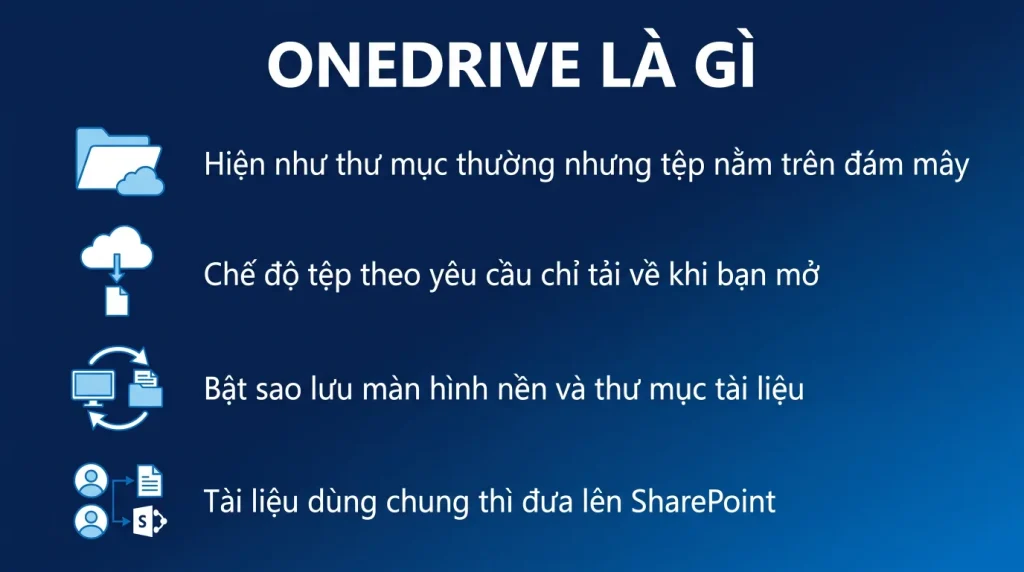
- Thư mục OneDrive hiện như thư mục thường nhưng tệp nằm trên đám mây.
- Chế độ tệp theo yêu cầu chỉ tải về khi bạn mở, tiết kiệm ổ cứng.
- Sao lưu thư mục Desktop và Documents là cách bảo vệ dữ liệu tự động.
- Biểu tượng trạng thái cho biết tệp đang ở đâu, cần hiểu để dùng đúng.
- Tài liệu công việc chung nên đưa lên SharePoint chứ không để trong OneDrive.
Nó là gì và bạn đã có bao nhiêu
OneDrive là kho lưu trữ trên đám mây gắn với tài khoản Microsoft của bạn. Tệp bạn để trong đó truy cập được từ mọi máy, mọi điện thoại, chỉ cần đăng nhập.
Dung lượng bạn có tùy theo gói:
- Tài khoản miễn phí: một khoản nhỏ, đủ cho tài liệu văn bản.
- Microsoft 365 Personal: một terabyte cho một người.
- Microsoft 365 Family: một terabyte cho mỗi thành viên, tổng sáu terabyte.
- Các gói doanh nghiệp: thường một terabyte cho mỗi người dùng, một số gói cho nhiều hơn.
Một điểm cần rõ ngay: OneDrive cá nhân và OneDrive cho doanh nghiệp là hai thứ khác nhau dù giao diện giống nhau. Cái đầu gắn với tài khoản cá nhân của bạn, cái sau do công ty quản lý và công ty thu hồi được. Máy có thể đăng nhập cả hai cùng lúc, và đó là nguồn nhầm lẫn phổ biến khi người dùng không biết mình vừa lưu file vào chỗ nào.
Đồng bộ về máy, phần giá trị nhất
Đây là thứ khiến OneDrive khác một trang web để tải file lên xuống.
Ứng dụng OneDrive có sẵn trên Windows 10 và Windows 11. Đăng nhập là nó tạo một thư mục trong trình quản lý tệp. Bạn dùng thư mục đó y như thư mục bình thường: mở file bằng ứng dụng quen, lưu bằng phím tắt quen, kéo thả như thường.
Khác biệt là mọi thay đổi tự đồng bộ lên đám mây trong nền, và xuống các máy khác của bạn.
Điều này quan trọng vì: người dùng không phải học gì mới. Kinh nghiệm triển khai cho thấy đây là yếu tố quyết định người ta có dùng thật hay không. Bắt nhân viên vào trình duyệt để mở file là cách chắc chắn nhất khiến họ quay về ổ đĩa cũ.
Trên macOS cũng có ứng dụng tương tự với cách hoạt động giống nhau.
Chế độ tệp theo yêu cầu
Đây là tính năng giải quyết bài toán ổ cứng nhỏ mà kho đám mây lớn.
Khi bật, mọi tệp đều hiện trong thư mục với tên và dung lượng đầy đủ, nhưng chưa thật sự nằm trên ổ. Bạn mở tệp nào thì nó tải về tệp đó. Máy có ổ hai trăm năm sáu gigabyte vẫn thấy được cả một terabyte tài liệu.
Ba biểu tượng trạng thái cần hiểu:
- Đám mây viền xanh: tệp chỉ có trên đám mây, chưa chiếm chỗ trên ổ. Mở cần mạng.
- Dấu tích viền xanh: tệp đã tải về, đang chiếm chỗ, nhưng hệ thống được phép xóa khi cần chỗ.
- Dấu tích nền xanh đặc: tệp được giữ luôn trên máy, mở được khi không có mạng.
Mẹo thực dụng: bấm chuột phải vào thư mục quan trọng và chọn luôn giữ trên thiết bị này. Làm việc đó với thư mục bạn cần khi đi công tác, trước khi lên máy bay. Không làm thì mở file trên máy bay là thấy lỗi, và đây là tình huống rất hay gặp.
Sao lưu thư mục quan trọng
Tính năng này bảo vệ dữ liệu tự động mà nhiều người không biết mình có.
Nó đồng bộ ba thư mục hệ thống của Windows lên OneDrive: Desktop, Documents và Pictures. Bật xong thì mọi thứ bạn để trên màn hình nền và trong thư mục tài liệu tự động có bản trên đám mây.
Vì sao đáng bật: phần lớn người dùng lưu tài liệu công việc vào đúng ba chỗ này. Máy hỏng, mất máy, hay dính mã độc mã hóa dữ liệu thì mọi thứ vẫn còn. Đây là bảo vệ tự động, không cần nhớ làm gì.
Hai điều cần biết trước khi bật:
- Nếu ba thư mục đó đang có nhiều gigabyte dữ liệu, lần đồng bộ đầu chạy khá lâu và ngốn băng thông. Nên bật ngoài giờ làm.
- Nó chiếm dung lượng OneDrive của bạn. Kiểm còn đủ chỗ trước khi bật.
Với doanh nghiệp, người quản trị bật được tính năng này cho toàn bộ nhân viên qua chính sách, và đó là một trong những việc đáng làm nhất để giảm rủi ro mất dữ liệu.
Ranh giới với SharePoint
Câu hỏi thường gặp nhất sau khi hiểu OneDrive: cái gì để đâu.
Quy tắc đơn giản: thứ gì chỉ mình bạn dùng thì để OneDrive, thứ gì người khác cần dùng thì đưa lên SharePoint.
Lý do không phải kỹ thuật mà là quyền sở hữu. Tệp trong OneDrive của một người thuộc về tài khoản người đó. Họ nghỉ việc thì tài khoản bị xóa và tệp đi theo, trừ khi ai đó nhớ chuyển ra trước.
Đây là nguyên nhân mất dữ liệu phổ biến nhất ở doanh nghiệp dùng Microsoft 365: tài liệu quan trọng của công ty nằm trong OneDrive cá nhân của vài nhân viên.
Ba việc nên làm:
- Đặt quy định rõ: tài liệu đã hoàn thiện và tài liệu dùng chung phải nằm trên site SharePoint của phòng ban.
- Đưa việc chuyển tài liệu vào danh sách bàn giao khi nhân viên nghỉ.
- Nâng thời gian giữ OneDrive sau khi xóa tài khoản lên mức dài hơn mặc định, để có thêm biên an toàn.
Đọc biểu tượng trạng thái, bảng tra nhanh
| Biểu tượng bên cạnh tệp | Nghĩa | Chiếm chỗ trên ổ không |
|---|---|---|
| Đám mây viền xanh | Tệp chỉ nằm trên đám mây, chưa tải về | Không |
| Dấu tích xanh viền tròn | Đã tải về, có thể bị dọn khi ổ đầy | Có |
| Dấu tích trắng trên nền xanh đặc | Đã ghim, luôn giữ trên máy, mở được khi không có mạng | Có |
| Mũi tên tròn | Đang đồng bộ | Đang thay đổi |
| Dấu chấm than đỏ | Có lỗi đồng bộ, cần xử lý | Không rõ |
| Hình người | Tệp đang được chia sẻ với người khác | Không liên quan |
Ba thao tác đáng biết: chuột phải một thư mục chọn Always keep on this device để ghim cho làm việc khi không có mạng, chọn Free up space để trả lại dung lượng, và mở phần cài đặt của ứng dụng để bật hoặc tắt chế độ tệp theo yêu cầu.
Xử lý lỗi đồng bộ, theo thứ tự
# 1. Dat lai ung dung dong bo, giu nguyen du lieu
%localappdata%\Microsoft\OneDrive\onedrive.exe /reset
# Doi vai phut, neu bieu tuong khong hien lai thi chay:
%localappdata%\Microsoft\OneDrive\onedrive.exe

# 2. Xem tep nao dang loi
# Chuot phai bieu tuong dam may o khay he thong, chon View sync problems
| Triệu chứng | Nguyên nhân thường gặp | Cách sửa |
|---|---|---|
| Một số tệp không đồng bộ | Tên tệp chứa ký tự cấm, hoặc đường dẫn quá dài | Đổi tên tệp. Toàn bộ đường dẫn kể cả tên tệp không quá 400 ký tự |
| Đồng bộ chậm hoặc đứng | Quá nhiều tệp trong một thư mục | Microsoft khuyến nghị không quá 300.000 tệp đồng bộ trên một máy |
| Báo hết dung lượng dù ổ còn trống | Hết dung lượng đám mây, không phải ổ máy | Kiểm trong trang tài khoản, dọn thùng rác trên đám mây |
| Tệp mở ra là bản cũ | Máy khác chưa đồng bộ xong, hoặc có xung đột | Xem lịch sử phiên bản của tệp trên web để lấy đúng bản |
| Sau khi cài lại máy, tệp biến mất | Chưa đăng nhập lại đúng tài khoản | Kiểm tài khoản trong phần cài đặt của ứng dụng |
Sao lưu ba thư mục quan trọng, nên hay không
Tính năng chuyển thư mục Màn hình nền, Tài liệu, Ảnh vào OneDrive rất đáng bật cho máy cá nhân và cho phần lớn máy công ty: nhân viên lưu tệp ở đâu cũng được bảo vệ, máy hỏng thì đăng nhập máy khác là có lại mọi thứ.
Hai trường hợp cần cân nhắc: máy có dữ liệu rất lớn trên màn hình nền sẽ ăn hết dung lượng đám mây, và một số phần mềm nghiệp vụ ghi tệp tạm vào thư mục Tài liệu sẽ tạo ra đồng bộ liên tục vô nghĩa. Với hai trường hợp đó, chọn từng thư mục thay vì bật cả ba.
Ranh giới giữa kho cá nhân và kho dùng chung
- Kho cá nhân là của một người. Người đó nghỉ việc thì tệp đi theo tài khoản, phải chuyển quyền sở hữu trước khi xóa tài khoản.
- Tài liệu của phòng ban thuộc về công ty, nên nằm trên site của phòng ban. Khi đó nhân sự thay đổi không ảnh hưởng gì.
- Quy tắc đơn giản để phổ biến cho nhân viên: việc đang làm dở của riêng mình thì để kho cá nhân, tài liệu ai cũng cần dùng thì để nơi chung. Ai cũng hiểu và làm đúng được.
Câu hỏi thường gặp
Xóa file trong thư mục OneDrive thì nó mất trên đám mây luôn à
Có, vì hai bên đồng bộ hai chiều. Nhưng tệp vào thùng rác của OneDrive và khôi phục được trong một khoảng thời gian. OneDrive còn có chức năng khôi phục toàn bộ về trạng thái của một thời điểm trước đó.
Đồng bộ có làm máy chậm không
Lần đồng bộ đầu tiên chiếm băng thông và một phần tài nguyên máy, sau đó thì gần như không cảm thấy. Có thể đặt giới hạn tốc độ tải lên tải xuống trong cài đặt nếu đường truyền của bạn hẹp.
Một máy dùng được cả OneDrive cá nhân và của công ty không
Được, đăng nhập cả hai và chúng hiện thành hai thư mục riêng. Cần chú ý lưu đúng chỗ, vì đây là nguồn nhầm lẫn phổ biến khiến tài liệu công ty nằm trong tài khoản cá nhân.
OneDrive có thay được bản sao lưu không
Không hoàn toàn. Nó bảo vệ trước hỏng máy và mất máy, nhưng vì đồng bộ hai chiều nên xóa nhầm hay mã độc mã hóa tệp thì thay đổi đó cũng đồng bộ lên. Lịch sử phiên bản giúp lấy lại, nhưng với dữ liệu quan trọng vẫn nên có sao lưu riêng.