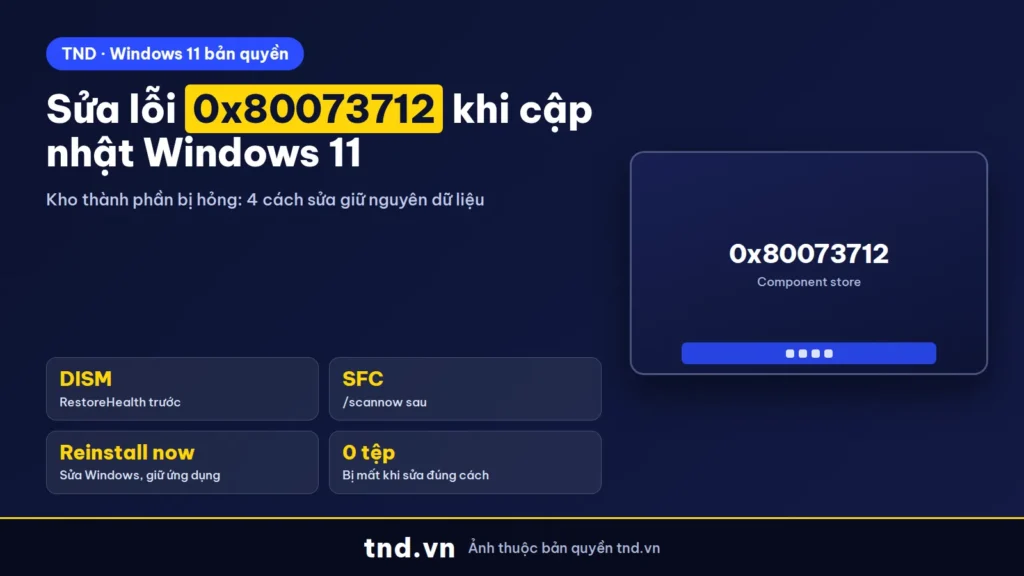
Trả lời nhanh: Lỗi 0x80073712 là ERROR_SXS_COMPONENT_STORE_CORRUPT: kho thành phần của Windows bị hỏng nên không cài được bản cập nhật. Mở Command Prompt quyền quản trị, chạy DISM /Online /Cleanup-Image /RestoreHealth rồi sfc /scannow, khởi động lại và cập nhật lại. Chưa được thì cài tay gói từ Microsoft Update Catalog, hoặc vào Settings, System, Recovery bấm Reinstall now để sửa Windows mà giữ nguyên ứng dụng và tệp.
Lỗi này hay gặp đúng lúc khó chịu nhất: máy cần lên bản mới vì bản cũ hết hỗ trợ, nhưng Windows Update cứ tải về rồi báo lỗi, rồi tải lại. Bài dưới đây đi từ cách nhẹ tới cách nặng, cách nào cũng giữ nguyên dữ liệu, và các lệnh đều đã chạy thử trên máy Windows 11 26H2.
- 0x80073712 nghĩa là kho thành phần Windows bị hỏng, không riêng gì 26H2.
- Cách 1: DISM RestoreHealth rồi sfc /scannow, đúng thứ tự, mất 15 đến 30 phút.
- DISM báo không tìm thấy tệp gốc: chỉ nguồn sang file install.wim trong ISO.
- Cách 2: tải gói cập nhật đang lỗi từ Microsoft Update Catalog về cài tay.
- Cách 3 và 4: Reinstall now trong Recovery hoặc chạy setup.exe từ ISO, giữ nguyên ứng dụng.
- Không xóa tay thư mục WinSxS, đó chính là kho thành phần.
Lỗi 0x80073712 nghĩa là gì
Khi cài bản cập nhật thất bại, Windows Update hiện dòng Some update files are missing or have problems. We'll try to download the update again later. Error code: (0x80073712). Theo tài liệu của Microsoft, mã này là ERROR_SXS_COMPONENT_STORE_CORRUPT: kho thành phần của Windows, nơi chứa các tệp mà mọi bản cập nhật dựa vào, đã bị hỏng hoặc lệch. Trong nhật ký hệ thống, cùng lỗi này còn hiện dưới dạng mã 14098.
Lỗi không riêng 26H2, nó xuất hiện ở bản vá hàng tháng lẫn bản tính năng trên cả Windows 10 và 11. Nhưng từ khi 26H2 ra ngày 29/9/2026, nhiều người gặp nó đúng lúc cài gói kích hoạt lên 26H2 hoặc bản vá tháng 10. Kho thành phần thường hỏng do tắt máy giữa chừng khi đang cập nhật, ổ đĩa sắp đầy, ổ cứng có khối lỗi, hoặc phần mềm dọn rác xóa nhầm tệp trong thư mục WinSxS.
Vuốt ngang để xem đủ bảng.
| Thứ tự | Cách | Thời gian ước tính | Mất dữ liệu |
|---|---|---|---|
| 1 | DISM RestoreHealth rồi sfc /scannow | 15 đến 30 phút | Không |
| 2 | Cài tay gói cập nhật từ Microsoft Update Catalog | 10 phút | Không |
| 3 | Reinstall now trong Settings, Recovery | 1 đến 2 giờ | Không, giữ ứng dụng và tệp |
| 4 | Cài tại chỗ bằng file ISO, chọn giữ tệp và ứng dụng | 1 đến 2 giờ | Không |
Cách 1: sửa kho thành phần bằng DISM và SFC
Đây là cách Microsoft hướng dẫn đầu tiên. Mở Command Prompt bằng quyền quản trị: bấm Start, gõ cmd, chuột phải vào Command Prompt, chọn Run as administrator. Rồi chạy lần lượt:
:: 1. Quet kho thanh phan (chi kiem, khong sua)
DISM /Online /Cleanup-Image /ScanHealth

:: 2. Sua kho thanh phan, lay tep tot tu Windows Update
DISM /Online /Cleanup-Image /RestoreHealth

:: 3. Sua tep he thong dua tren kho vua sua
sfc /scannow
Thứ tự quan trọng: SFC lấy tệp gốc từ chính kho thành phần, nên phải sửa kho bằng DISM trước, chạy SFC trước là vô ích. Mỗi lệnh mất vài phút tới vài chục phút, thanh tiến trình có lúc đứng yên rất lâu ở một con số, cứ để chạy. Trên máy thử của chúng tôi chạy Windows 11 26H2, riêng bước ScanHealth mất khoảng 6 phút. Xong cả ba lệnh, khởi động lại máy rồi chạy Windows Update lần nữa.
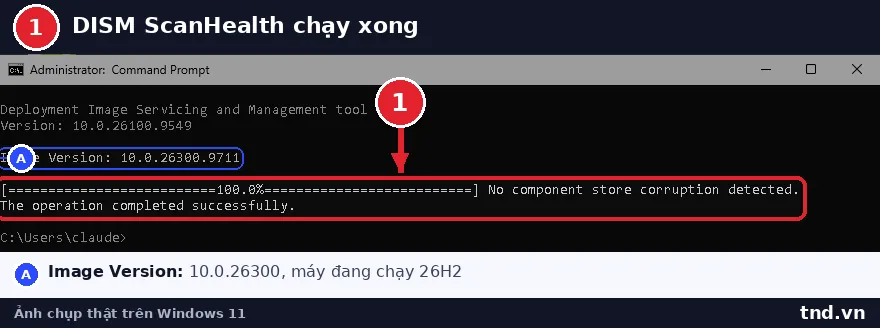
| DISM báo | Nghĩa là | Làm tiếp |
|---|---|---|
| No component store corruption detected | Kho không hỏng, lỗi nằm ở chỗ khác | Chuyển sang cách 2 |
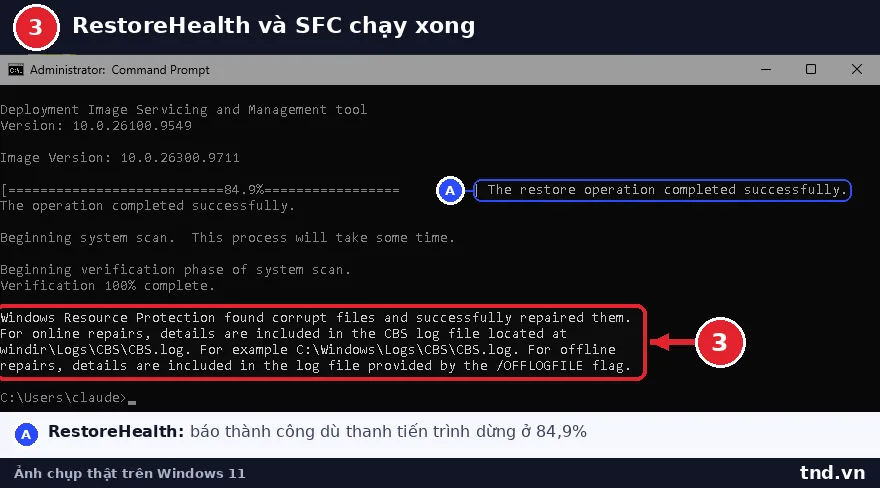
| The restore operation completed successfully | Đã sửa xong | Chạy sfc /scannow, khởi động lại, cập nhật lại |
| Error: 0x800f081f, The source files could not be found | DISM không tải được tệp gốc | Chạy lại DISM với nguồn là file ISO, xem mục dưới |
Kết quả thật trên máy thử: lệnh RestoreHealth báo The restore operation completed successfully trong khi thanh tiến trình dừng ở 84,9%, nên đừng chờ nó chạy tới 100%. Sau đó sfc /scannow tìm thấy tệp hệ thống hỏng và sửa xong, báo Windows Resource Protection found corrupt files and successfully repaired them, dù trước đó ScanHealth báo kho thành phần không hỏng. Hai lệnh RestoreHealth và sfc mất tổng cộng khoảng 26 phút.
Khi DISM không tự tải được tệp gốc: dùng file ISO làm nguồn
Máy không ra được Windows Update, hoặc kho hỏng quá nặng, thì chỉ cho DISM lấy tệp từ bộ cài. Tải ISO Windows 11 đúng phiên bản theo hướng dẫn tải ISO chính thức, nhấp đúp để gắn thành ổ đĩa (giả sử ổ E), rồi chạy:
:: xem chi so cua tung phien ban trong bo cai
DISM /Get-WimInfo /WimFile:E:sourcesinstall.wim

:: sua bang nguon trong ISO, thay 6 bang chi so cua ban dang dung (vi du Pro)
DISM /Online /Cleanup-Image /RestoreHealth /Source:wim:E:sourcesinstall.wim:6 /LimitAccess
Bộ cài phải cùng phiên bản và cùng ngôn ngữ với máy, và nên mới hơn hoặc bằng bản vá máy đang có. Nếu thư mục sources trong ISO có tệp install.esd thay vì install.wim, đổi wim: thành esd: và tên tệp tương ứng. /LimitAccess bảo DISM không đi Windows Update nữa.
Cách 2: cài tay gói cập nhật từ Microsoft Update Catalog
Nhiều trường hợp DISM và SFC đều báo sạch mà Windows Update vẫn lỗi 0x80073712. Khi đó tải thẳng gói cập nhật đang lỗi về cài, bỏ qua đường ống của Windows Update:
- Trong Windows Update, ghi lại số KB của bản cập nhật bị lỗi.
- Vào trang Microsoft Update Catalog, gõ số KB đó, tải bản đúng kiến trúc (x64 với đa số máy, ARM64 với máy Snapdragon).
- Chạy tệp .msu vừa tải, chờ xong rồi khởi động lại. Nếu lần đầu báo lỗi, chạy lại lần nữa trước khi khởi động lại.
Với gói lên 26H2, số KB là KB5121794, cách tải và cài tay có trong bài hướng dẫn tải Windows 11 26H2. Gói này cần máy đã có bản cập nhật KB5124010 hoặc mới hơn, nên nếu bản tháng 10 đang lỗi thì xử lý bản đó trước.
Cách 3: Reinstall now, sửa Windows mà giữ nguyên mọi thứ
Windows 11 có sẵn một nút cài lại bản Windows hiện tại qua Windows Update, giữ nguyên ứng dụng, tệp và thiết lập. Đây là cách các kỹ sư hỗ trợ của Microsoft hay khuyên cho lỗi 0x80073712:
- Vào Settings, mục System, chọn Recovery.
- Ở dòng Fix problems using Windows Update, bấm Reinstall now.
- Để máy tải và cài, máy sẽ khởi động lại vài lần. Cắm sạc nếu là laptop.
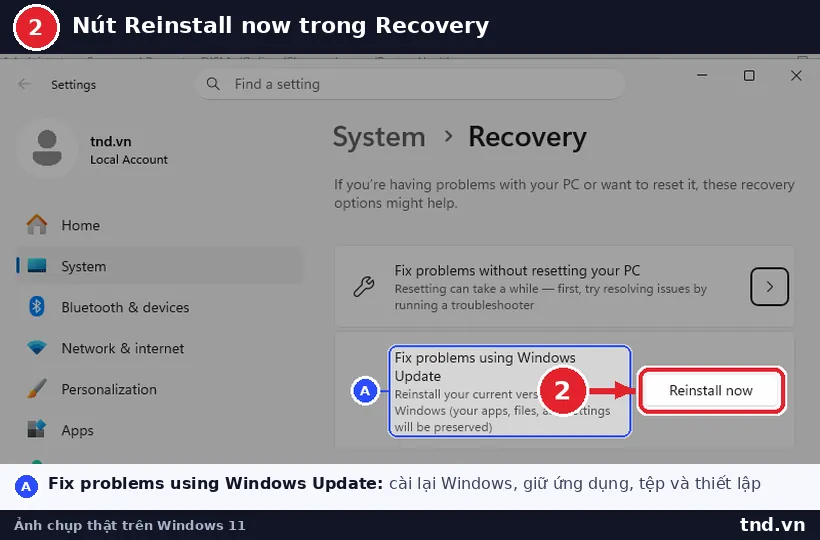
Cách này tải lại toàn bộ Windows nên cần mạng ổn định và ổ C còn trống nhiều. Sau khi xong, chạy Windows Update để nhận các bản vá còn thiếu.
Cách 4: cài tại chỗ bằng file ISO
Máy không có mạng tốt, hoặc Reinstall now cũng lỗi, thì làm thủ công: gắn file ISO Windows 11, mở ổ đĩa vừa gắn, chạy setup.exe, khi được hỏi giữ lại gì thì chọn Keep personal files and apps. Đừng khởi động máy từ USB cài đặt, vì cách đó là cài mới và sẽ không còn lựa chọn giữ ứng dụng. Bộ cài ISO hiện tại đã là 26H2, nên làm xong máy lên luôn 26H2. Công cụ Installation Assistant cũng cài tại chỗ theo cách tương tự.
DISM /Online /Cleanup-Image /StartComponentCleanup.Xem nhật ký để biết gói nào hỏng
Với quản trị viên muốn biết chính xác thành phần nào lỗi trước khi sửa, DISM và Windows Update ghi nhật ký tại C:WindowsLogsCBSCBS.log. Tìm các dòng chứa 0x80073712, CORRUPT hoặc Error, tên gói hỏng nằm ngay trên dòng đó. Lệnh lọc nhanh:
findstr /c:"0x80073712" /c:"CORRUPT" C:WindowsLogsCBSCBS.log

:: rieng ket qua cua sfc
findstr /c:"[SR]" C:WindowsLogsCBSCBS.log > %userprofile%Desktopsfc.txt
Các lỗi Windows Update khác như kẹt ở một phần trăm hay báo thiếu dung lượng có cách xử lý riêng trong bài Windows Update lỗi không cài được: bảy cách xử lý.
Câu hỏi thường gặp
Lỗi 0x80073712 có làm mất dữ liệu không
Không. Lỗi chỉ chặn việc cài bản cập nhật, máy vẫn dùng bình thường. Cả bốn cách sửa trong bài đều giữ nguyên tệp và ứng dụng, tuy vậy vẫn nên sao lưu dữ liệu quan trọng trước khi làm cách 3 hoặc 4.
Chạy sfc /scannow trước có được không
Không nên. SFC lấy tệp gốc từ kho thành phần, mà kho đang hỏng thì SFC cũng không sửa được. Chạy DISM RestoreHealth trước, SFC sau.
DISM đứng yên ở 62,3% rất lâu có phải treo không
Thường không. DISM hay dừng lâu ở một vài mốc phần trăm khi đang so khớp và tải tệp. Để chạy ít nhất 30 phút trước khi kết luận là treo.
Reinstall now có xóa ứng dụng không
Không. Mục Fix problems using Windows Update cài lại đúng bản Windows đang dùng và ghi rõ ứng dụng, tệp và thiết lập sẽ được giữ nguyên.
Lỗi xuất hiện khi lên 26H2, có nên bỏ qua bản này không
Không nên nếu máy đang ở 24H2, vì 24H2 bản Home và Pro đã hết hỗ trợ từ 13/10/2026. Sửa kho thành phần rồi cài lại, hoặc lên thẳng bằng cách cài tại chỗ từ ISO.
Nguồn tham khảo
- Microsoft Learn: Fix Windows Update corruptions and installation failures
- Microsoft Learn: Troubleshoot CBS and component store corruption
- Microsoft Learn: Configure a Windows repair source
Bài viết liên quan
- Windows 11 26H2 lỗi gì: danh sách Microsoft xác nhận, có nên cập nhật
- Hướng dẫn tải Windows 11 Pro 26H2 chính thức từ Microsoft
- Windows Update lỗi không cài được: bảy cách xử lý
- Cách tải bộ cài Windows 11 ISO chính thức từ Microsoft
- Windows 11 Installation Assistant: tải ở đâu và nâng cấp tại chỗ
- Windows 11 26H2 có gì mới và máy nào buộc phải lên