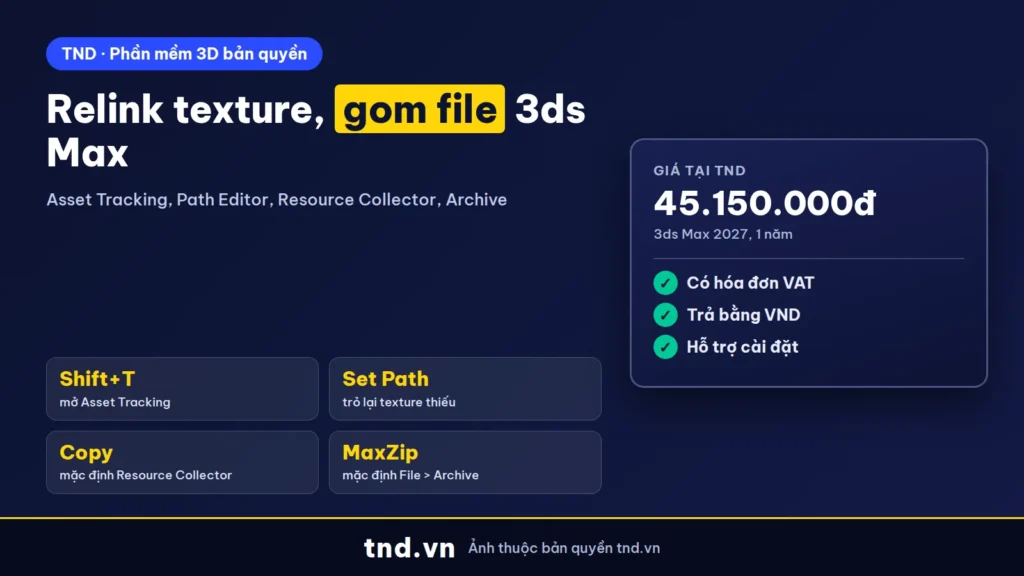
Trả lời nhanh: Nhấn Shift+T mở Asset Tracking, chọn file báo thiếu, Paths > Set Path (hoặc Retarget Common Root) trỏ sang thư mục mới. Gom scene và texture để gửi đi bằng Utilities > More > Resource Collector (bật Include MAX File, Update Materials) hoặc File > Archive. Resource Collector không gom map displacement và light projection.
Mở file 3ds Max của đồng nghiệp thấy bảng Missing External Files, render ra vật liệu xám, gửi dự án đi thì người nhận thiếu texture: đều do đường dẫn bitmap. Bài này hướng dẫn relink và gom file bằng các công cụ có sẵn trong 3ds Max 2027 theo tài liệu Autodesk Help, không cần script ngoài.
Vì sao mở file 3ds Max ở máy khác bị mất texture
Theo To Manage Resource Paths with the Asset Tracker trong Autodesk Help 3ds Max 2027, khi bạn gán một bitmap vào vật liệu, mặc định 3ds Max lưu đường dẫn tuyệt đối trên máy của bạn, ví dụ D:\DuAn\maps\go-soi.jpg. Sang máy khác không có ổ D hay cấu trúc thư mục khác, 3ds Max không tìm được ảnh và hiện hộp thoại Missing External Files khi mở, hoặc Missing Map Files khi render (Missing External Files and Missing Map Files Dialogs). Hộp thoại này áp cho bitmap và file trắc quang IES, CIBSE, LTLI.
| Nút trong hộp thoại thiếu file | Tác dụng |
|---|---|
| Continue | Vẫn mở hoặc render, bỏ qua các file thiếu: bitmap không hiện, đèn thiếu file IES render theo phân bố đẳng hướng mặc định |
| Cancel | Hủy render (chỉ có khi render) |
| Browse | Mở Configure External File Paths để thêm thư mục chứa file thiếu vào danh sách tìm kiếm |
| Don't Display... | Tắt thông báo; không nên bật khi đang cần biết file nào thiếu |
Khi đọc lại một file ảnh, theo External Path Configuration, 3ds Max tìm theo thứ tự: đường dẫn lưu trong file, thư mục của scene, các thư mục trong danh sách External Files (từ trên xuống), rồi mọi thư mục con của thư mục scene. Hiểu thứ tự này là hiểu vì sao các cách sửa bên dưới có tác dụng.
Nhiều người tìm script "Relink Bitmaps" để sửa lỗi này. Đó là công cụ bên thứ ba, không có trong tài liệu Autodesk. 3ds Max có sẵn hai công cụ làm cùng việc: menu Paths trong Asset Tracking và Bitmap/Photometric Path Editor, cộng với Resource Collector để gom file. Bài này hướng dẫn các công cụ có sẵn.
Mở Asset Tracking và đọc danh sách file
Mở bằng phím Shift+T, hoặc File menu > References > Asset Tracking (Asset Tracking Dialog). Bảng liệt kê mọi tài nguyên của scene: file scene, ảnh dùng trong vật liệu, XRef, file trắc quang và mặc định cả file output như ảnh render. Hai chế độ xem:
- Tree View: cây tài nguyên rút gọn, không có đường dẫn.
- Table View: bảng có đường dẫn đầy đủ và trạng thái của từng file. Dùng chế độ này khi sửa đường dẫn.
Nút Refresh nạp lại danh sách từ scene (XRef mới thêm không tự cập nhật). Theo Asset Tracking, khi bạn chuyển ảnh vào cùng thư mục với file scene, ảnh vẫn nạp được khi mở file nhưng vật liệu còn giữ đường dẫn cũ và Asset Tracking vẫn báo thiếu; phải sửa đường dẫn bằng menu Paths. Asset Tracking còn dùng để làm việc với Autodesk Vault (check in, check out), phần này không nằm trong phạm vi bài.
Sửa đường dẫn texture bằng menu Paths (relink có sẵn)
Các lệnh trong Paths Menu (Asset Tracker), dùng bằng cách chọn file trong bảng rồi chuột phải hoặc mở menu Paths:
Vuốt ngang để xem đủ bảng.
| Lệnh | Dùng khi |
|---|---|
| Highlight Editable Assets | Chọn nhanh mọi tài nguyên mà các lệnh bên dưới sửa được |
| Set Path | Trỏ một hoặc nhiều file sang thư mục mới; chọn một file thì sửa được cả tên file mà scene đang trỏ tới |
| Retarget Common Root | Cả cây thư mục maps chuyển chỗ, ví dụ từ C:\maps\ sang D:\resources\maps\: đổi phần gốc chung, giữ thư mục con |
| Strip Path | Bỏ đường dẫn, chỉ giữ tên file; đường dẫn cũ còn trong lịch sử của Set Path để khôi phục |
| Make Path Absolute | Hiện đường dẫn đầy đủ của file đã tìm thấy |
| Make Path Relative to Project Folder | Đổi sang đường dẫn tương đối theo Project Folder trước khi gửi file |
| Resolve Path to UNC Location | Đổi ổ mạng ánh xạ (W:\) sang dạng \\may-chu\thu-muc cho cả nhóm cùng đọc |
| Configure User Paths | Mở cấu hình đường dẫn để thêm thư mục tìm file hỗ trợ |
Quy trình relink nhanh khi bạn đã chép tất cả ảnh về một thư mục mới:
- Nhấn Shift+T, chuyển sang Table View.
- Paths > Highlight Editable Assets để chọn hết ảnh.
- Paths > Set Path, bấm nút ... chọn thư mục mới (khi chọn nhiều file, ô Specify Path hiện phần đường dẫn chung).
- Bấm Refresh, kiểm không còn file báo thiếu, rồi lưu scene.
Trong Paths > Preferences có Convert local file paths to Relative (mặc định tắt): bật lên thì mọi tài nguyên mới thêm vào scene tự lưu đường dẫn tương đối theo Project Folder. Tùy chọn này liên kết với mục cùng tên trong Preferences, tab Files.
Bitmap/Photometric Path Editor: tìm và trỏ lại file thiếu
Công cụ thứ hai nằm ở Utilities panel > Utilities rollout > More > Bitmap/Photometric Paths > Edit Resources (Bitmap/Photometric Paths Utility). Quy trình sửa map thiếu theo Bitmap / Photometric Path Editor Dialog:
- Tìm vị trí thật của các file thiếu trên máy (dùng tìm kiếm của Windows).
- Bấm Select Missing Files để tô sáng các file thiếu.
- Giữ chọn các file nằm cùng một thư mục, bấm Strip Selected Paths.
- Bấm Set Path, nhập hoặc duyệt tới thư mục đúng ở ô New Path. Công cụ cập nhật đường dẫn cho các map đã chọn.
Các nút khác: Find Files báo bao nhiêu file tìm được, bao nhiêu thiếu; Info cho biết vật liệu nào dùng ảnh đó; Copy Files chép các file đã chọn sang thư mục khác; Strip All Paths bỏ đường dẫn của mọi file. Mặc định danh sách gồm cả vật liệu trong Material Editor (Include Materials Editor bật), không gồm thư viện vật liệu (Include Material Library tắt).
Theo Autodesk, bỏ đường dẫn (strip) giúp tránh mất tài nguyên khi người khác có cùng cấu trúc thư mục nhưng khác ổ đĩa: khi file không lưu đường dẫn, 3ds Max tìm trong thư mục của scene rồi tới các thư mục ở External Files. Thêm thư mục maps của dự án vào External Files ở Customize > Configure Project Paths > External Files, bật Add Subpaths nếu ảnh nằm trong nhiều thư mục con (External Path Configuration).
Resource Collector: gom scene và texture vào một thư mục
Khi cần gửi dự án cho đồng nghiệp, đối tác hoặc máy render, Resource Collector gom bitmap, file trắc quang IES và tùy chọn cả file .max vào một thư mục. Đường mở: Utilities panel > Utilities rollout > More > Resource Collector.
| Tùy chọn | Mặc định | Nên đặt khi gửi dự án |
|---|---|---|
| Output Path / Browse | Một thư mục trống mới, ví dụ DuAn_GuiDi | |
| Collect Bitmaps/Photometric Files | Bật | Bật |
| Include MAX File | Tắt | Bật để kèm file scene |
| Compress Files | Tắt | Bật nếu muốn có sẵn file ZIP |
| Copy / Move | Copy | Giữ Copy; Move sẽ xóa file ở thư mục gốc |
| Update Materials | Tắt | Bật để vật liệu trỏ sang thư mục mới |
Bấm Begin để chạy. Sau khi gom, mở file .max trong thư mục mới, nhấn Shift+T kiểm lại đường dẫn.
Autodesk ghi Resource Collector không gom map dùng cho displacement và map chiếu của đèn (light projection). Scene có displacement hay đèn chiếu ảnh thì chép các file đó bằng tay, hoặc dùng File > Archive.
File Archive và Project Folder: gửi file không thiếu gì
Cách thứ hai để đóng gói là File > Archive (To Archive a File): nhập tên, Save. File nén chứa scene và mọi file nó tham chiếu như texture, container, XRef object, XRef scene. Chương trình nén đặt ở tab Files của Preferences, mặc định là MaxZip. Trang Backing Up and Archiving Scenes còn gợi ý lưu tăng dần bằng File > Save Incremental (Alt+Shift+S) để có lịch sử các phiên bản.
Về lâu dài, làm việc trong Project Folder giúp file đi đâu cũng không mất texture (Set Active Project Folder): File menu > Project > Set Active Project. Mặc định là thư mục Documents\3dsMax; khi đặt Project Folder, 3ds Max tạo sẵn các thư mục như \scenes, \renderoutput và một file MXP lưu các đường dẫn. Để ảnh trong project, chuyển đường dẫn sang tương đối, người nhận dùng Project Folder cùng tên và cấu trúc sẽ mở file mà không gặp hộp thoại thiếu file.
Bên AutoCAD, việc tương tự là đường dẫn xref và lệnh ETRANSMIT, xem xref trong AutoCAD.
Bảng xử lý nhanh lỗi thiếu texture
Vuốt ngang để xem đủ bảng.
| Hiện tượng | Nguyên nhân | Cách xử lý |
|---|---|---|
| Mở file báo Missing External Files | Đường dẫn tuyệt đối trỏ ổ đĩa của máy cũ | Shift+T, Set Path hoặc Retarget Common Root sang thư mục mới |
| Ảnh đã chép cạnh file scene vẫn báo thiếu | Vật liệu còn giữ đường dẫn cũ | Asset Tracking, Set Path về thư mục scene, lưu lại |
| Render ra vật liệu xám, không texture | Đã bấm Continue khi thiếu file | Sửa đường dẫn rồi render lại |
| Đèn IES render sai phân bố | Thiếu file .ies, đèn dùng phân bố mặc định | Gom file IES bằng Resource Collector, trỏ lại đường dẫn |
| Gom xong vẫn thiếu map displacement | Resource Collector không gom map displacement, light projection | Chép tay hoặc dùng File > Archive |
| Hai ảnh khác nhau nhưng trùng tên bị lẫn | 3ds Max chỉ nạp một lần map cùng tên | Đổi tên một file, Set Path lại |
| Cả nhóm dùng ổ mạng, mỗi máy một ký tự ổ | Đường dẫn ổ ánh xạ khác nhau | Resolve Path to UNC Location |
Cần 3ds Max bản nào
Asset Tracking, Resource Collector, Bitmap/Photometric Path Editor và File > Archive đều là tính năng có sẵn trong 3ds Max, nằm trong tài liệu 3ds Max 2027; không cần cài script ngoài. Chọn Indie hay Commercial xem 3ds Max bản quyền 2027, điểm mới của bản này ở 3ds Max 2027 có gì mới. Làm render nội thất thì xem thêm Corona hay V-Ray.
| Sản phẩm | Gồm | Giá tại TND |
|---|---|---|
| 3ds Max 2027 Commercial | Asset Tracking, Resource Collector, Path Editor, Archive | 45.150.000đ/năm |
Cân nhắc mua kèm bộ AEC: 3ds Max hay AEC Collection. Gán license cho nhân viên: tài khoản Autodesk gán license.
Câu hỏi thường gặp
Collect asset trong 3ds Max dùng công cụ nào?
Resource Collector ở Utilities panel > More > Resource Collector: gom bitmap, file IES và tùy chọn file .max vào một thư mục, có thể nén ZIP. Hoặc dùng File > Archive.
Relink bitmap trong 3ds Max không cần script được không?
Được. Nhấn Shift+T mở Asset Tracking, chọn các file thiếu, dùng Paths > Set Path hoặc Retarget Common Root; hoặc dùng Bitmap/Photometric Path Editor trong Utilities.
Vì sao gom file xong vẫn thiếu một số map?
Autodesk ghi Resource Collector không gom map dùng cho displacement và light projection. Chép tay các file đó hoặc dùng File > Archive.
Phím tắt mở Asset Tracking là gì?
Shift+T. Hoặc File menu > References > Asset Tracking.
Làm sao gửi file 3ds Max cho người khác mở không bị mất texture?
Để ảnh trong Project Folder và chuyển đường dẫn sang tương đối (Make Path Relative to Project Folder), hoặc đóng gói bằng File > Archive hay Resource Collector.
Asset Tracking báo thiếu dù ảnh đã nằm cạnh file scene?
Ảnh vẫn nạp được nhưng vật liệu giữ đường dẫn cũ nên Asset Tracking báo thiếu. Dùng Set Path trỏ về thư mục scene rồi lưu.
Nguồn tham khảo
- Autodesk Help 3ds Max: Asset Tracking
- Autodesk Help 3ds Max: Asset Tracking Dialog
- Autodesk Help 3ds Max: Paths Menu (Asset Tracker)
- Autodesk Help 3ds Max: To Manage Resource Paths with the Asset Tracker
- Autodesk Help 3ds Max: Missing External Files and Missing Map Files Dialogs
- Autodesk Help 3ds Max: Resource Collector Utility
- Autodesk Help 3ds Max: Bitmap/Photometric Paths Utility
- Autodesk Help 3ds Max: Bitmap / Photometric Path Editor Dialog
- Autodesk Help 3ds Max 2027: External Path Configuration
- Autodesk Help 3ds Max: To Archive a File
- Autodesk Help 3ds Max 2027: Backing Up and Archiving Scenes
- Autodesk Help 3ds Max: Set Active Project Folder