
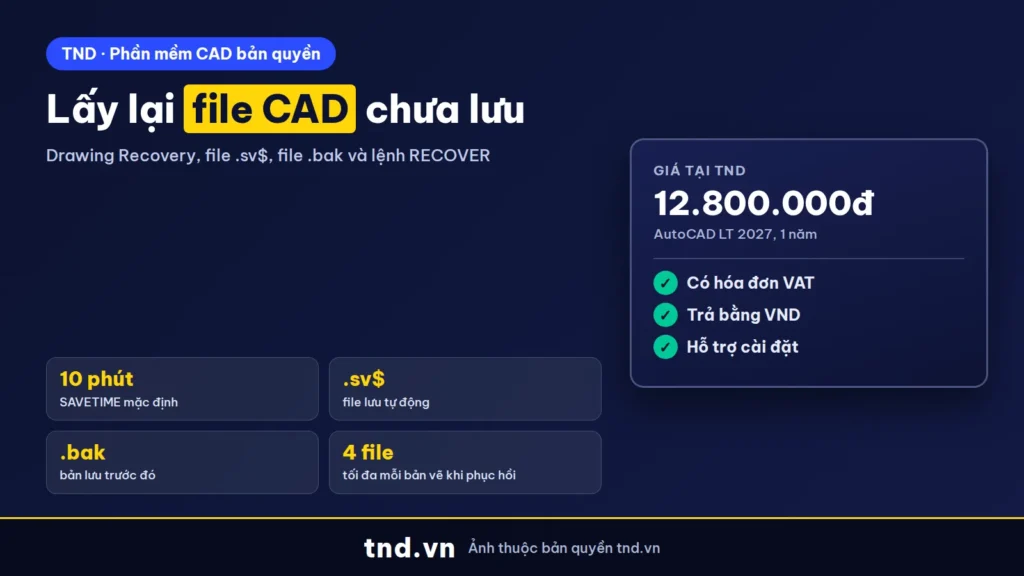
Trả lời nhanh: Mở lại AutoCAD, dùng bảng Drawing Recovery (lệnh DRAWINGRECOVERY) để mở file _recover.dwg, .sv$ hoặc .bak mới nhất rồi lưu. Không có thì vào thư mục Automatic Save File Location tìm file .sv$, hoặc chép file .bak cạnh bản vẽ, đổi đuôi sang .dwg. Bản vẽ chưa từng lưu không được Drawing Recovery theo dõi.
Mất điện, AutoCAD văng, lỡ lưu đè: vài giờ vẽ có thể biến mất. Phần lớn trường hợp vẫn lấy lại được nhờ file BAK, file autosave .sv$ và Drawing Recovery Manager mà AutoCAD tự tạo. Bài này hướng dẫn từng cách theo tài liệu Autodesk Help AutoCAD 2027 và bài hỗ trợ của Autodesk, kèm thiết lập để lần sau không mất bản vẽ.
AutoCAD tự giữ những file nào để bạn lấy lại bản vẽ
Theo About Saving Drawings và About Recovering from a System Failure của Autodesk Help AutoCAD 2027, khi bạn làm việc AutoCAD có thể tạo ra các file sau, và đây là toàn bộ nguồn để cứu bản vẽ:
Vuốt ngang để xem đủ bảng.
| File | Sinh ra khi nào | Nằm ở đâu | Mở thế nào |
|---|---|---|---|
ten.bak | Mỗi lần lưu (QSAVE, SAVE): bản lưu trước đó thành file BAK | Cùng thư mục với file DWG | Chép ra, đổi tên khác và đổi đuôi sang .dwg |
ten_a_b_nnnn.sv$ | Lưu tự động (autosave) theo chu kỳ SAVETIME, mặc định 10 phút | Thư mục SAVEFILEPATH (Automatic Save File Location) | Qua Drawing Recovery Manager, hoặc đổi đuôi .sv$ sang .dwg |
ten_recover.dwg | Khi chương trình gặp lỗi và bạn chọn lưu công việc đang làm | Theo bản vẽ | Mở như DWG thường |
ten.dwg | Lần lưu thủ công cuối cùng | Thư mục bạn lưu | Mở trực tiếp; hỏng thì dùng RECOVER |
Autodesk ghi rõ: bản vẽ chưa từng được lưu (Drawing1.dwg còn chưa đặt tên) đang mở lúc sự cố không được Drawing Recovery Manager theo dõi. Hãy lưu ngay khi bắt đầu một bản vẽ mới, sau đó lưu thường xuyên. Nếu đã lỡ, vẫn nên vào thư mục autosave tìm file .sv$ theo hướng dẫn ở mục bên dưới.
File BAK và SV$ không mở thẳng được trong AutoCAD (Autodesk Help: Restore, Repair, and Recover Drawings; Autodesk Support): phải mở qua Drawing Recovery Manager hoặc đổi đuôi thành .dwg.
Cách 1: Drawing Recovery Manager sau khi AutoCAD bị tắt đột ngột
Sau khi AutoCAD hoặc máy bị tắt ngang, lần khởi động kế tiếp AutoCAD tự mở bảng Drawing Recovery (Drawing Recovery Manager). Nếu bạn lỡ đóng bảng, mở lại bằng lệnh DRAWINGRECOVERY; với AutoCAD còn có đường Application menu > Drawing Utilities > Open the Drawing Recovery Manager (To Open the Drawing Recovery Manager).
- Ở mục Backup Files, bấm đúp tên bản vẽ để xổ ra tối đa bốn file: bản _recover.dwg, file autosave .sv$, file .dwg gốc và file .bak.
- Bấm vào từng file để xem ngày giờ ở Details và hình thu nhỏ ở Preview. Các file được xếp theo thứ tự lần lưu gần nhất.
- Bấm đúp file mới nhất để mở. Nếu file hỏng, AutoCAD tự sửa khi có thể (To Restore a Drawing Using the Drawing Recovery Manager).
- Kiểm nội dung rồi lưu thành file DWG. Khi một file đã được mở và lưu, mục của bản vẽ đó tự biến mất khỏi danh sách.
- File không mở được thì quay lại bước 1 và thử file khác trong nhóm.
Chuột phải trong danh sách có Open All (mở cả nhóm để so), Remove (bỏ một bản vẽ khỏi danh sách), Properties. Biến RECOVERYMODE quyết định bảng này: 2 (giá trị ban đầu) ghi thông tin phục hồi và tự hiện bảng ở phiên sau; 1 ghi nhưng không tự hiện; 0 không ghi và xóa thông tin phục hồi. Nếu bảng không bao giờ hiện, kiểm biến này.
Theo To Repair a Drawing File Damaged by a System Failure: khi AutoCAD báo lỗi và không chạy tiếp được, ghi lại mã lỗi, lưu nếu còn lưu được rồi thoát. Khởi động lại, mở file trong Drawing Recovery; nếu AutoCAD báo bản vẽ hỏng và hỏi có tiếp tục không, nhập y. Sửa thành công thì bản vẽ mở ra, bạn lưu lại ngay.
Cách 2: Tự lấy file autosave .sv$ trong thư mục lưu tự động
Khi Drawing Recovery không liệt kê bản vẽ của bạn, đi thẳng vào thư mục autosave. Các bước theo bài hỗ trợ của Autodesk về khôi phục từ file backup:
- Trong AutoCAD, mở Options (chuột phải vùng vẽ > Options), tab Files, mở mục Automatic Save File Location để xem đường dẫn. Cũng có thể gõ
SAVEFILEPATHở dòng lệnh để xem giá trị (SAVEFILEPATH). - Mở thư mục đó trong File Explorer. Bật hiển thị đuôi file (View > File name extensions) để thấy đuôi .sv$.
- Tìm file có tên bắt đầu bằng tên bản vẽ, dạng
ten_a_b_nnnn.sv$; so ngày giờ sửa đổi để chọn file mới nhất. - Chép file ra thư mục dự án (không đổi tên ngay trong thư mục autosave), rồi đổi đuôi
.sv$thành.dwg, đặt tên khác tên bản gốc, ví dụmatbang-cuu.dwg. - Mở file bằng AutoCAD, chạy AUDIT, rồi lưu.
Biến SAVEFILE (chỉ đọc) cho biết tên file autosave hiện tại của phiên làm việc. Cách này chỉ có tác dụng nếu chế độ lưu tự động đã bật trước khi sự cố xảy ra, Autodesk ghi rõ trong bài hỗ trợ.
Cách 3: Lấy lại bản lưu trước bằng file BAK
Lưu đè nhầm, xóa nhầm rồi lỡ bấm Save, file DWG bị hỏng không mở được: file .bak chính là bản lưu ngay trước đó. Theo About Saving Drawings, mặc định mỗi lần lưu AutoCAD tạo một file BAK của phiên bản trước trong cùng thư mục với bản vẽ, và Autodesk khuyên để chế độ này luôn bật.
- Mở thư mục chứa bản vẽ, tìm file cùng tên có đuôi
.bak. - Chép file đó ra một bản sao.
- Đổi tên bản sao sang tên khác và đuôi
.dwg, ví dụmatbang-bak.dwg, để không đè lên file gốc. - Mở trong AutoCAD, kiểm tra nội dung, lưu lại.
BAK chỉ giữ một phiên bản: lần lưu kế tiếp sẽ ghi đè nó. Khi phát hiện lưu nhầm, đừng bấm Save thêm lần nào trước khi chép file BAK ra chỗ khác.
Lưu bản vẽ lên Autodesk Docs thì không có file BAK (Autodesk Support: Backup files (BAK) are not created when saving to Autodesk Docs); trường hợp đó Autodesk hướng dẫn dùng file SV$ trong thư mục autosave như cách 2.
Cách 4: File DWG báo hỏng, mở không lên: RECOVER và RECOVERALL
Theo About Repairing Damaged Drawing Files, khi dữ liệu hỏng nhẹ, đôi khi chỉ cần mở file là AutoCAD tự sửa. Nặng hơn thì dùng lệnh:
| Lệnh / biến | Tác dụng |
|---|---|
| RECOVER | Kiểm (audit) rồi cố mở bất kỳ file bản vẽ nào |
| RECOVERALL | Như RECOVER, xử lý thêm mọi xref lồng; kết quả hiện trong cửa sổ Drawing Recovery Log |
| AUDIT | Tìm và sửa lỗi trong bản vẽ đang mở |
| RECOVERAUTO | Điều khiển việc hiện thông báo phục hồi trước hoặc sau khi mở file hỏng |
| AUDITCTL | Đặt 1 để ghi kết quả audit ra file .adt (mặc định 0) |
Thông tin lỗi được ghi vào file acad.err (AutoCAD LT là acadlt.err) để gửi hãng khi cần. Autodesk lưu ý phục hồi không bảo đảm giữ trọn vẹn tính nhất quán của bản vẽ; chương trình chỉ trích được nhiều nhất có thể. Bản vẽ có xref bị mất đường dẫn sau khi phục hồi, xem xử lý lỗi mất xref; chữ hiện dấu hỏi sau khi mở trên máy khác, xem sửa lỗi font chữ trong CAD.
Thiết lập trước để lần sau không mất bản vẽ
Mở Options, tab Open and Save, nhóm File Safety Precautions (To Save a Drawing Automatically, To Control the Creation of .bak Files):
Vuốt ngang để xem đủ bảng.
| Thiết lập | Biến | Giá trị ban đầu | Gợi ý |
|---|---|---|---|
| Automatic Save | SAVETIME | 10 phút | Giữ bật; giảm số phút nếu bản vẽ quan trọng (cho phép 0 tới 600, 0 là tắt) |
| Create Backup Copy With Each Save | ISAVEBAK | 1 (tạo BAK) | Giữ 1 |
| Automatic Save File Location | SAVEFILEPATH | Tùy máy | Ghi nhớ đường dẫn để biết chỗ tìm .sv$ |
| Ghi thông tin phục hồi | RECOVERYMODE | 2 | Giữ 2 để Drawing Recovery tự hiện |
Hai chi tiết dễ hiểu sai về SAVETIME: đồng hồ chỉ bắt đầu đếm khi bạn thay đổi bản vẽ, và mỗi lần bạn tự lưu bằng QSAVE, SAVE hay SAVEAS thì đồng hồ đếm lại từ đầu. Nếu bạn tự lưu thường xuyên hơn chu kỳ SAVETIME, bản cứu hộ chính của bạn là file DWG và BAK chứ không phải .sv$. Lưu tự động là kiểu lưu tăng dần (incremental) cho nhanh.
Bảng xử lý nhanh theo tình huống
| Tình huống | Làm gì trước |
|---|---|
| AutoCAD văng, mất điện, máy tự khởi động lại | Mở lại AutoCAD, dùng Drawing Recovery (cách 1) |
| Drawing Recovery không hiện | Gõ DRAWINGRECOVERY; kiểm RECOVERYMODE; tìm .sv$ thủ công (cách 2) |
| Bản vẽ mới chưa từng lưu bị mất | Không nằm trong Drawing Recovery; tìm .sv$ trong Automatic Save File Location |
| Lưu đè nhầm lên file | Chép ngay file .bak, đổi sang .dwg tên khác (cách 3) |
| File DWG mở báo hỏng | RECOVER; có xref thì RECOVERALL (cách 4) |
| Lưu trên Autodesk Docs, không thấy BAK | Dùng file .sv$ trong thư mục autosave |
| Không thấy đuôi .bak, .sv$ trong thư mục | Bật hiển thị đuôi file trong File Explorer |
Khôi phục bản vẽ có trên AutoCAD LT không
Có. Drawing Recovery (gõ DRAWINGRECOVERY vì LT không có mục menu như AutoCAD), file BAK, autosave, RECOVER, AUDIT đều có trên AutoCAD LT 2027; khác biệt nhỏ là file tiêu chuẩn DWS không có trên LT. Bản AutoCAD 2027 thêm 3D, LISP đầy đủ và bộ công cụ chuyên ngành; so sánh ở bài AutoCAD LT 2027 làm được gì. Nếu AutoCAD đột ngột báo mất quyền dùng thay vì lỗi bản vẽ, xem lỗi You no longer have access.
| Phiên bản | Khôi phục bản vẽ | Giá tại TND |
|---|---|---|
| AutoCAD LT 2027 | Drawing Recovery, BAK, SV$, RECOVER, AUDIT | 12.800.000đ/năm |
| AutoCAD 2027 | Như LT, thêm hỗ trợ file DWS và menu Drawing Utilities | 41.900.000đ/năm |
Mới học AutoCAD xem các lệnh cơ bản; quản lý license cho nhân viên ở bài tài khoản Autodesk gán license. Bảng giá phần mềm CAD có hóa đơn VAT: phần mềm CAD bản quyền.
Câu hỏi thường gặp
Làm sao lấy lại file CAD chưa lưu khi AutoCAD bị tắt đột ngột?
Mở lại AutoCAD, bảng Drawing Recovery hiện ra; bấm đúp tên bản vẽ, mở file mới nhất (_recover.dwg, .sv$ hoặc .bak) rồi lưu. Lỡ đóng bảng thì gõ DRAWINGRECOVERY.
File autosave của AutoCAD nằm ở đâu?
Ở thư mục Automatic Save File Location trong Options, tab Files, cũng là giá trị biến SAVEFILEPATH. File có đuôi .sv$, tên dạng ten_a_b_nnnn.sv$.
Mở file .sv$ và .bak thế nào?
Không mở thẳng được. Mở qua Drawing Recovery, hoặc chép file ra, đổi đuôi sang .dwg với một tên khác rồi mở bằng AutoCAD.
Bản vẽ mới chưa đặt tên có khôi phục được không?
Autodesk ghi bản vẽ chưa từng lưu không được Drawing Recovery Manager theo dõi. Hãy tìm file .sv$ trong thư mục autosave; để tránh, lưu bản vẽ ngay khi tạo.
AutoCAD tự lưu bao lâu một lần?
SAVETIME mặc định 10 phút, chỉnh từ 0 tới 600 phút trong Options > Open and Save > Automatic Save. Đồng hồ đếm lại mỗi lần bạn tự lưu.
AutoCAD LT có Drawing Recovery không?
Có, gõ lệnh DRAWINGRECOVERY. LT cũng tạo file BAK, SV$ và có RECOVER, AUDIT.
Nguồn tham khảo
- Autodesk Help: About Recovering from a System Failure
- Autodesk Help: Drawing Recovery Manager
- Autodesk Help: DRAWINGRECOVERY (Command)
- Autodesk Help: To Open the Drawing Recovery Manager
- Autodesk Help: To Restore a Drawing Using the Drawing Recovery Manager
- Autodesk Help: To Repair a Drawing File Damaged by a System Failure
- Autodesk Help: RECOVERYMODE (System Variable)
- Autodesk Help: About Saving Drawings
- Autodesk Help: To Save a Drawing Automatically
- Autodesk Help: To Control the Creation of Automatic Drawing Backup (.bak) Files
- Autodesk Help: SAVETIME (System Variable)
- Autodesk Help: ISAVEBAK (System Variable)
- Autodesk Help: SAVEFILEPATH (System Variable)
- Autodesk Help: SAVEFILE (System Variable)
- Autodesk Help: About Repairing Damaged Drawing Files
- Autodesk Help: Restore, Repair, and Recover Drawings
- Autodesk Support: How to restore or recover AutoCAD drawings from backup files
- Autodesk Support: Backup files (BAK) are not created when saving to Autodesk Docs
- Autodesk Support: Autosave backup files cannot be opened in AutoCAD


