
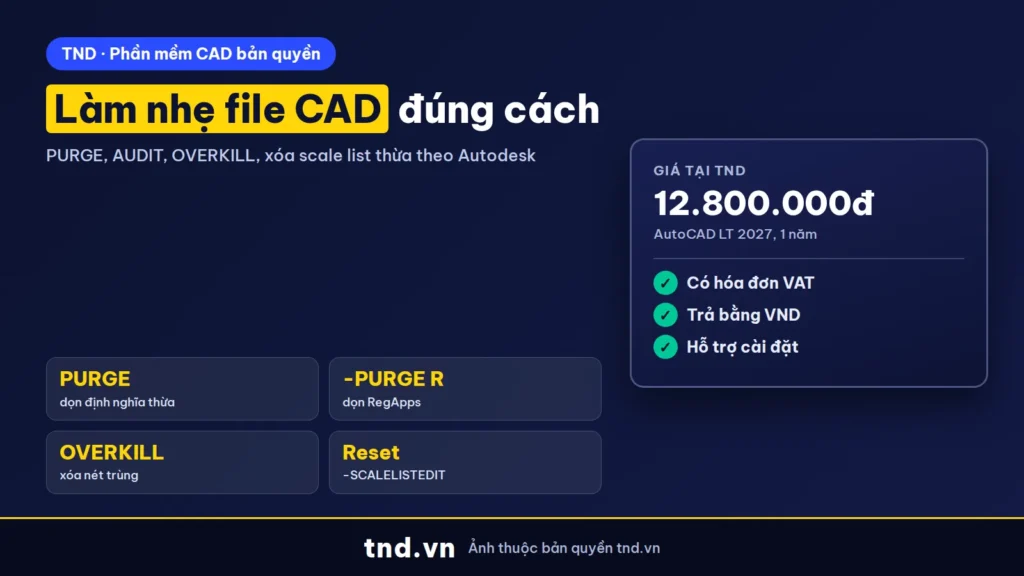
Trả lời nhanh: Làm nhẹ file CAD theo Autodesk: AUDIT sửa lỗi (trả lời Y), PURGE chọn Purge All, -PURGE > R > * > N để dọn RegApps, OVERKILL xóa nét trùng, -SCALELISTEDIT > Reset xóa scale thừa rồi lưu. File hỏng dùng RECOVER; vẫn nặng thì WBLOCK ra file mới.
File DWG vài chục MB, mở mất cả phút, kéo chuột giật, lưu lâu: thường không phải do bản vẽ nhiều nội dung mà do rác tích tụ như block không dùng, RegApps, scale list thừa, nét vẽ trùng. Bài này đi theo tài liệu Autodesk Help AutoCAD 2027 và bài hỗ trợ của hãng để dọn file từng bước, kèm cách xử lý file báo lỗi.
Vì sao file AutoCAD nặng và mở chậm
Trong mục Manage the Size of Drawing Files của About Saving Drawings (Autodesk Help AutoCAD 2027), Autodesk liệt kê các nguyên nhân thường gặp khiến file DWG to hơn dự kiến:
| Nguyên nhân Autodesk nêu | Lệnh liên quan |
|---|---|
| Lưu kiểu incremental nhiều lần (biến ISAVEPERCENT) | ISAVEPERCENT = 0 rồi lưu (lưu đầy đủ) |
| Hatch lớn, nhất là hatch đã bị explode | Không có lệnh dọn riêng |
| Lưới 3D (mesh) lớn | Không có lệnh dọn riêng |
| DGN linestyle không dùng hoặc dữ liệu mồ côi (orphaned data) | PURGE, tùy chọn Orphaned data |
| Nhiều proxy object | Không có lệnh dọn riêng |
| Nhiều block definition hoặc vài block rất nặng | PURGE nhánh Blocks |
| Quá nhiều tỉ lệ (scale) cho viewport, page setup, in ấn | SCALELISTEDIT hoặc -SCALELISTEDIT |
| Nhiều layer filter | Lệnh FILTERS |
| Nhiều registered application (RegApps) | -PURGE, tùy chọn Regapps |
Autodesk ghi lệnh PURGE hoặc -PURGE xử lý được phần lớn các nguyên nhân trên; ngoài ra có thể dùng AUDIT để bỏ đối tượng hỏng và WBLOCK để chép toàn bộ đối tượng sang một file mới. Bài hỗ trợ Optimizing drawing files with Purge, Audit & Recover thêm các dấu hiệu file có vấn đề: mở lên báo lỗi, treo hoặc văng AutoCAD, lệnh chạy chậm, dung lượng tăng không rõ lý do, đối tượng hiển thị sai hoặc chọn lúc được lúc không. Nguyên nhân được nêu gồm ứng dụng bên thứ ba chạy trong AutoCAD, file DWG tạo bởi phần mềm không phải của Autodesk, AutoCAD bị tắt giữa lúc lưu, bản vẽ cũ dùng đi dùng lại nhiều năm, lỗi mạng và ổ cứng hỏng.
Bảng lệnh làm nhẹ file CAD
| Lệnh | Tác dụng | Có trên AutoCAD LT |
|---|---|---|
| PURGE | Mở hộp Purge, xóa định nghĩa không dùng: block, layer, linetype, kiểu chữ, kiểu kích thước, group... | Có |
| -PURGE | Bản dòng lệnh của PURGE; RegApps chỉ purge được bằng lệnh này | Có |
| AUDIT | Kiểm tra tính toàn vẹn của bản vẽ đang mở và sửa một số lỗi | Có |
| RECOVER | Sửa rồi mở một file DWG, DWT, DWS bị hỏng | Có |
| RECOVERALL | Như RECOVER, xử lý thêm các xref lồng bên trong | Có |
| OVERKILL | Xóa đối tượng trùng, gộp đoạn chồng lên nhau | Có |
| SCALELISTEDIT / -SCALELISTEDIT | Sửa danh sách tỉ lệ, xóa tỉ lệ thừa, Reset về mặc định | Có |
| WBLOCK | Ghi đối tượng hoặc cả bản vẽ ra file DWG mới | Có |
| DWGCONVERT | Chạy Check and Fix Errors và Purge Drawings cho nhiều file một lượt | Có |
Các lệnh trên có trang riêng trong tài liệu AutoCAD LT 2027 với cùng nội dung. Bài hỗ trợ của Autodesk ghi AUDIT, RECOVER, PURGE nằm ở Application menu > Drawing Utilities; cách nhanh là gõ thẳng tên lệnh ở dòng Command. Mới làm quen dòng lệnh thì xem các lệnh cơ bản trong AutoCAD.
Quy trình 5 bước làm nhẹ file CAD theo Autodesk
Quy trình dưới ghép theo cách 1 trong bài hỗ trợ của Autodesk, thêm bước OVERKILL và dọn scale. Trước khi làm, dùng SAVEAS lưu một bản sao với tên khác để còn bản gốc nếu cần quay lại.
- AUDIT sửa lỗi: gõ
AUDIT, trả lờiYở câu hỏi Fix any errors detected?, Enter. - PURGE dọn định nghĩa thừa: gõ
PURGE, bật hết các ô chọn, bấm Purge All. - -PURGE dọn RegApps: gõ
-PURGE, nhậpR(Regapps) Enter, nhập*Enter, nhậpNkhi được hỏi xác nhận từng tên, Enter. - OVERKILL xóa nét trùng: gõ
OVERKILL, nhậpALLđể chọn cả bản vẽ, xem lại tùy chọn rồi OK. - Dọn scale thừa và lưu: gõ
-SCALELISTEDIT, chọnResetrồiYes; sau đó lưu bản vẽ.
Bản dòng lệnh -PURGE trong bài hỗ trợ có danh sách đầy đủ các loại có thể purge:
Command: -PURGEEnter type of unused objects to purge [Blocks/DEtailviewstyles/Dimstyles/Groups/LAyers/LTypes/MAterials/MUltileaderstyles/Plotstyles/SHapes/textSTyles/Mlinestyles/SEctionviewstyles/Tablestyles/Visualstyles/Regapps/Zero-length geometry/Empty text objects/Orphaned data/All]: AEnter name(s) to purge <*>:Verify each name to be purged? [Yes/No] <Y>: NTheo -PURGE (Command), mỗi lần chạy chỉ gỡ được một cấp lồng nhau, nên hãy lặp lại lệnh tới khi không còn gì để purge. Bài hỗ trợ cũng gợi ý đặt biến XREFREGAPPCTL = 1 để giảm RegApps bị kéo theo từ xref về sau.
PURGE: dọn định nghĩa không dùng và lý do không purge được
Theo About Purging Unreferenced Layers, Blocks, and Style Definitions, purge là gỡ định nghĩa, khác với xóa đối tượng. Xóa hết đường nét dùng linetype nét đứt thì định nghĩa linetype đó vẫn nằm trong file; xóa hết bản chèn của một block thì định nghĩa block vẫn còn. Gỡ block definition không dùng có thể giảm dung lượng file đáng kể. Các mục trong hộp thoại Purge:
| Mục | Tác dụng |
|---|---|
| Purgeable Items / Named Items Not Used | Cây các đối tượng có tên không dùng, purge từng mục hoặc cả nhóm |
| Purge Nested Items | Gỡ cả đối tượng không dùng nằm trong đối tượng không dùng khác |
| Confirm Each Item to Be Purged | Hỏi lại trước mỗi mục |
| Zero-length geometry | Xóa line, arc, circle, polyline có chiều dài bằng 0 |
| Empty text objects | Xóa text, mtext chỉ chứa khoảng trắng |
| Orphaned data | Quét và gỡ dữ liệu DGN linestyle cũ và dữ liệu history của 3D Solid |
| Purge Checked Items / Purge All | Purge mục đã chọn hoặc tất cả |
| Find Non-Purgeable Items | Xem mục đang dùng, lý do không purge được, nút Select Objects để tìm tới đối tượng |
Autodesk lưu ý PURGE không gỡ đối tượng không tên nằm trong block hoặc trên layer đang khóa, và RegApps chỉ purge được bằng -PURGE. Khi một mục không chịu biến mất, đây là các lý do hãng liệt kê:
- Định nghĩa cố định như layer 0 và các kiểu tên Standard.
- Đang được đặt làm hiện hành (Current), ví dụ layer hiện hành.
- Được kiểu khác tham chiếu, ví dụ text style mà dimension style đang dùng.
- Nằm trong một block hoặc block ẩn danh, ví dụ linetype dùng trong block definition.
- Nằm trên layer đang đóng băng hoặc đang khóa.
- Được một xref đang gắn tham chiếu.
- Được dùng trong paper space ở tab layout khác.
Muốn purge block cụ thể thì xem thêm bài phá block, xóa block trong CAD; layer thừa thì xem quản lý layer trong AutoCAD.
AUDIT và RECOVER khi file báo lỗi, mở không lên
AUDIT kiểm tra bản vẽ đang mở, đưa các đối tượng lỗi trong không gian hiện tại vào tập chọn Previous. Nếu biến AUDITCTL bằng 1, AutoCAD ghi thêm file văn bản đuôi ADT mô tả lỗi và cách đã xử lý. Lỗi nào AUDIT không sửa được thì dùng RECOVER: lệnh này sửa rồi mở file, nhận DWG, DWT và DWS; với file DXF, RECOVER chỉ mở file. Theo About Repairing Damaged Drawing Files, RECOVERALL làm như RECOVER và xử lý thêm mọi xref lồng, kết quả hiện ở cửa sổ Drawing Recovery Log.
| Tình huống | Lệnh nên dùng |
|---|---|
| File mở được nhưng chạy chậm, báo lỗi lặt vặt | AUDIT trong lúc mở, trả lời Y |
| File mở không lên hoặc AutoCAD báo file hỏng | Đóng file, chạy RECOVER rồi chọn file |
| Bản vẽ có nhiều xref | RECOVERALL để kiểm cả xref |
| Cần cả purge và recover cho hàng loạt file | DWGCONVERT với Check and Fix Errors + Purge Drawings |
Bài hỗ trợ của Autodesk ghi cách dùng RECOVER kỹ hơn AUDIT trong việc phát hiện và sửa lỗi. Nếu nhiều lỗi, nên SAVEAS ra tên mới, đóng lại rồi chạy RECOVER thêm một lần trên file vừa lưu. Hãng cũng ghi rõ phục hồi không bảo đảm giữ nguyên mọi liên kết logic trong bản vẽ, AutoCAD chỉ lấy ra được nhiều dữ liệu nhất có thể.
OVERKILL: xóa nét vẽ trùng, chồng lên nhau
Bản vẽ sao chép qua lại nhiều lần hay có đường nét nằm chồng đúng lên nhau, mắt thường không thấy nhưng làm file nặng và gây lỗi khi hatch, đo diện tích. Theo OVERKILL (Command), lệnh này: xóa bản sao trùng của đối tượng; xóa cung vẽ đè lên một phần đường tròn; gộp các line cùng góc chồng một phần thành một line; xóa đoạn line, arc trùng; xóa đoạn polyline chồng nhau và đoạn dài bằng 0. Tùy chọn trong hộp thoại Delete Duplicate Objects:
| Tùy chọn | Ý nghĩa |
|---|---|
| Tolerance | Độ chính xác khi so sánh; bằng 0 thì hai đối tượng phải khớp hoàn toàn mới bị xử lý |
| Ignore Object Property | Bỏ qua khác biệt Color, Layer, Linetype, Linetype scale, Lineweight, Thickness, Transparency, Plot style, Material |
| Optimize Segments Within Polylines | Xét từng đoạn bên trong polyline, xóa đỉnh và đoạn trùng |
| Combine Collinear Objects That Partially Overlap | Gộp đối tượng thẳng hàng chồng một phần |
| Combine Collinear Objects When Aligned End to End | Gộp đối tượng thẳng hàng nối đầu đuôi |
| Maintain Associative Objects | Không xóa, không sửa đối tượng liên kết (associative) |
Lưu ý: mặc định OVERKILL coi hai nét khác layer hoặc khác lineweight là không trùng. Chỉ tích Ignore Layer khi bạn chắc chắn nét trùng nằm ở layer nào cũng được xóa, vì OVERKILL sẽ giữ một bản và bỏ bản còn lại.
Xóa scale list thừa: SCALELISTEDIT và cảnh báo quá nhiều scale
Mỗi lần gắn xref hay copy từ file khác, tỉ lệ của file nguồn có thể bị kéo theo. Theo Edit Drawing Scales Dialog Box, danh sách hiện cả tỉ lệ tạm nhập vào khi gắn xref, tên trùng mà giá trị khác thì được thêm số phía sau. Nút Reset xóa mọi tỉ lệ tự tạo, tỉ lệ không dùng và khôi phục danh sách mặc định trong Default Scale List. Không xóa được tỉ lệ đang được đối tượng annotative dùng. Bản dòng lệnh -SCALELISTEDIT có các tùy chọn ? (liệt kê), Add, Delete, Reset.
Khi mở file và gặp cảnh báo This drawing contains a large number of annotation scales. Do you want to reset the scales list?, bài hỗ trợ của Autodesk khuyên bấm Yes. Cách khác:
- Gõ
-SCALELISTEDIT>Reset>Yes. - Cài Scale List Cleanup Utility của Autodesk để dọn nhiều file một lần; hãng có gói cho 2021 tới 2026 và gói riêng cho 2027, nên cập nhật AutoCAD lên bản mới nhất trước khi cài.
- Nếu tỉ lệ vẫn không xóa được: SAVEAS ra DXF, đóng DWG, mở file DXF, chạy -PURGE > Regapps, PURGE (chọn hết ô), AUDIT, rồi lưu lại thành DWG. Có thể phải mở bản vẽ mới và INSERT file đó vào để dọn triệt để.
Bài hỗ trợ ghi thêm: nếu dòng lệnh báo xref cũng chứa nhiều scale, nên mở và lưu lại chính file xref đó, và giữ bản vẽ cùng xref ở ổ máy. Cách gắn, tháo xref xem ở bài xref trong AutoCAD.
Cách cuối: WBLOCK ra file mới, lưu đầy đủ và DWGCONVERT hàng loạt
Khi đã purge, audit mà file vẫn nặng bất thường, Autodesk gợi ý chép toàn bộ đối tượng sang file mới bằng WBLOCK. Theo To Save Part of a Drawing as a New File: mở Write Block (tab Insert > panel Block Definition > Write Block), chọn nguồn Entire Drawing hoặc Objects, chọn điểm gốc nếu cần, đặt tên và đường dẫn rồi OK.
Về cách lưu: About Reducing the Time to Save a Drawing giải thích lưu incremental chỉ ghi phần thay đổi nên nhanh, nhưng file chứa một phần dung lượng bỏ phí tăng dần sau mỗi lần lưu. Đặt ISAVEPERCENT = 0 tạm thời rồi lưu để ép lưu đầy đủ; lưu sang định dạng khác cũng luôn là lưu đầy đủ.
Có hàng chục file cần dọn: dùng DWGCONVERT. Trong Modify Conversion Setup có hai tùy chọn Check and Fix Errors (kiểm lỗi, tự recover nếu có lỗi) và Purge Drawings (purge từng file, chạy im lặng không báo mục đã gỡ). Các bước: gõ DWGCONVERT, bấm Conversion Setups, New, đặt tên, Modify và tích hai tùy chọn trên, OK, Close, rồi thêm file và chạy. Cần in hoặc xuất PDF cả bộ sau khi dọn thì dùng PUBLISH in hàng loạt.
Làm nhẹ file cần AutoCAD bản nào
Toàn bộ lệnh trong bài có trên AutoCAD LT 2027, nên nếu chỉ vẽ 2D thì bản LT là đủ để giữ bản vẽ gọn. AutoCAD 2027 thêm 3D, LISP và bộ công cụ chuyên ngành; với file 3D, nhớ tùy chọn Orphaned data của PURGE còn gỡ được dữ liệu history của 3D Solid. Làm việc với SketchUp thì xem bài riêng làm nhẹ file SketchUp, còn file nặng vì hatch thì xem hatch trong AutoCAD.
| Phiên bản | Phù hợp | Giá tại TND |
|---|---|---|
| AutoCAD LT 2027 | Vẽ và dọn bản vẽ 2D, đủ PURGE, AUDIT, OVERKILL, DWGCONVERT | 12.800.000đ/năm |
| AutoCAD 2027 | Thêm 3D, LISP, bộ công cụ chuyên ngành | 41.900.000đ/năm |
Bảng giá đầy đủ các phần mềm CAD có hóa đơn VAT: phần mềm CAD bản quyền.
Câu hỏi thường gặp
Lệnh làm nhẹ file CAD là gì?
Chủ yếu là PURGE (Purge All) và -PURGE với tùy chọn Regapps; kèm AUDIT sửa lỗi, OVERKILL xóa nét trùng và -SCALELISTEDIT Reset để xóa scale thừa.
Vì sao PURGE không xóa được layer hay block?
Thường do mục đó đang hiện hành, được kiểu khác hoặc block khác dùng, nằm trên layer khóa hoặc đóng băng, được xref tham chiếu hoặc dùng ở layout khác. Bấm Find Non-Purgeable Items để xem lý do.
AUDIT và RECOVER khác nhau thế nào?
AUDIT kiểm và sửa lỗi bản vẽ đang mở. RECOVER dùng cho file hỏng: sửa rồi mới mở, nhận DWG, DWT, DWS. Autodesk ghi RECOVER phát hiện và sửa lỗi kỹ hơn.
Cảnh báo large number of annotation scales xử lý sao?
Bấm Yes để reset danh sách scale, hoặc gõ -SCALELISTEDIT, chọn Reset, Yes. Nhiều file thì dùng Scale List Cleanup Utility của Autodesk.
OVERKILL có làm mất nét vẽ cần thiết không?
Lệnh chỉ xóa đối tượng trùng hoặc gộp đoạn chồng nhau. Mặc định nét khác layer, khác lineweight không bị coi là trùng; chỉ tích Ignore khi chắc chắn.
AutoCAD LT có làm nhẹ file được không?
Có. PURGE, -PURGE, AUDIT, RECOVER, OVERKILL, SCALELISTEDIT, WBLOCK, DWGCONVERT đều có trong tài liệu AutoCAD LT 2027.
Nguồn tham khảo
- Autodesk Help AutoCAD 2027: About Saving Drawings (Manage the Size of Drawing Files)
- Autodesk Help: About Reducing the Time to Save a Drawing
- Autodesk Help: PURGE (Command)
- Autodesk Help: Purge Dialog Box
- Autodesk Help: -PURGE (Command)
- Autodesk Help: About Purging Unreferenced Layers, Blocks, and Style Definitions
- Autodesk Help: AUDIT (Command)
- Autodesk Help: RECOVER (Command)
- Autodesk Help: About Repairing Damaged Drawing Files
- Autodesk Help: OVERKILL (Command)
- Autodesk Help AutoCAD LT 2027: OVERKILL (Command)
- Autodesk Help: Delete Duplicate Objects Dialog Box
- Autodesk Help: SCALELISTEDIT (Command)
- Autodesk Help: -SCALELISTEDIT (Command)
- Autodesk Help: Edit Drawing Scales Dialog Box
- Autodesk Help: To Save Part of a Drawing as a New File
- Autodesk Help: Modify Conversion Setup Dialog Box (DWGCONVERT)
- Autodesk Support: Optimizing drawing files in AutoCAD with Purge, Audit & Recover
- Autodesk Support: Warning "This drawing contains a large number of annotation scales"
- Autodesk Support: Scale List Cleanup Utility for AutoCAD 2021~2027


