
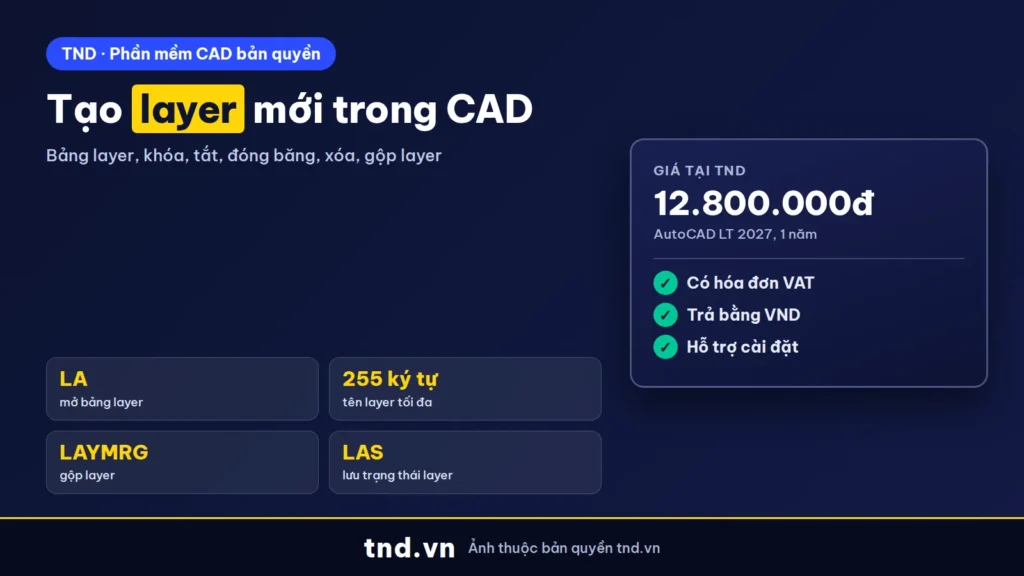
Trả lời nhanh: Gõ LA mở Layer Properties Manager, bấm New Layer, gõ tên, đặt Color, Linetype, Lineweight rồi bấm Set Current. Tắt layer bằng cột On, đóng băng bằng Freeze, khóa bằng Lock; xóa bằng Delete Layer hoặc PURGE, gộp bằng LAYMRG, lưu trạng thái bằng LAS.
Bản vẽ không chia layer thì in ra rối, sửa một màu phải chọn từng đường, gửi cho người khác thì họ không biết đâu là tường đâu là trục. Bài này hướng dẫn tạo layer mới trong CAD theo tài liệu Autodesk Help AutoCAD 2027, ý nghĩa từng cột, gợi ý bảng layer, các lệnh khóa, tắt, cô lập, xóa, gộp layer và bảng lỗi hay gặp.
Layer trong AutoCAD là gì, vì sao phải tạo layer trước khi vẽ
Theo Autodesk Help AutoCAD 2027, layer là cách chính để sắp xếp đối tượng trong bản vẽ theo chức năng hoặc mục đích: tường một layer, cửa một layer, kích thước, chữ, trục, điện nước mỗi thứ một layer. Nhờ đó bạn tắt bớt những gì chưa cần xem cho bản vẽ đỡ rối, in theo từng nhóm, và đổi màu, nét cho cả nhóm đối tượng chỉ bằng một cú bấm.
Autodesk khuyên tạo bộ layer dùng được cho công việc của mình trước khi bắt đầu vẽ, rồi lưu bản vẽ đó thành file mẫu .dwt để mọi bản vẽ mới đều có sẵn bộ layer chuẩn. Đây là cách các công ty thống nhất bản vẽ giữa nhiều người.
ByLayer là chìa khóa: đối tượng có màu, nét, độ dày đặt là BYLAYER thì lấy theo layer. Nếu bạn gán màu đỏ trực tiếp cho một đường, nó sẽ đỏ bất kể layer màu gì, và sau này đổi màu layer sẽ không có tác dụng với đường đó. Muốn quản lý bằng layer thì để thuộc tính đối tượng là ByLayer.
Tạo layer mới trong CAD từng bước
Mọi thao tác với layer làm trong Layer Properties Manager: gõ LA (LAYER, theo bảng phím tắt Autodesk) hoặc bấm tab Home > panel Layers > Layer Properties. Theo To Work with Layers:
- Bấm New Layer. Một layer mới hiện trong danh sách, tên đang được chọn sẵn.
- Gõ tên mới đè lên. Tên dài tối đa 255 ký tự, có chữ, số, khoảng trắng và một số ký tự đặc biệt; không được chứa
< > / \ " : ; ? * | = '. - Bấm vào từng cột để đặt thuộc tính: Color mở hộp chọn màu, Linetype chọn kiểu nét, Lineweight chọn độ dày nét.
- Kiểu nét chưa có trong danh sách thì bấm Load để nạp từ file LIN.
- Chọn layer cần vẽ, bấm Set Current. Layer hiện hành có dấu tích xanh; mọi đối tượng vẽ mới nằm trên layer đó.
Theo trang Layer Properties Manager, layer mới thừa hưởng thuộc tính của layer đang được chọn trong danh sách, nên chọn layer gần giống trước khi bấm New Layer sẽ đỡ phải đặt lại. Đổi tên layer: chọn layer, bấm vào tên hoặc nhấn F2. Đặt nhiều layer cùng lúc: giữ Ctrl để chọn rời, Shift để chọn một dải, rồi bấm vào cột cần đổi.
Độ dày nét không hiện? AutoCAD không tự hiển thị lineweight. Bấm nút Show/Hide Lineweight trên thanh trạng thái. Tương tự, độ trong suốt (Transparency) cần bật Show/Hide Transparency mới thấy.
Ý nghĩa các cột trong bảng layer
| Cột | Tác dụng theo Autodesk Help |
|---|---|
| On | Bật, tắt hiển thị. Layer tắt thì không hiện và không in, kể cả khi cột Plot đang bật |
| Freeze | Đóng băng: không hiện, không in, không tính khi regen; giúp bản vẽ nặng chạy nhanh hơn |
| Lock | Khóa: đối tượng không sửa được, hiện mờ, rê chuột thấy biểu tượng khóa; vẫn bắt điểm được |
| Color, Linetype, Lineweight | Màu, kiểu nét, độ dày nét cho đối tượng ByLayer |
| Transparency | Độ trong suốt từ 0 đến 90, số càng lớn càng trong |
| Plot Style, Plot | Kiểu in; cho in hay không in layer (vẫn hiện trên màn hình) |
| New VP Freeze | Đóng băng layer trong các viewport layout tạo sau này |
| VP Freeze, VP Color... | Chỉ có khi đang ở tab layout: ghi đè thuộc tính riêng cho viewport hiện hành |
Autodesk gợi ý: layer cần ẩn lâu dài thì Freeze; layer hay bật tắt qua lại thì dùng On/Off để khỏi phải regen bản vẽ mỗi lần (khi thaw layer, bản vẽ được regen theo To Change the Visibility of Layers). Đối tượng trên layer đóng băng cũng không được tính khi ZOOM Extents.
Gợi ý bảng layer cho bản vẽ kiến trúc, kết cấu
Autodesk không bắt buộc bộ tên nào, chỉ gợi ý đặt tên có quy luật, ví dụ bắt đầu bằng mã số để sắp thứ tự và lọc dễ. Bảng dưới là gợi ý để bạn bắt đầu, công ty nên chỉnh theo quy định nội bộ hoặc yêu cầu của chủ đầu tư:
| Tên layer gợi ý | Dùng cho | Gợi ý thuộc tính |
|---|---|---|
| 00-TRUC | Đường trục, lưới trục | Nét chấm gạch (CENTER), mảnh |
| 10-TUONG | Tường xây, vách | Nét liền, đậm |
| 11-COT | Cột | Nét liền, đậm |
| 20-CUA | Cửa đi, cửa sổ | Nét liền, trung bình |
| 30-THIETBI | Thiết bị vệ sinh, nội thất | Nét liền, mảnh |
| 40-HATCH | Mặt cắt, vật liệu tô | Mảnh, có thể đặt Transparency |
| 50-DIM | Kích thước | Mảnh; đặt DIMLAYER = 50-DIM |
| 51-TEXT | Chữ, ghi chú | Mảnh; đặt TEXTLAYER = 51-TEXT |
| 90-KHUNG | Khung tên, khung bản vẽ | Nét liền |
| 99-NOPLOT | Đường dựng hình, ghi chú nội bộ | Tắt cột Plot |
Mẹo theo About Layers: đặt biến hệ thống để một số loại đối tượng tự vào đúng layer dù layer hiện hành là gì: DIMLAYER cho kích thước, TEXTLAYER cho chữ, HPLAYER cho hatch, CENTERLAYER cho centerline và center mark, XREFLAYER cho xref. Ví dụ đặt DIMLAYER là 50-DIM thì mọi kích thước ghi sau đó vào layer 50-DIM. Cách ghi kích thước xem ở bài lệnh dim trong CAD.
Khóa, tắt, đóng băng và cô lập layer nhanh bằng lệnh
Không cần mở bảng layer, chọn thẳng đối tượng trên màn hình với các lệnh sau (Commands for Layers):
| Lệnh | Tác dụng |
|---|---|
| LAYOFF | Tắt layer của đối tượng được chọn |
| LAYON | Bật lại mọi layer đang tắt |
| LAYFRZ | Đóng băng layer của đối tượng được chọn (trong layout có thể chỉ đóng băng trong viewport hiện hành) |
| LAYTHW | Bỏ đóng băng mọi layer; không bỏ đóng băng theo từng viewport |
| LAYISO / LAYUNISO | Cô lập: chỉ giữ layer của đối tượng chọn, các layer khác bị tắt, đóng băng trong viewport hoặc khóa mờ; LAYUNISO trả lại như trước |
| LAYULK | Mở khóa layer của đối tượng được chọn |
| LAYMCUR | Đặt layer của đối tượng được chọn làm layer hiện hành |
| LAYMCH | Chuyển đối tượng sang layer của một đối tượng đích (sửa vẽ nhầm layer) |
| LAYCUR | Chuyển đối tượng được chọn sang layer hiện hành |
| COPYTOLAYER | Sao chép đối tượng sang layer khác |
| LAYWALK | Chỉ hiện đối tượng của các layer được chọn trong danh sách, ẩn phần còn lại để kiểm tra |
Khóa layer: trong bảng layer bấm biểu tượng ổ khóa, hoặc tab Home > panel Layers > Lock rồi chọn một đối tượng (To Lock or Unlock a Layer). Mức làm mờ của layer khóa đặt bằng LAYLOCKFADECTL; tùy chọn Lock and Fade của LAYISO cũng đặt luôn mức này. Mức mờ không ảnh hưởng bản in.
Xóa layer, gộp layer và dọn layer thừa
Trong bảng layer, chọn layer rồi bấm Delete Layer. Theo Autodesk, các layer sau không xóa được:
- Layer
0vàDefpoints. - Layer hiện hành.
- Layer đang dùng trong block definition.
- Layer thuộc xref.
| Cách | Làm gì | Lưu ý |
|---|---|---|
| PURGE | Xóa các layer không có đối tượng nào | Application > Drawing Utilities > Purge, mục Layers |
| LAYDEL | Xóa hết đối tượng trên layer rồi xóa layer | Xóa luôn đối tượng của layer đó bên trong mọi block |
| LAYMRG | Chuyển đối tượng của các layer sang một layer đích rồi xóa các layer cũ | Giữ đối tượng, chỉ gom layer |
Gộp layer bằng bảng: chọn các layer cần gộp, chuột phải, Merge Selected Layers To, chọn layer đích (To Work With Layer Merging). Khi PURGE không liệt kê layer bạn muốn xóa, bấm View Items You Cannot Purge để xem lý do (To Purge All Unused Layers). Layer bị kẹt trong block thì xem thêm bài phá block, sửa block trong CAD.
Cẩn thận với LAYDEL: lệnh này xóa thật mọi đối tượng trên layer, kể cả trong block. Muốn bỏ layer nhưng giữ hình thì dùng LAYMRG hoặc LAYMCH để chuyển đối tượng đi trước.
Layer States: lưu và gọi lại trạng thái layer
Một bản vẽ thường cần nhiều "cách xem": bản in kiến trúc tắt điện nước, bản in điện tắt nội thất. Theo About Managing Layer Settings Using Layer States, layer state là ảnh chụp bật tắt, màu, nét của toàn bộ layer tại một thời điểm. Gõ LAS (LAYERSTATE) để mở Layer States Manager:
- Lưu trạng thái hiện tại thành một layer state có tên.
- Khi khôi phục, có thể chọn chỉ khôi phục một phần, ví dụ chỉ trạng thái Freeze/Thaw.
- Nhập layer state từ file DWG, DWT, DWS khác, hoặc xuất ra file
.lasđể gửi đồng nghiệp.
Kết hợp layer state với in hàng loạt bằng PUBLISH giúp xuất nhiều bộ bản vẽ từ cùng một file.
Lỗi hay gặp với layer và cách xử lý
Vuốt ngang để xem đủ bảng.
| Hiện tượng | Nguyên nhân | Cách xử lý |
|---|---|---|
| Không đặt được layer làm hiện hành | Layer đang Freeze, hoặc là layer của xref | Thaw layer; với xref thì tạo layer riêng trong bản vẽ |
| Không xóa được layer | Layer 0, Defpoints, hiện hành, có trong block hoặc xref | Đổi layer hiện hành; LAYMRG hoặc LAYDEL; Detach xref |
| Đổi màu layer mà đối tượng không đổi | Màu đối tượng gán trực tiếp, không phải ByLayer | Chọn đối tượng, Properties, đặt Color là ByLayer |
| Không chọn, không sửa được đối tượng | Layer bị khóa | LAYULK chọn đối tượng, hoặc bấm ổ khóa trong bảng |
| Layer bật mà không in ra | Cột Plot của layer đang tắt | Bật lại cột Plot trong bảng layer |
| LAYTHW mà vẫn không thấy đối tượng | Layer bị đóng băng theo viewport | Bỏ VP Freeze trong viewport đó |
| Cột Status báo mọi layer đều có đối tượng | Mặc định để nhanh với bản vẽ nhiều layer | Settings, bật Indicate Layers in Use (SHOWLAYERUSAGE = 1) |
| Nét đậm không hiện trên màn hình | Show/Hide Lineweight đang tắt | Bật nút Lineweight trên thanh trạng thái |
Quản lý layer cần AutoCAD bản nào
Layer Properties Manager, layer state, LAYISO, LAYMRG, LAYDEL, LAYWALK đều có trên AutoCAD LT 2027 (xem tài liệu AutoCAD LT). Bản AutoCAD 2027 thêm 3D, LISP và bộ công cụ chuyên ngành. So sánh ở bài AutoCAD LT 2027 làm được gì.
| Phiên bản | Quản lý layer | Giá tại TND |
|---|---|---|
| AutoCAD LT 2027 | Đủ các lệnh trong bài | 12.800.000đ/năm |
| AutoCAD 2027 | Như LT, thêm 3D, LISP, bộ công cụ chuyên ngành | 41.900.000đ/năm |
Người mới: các lệnh cơ bản trong AutoCAD và AutoCAD là gì. Bảng giá phần mềm CAD có hóa đơn VAT: phần mềm CAD bản quyền.
Câu hỏi thường gặp
Lệnh tạo layer mới trong CAD là gì?
Gõ LA (LAYER) để mở Layer Properties Manager rồi bấm New Layer, gõ tên và đặt màu, kiểu nét, độ dày.
Tắt layer và đóng băng layer khác nhau thế nào?
Cả hai đều ẩn và không in. Freeze còn bỏ qua layer khi regen nên nhẹ máy hơn; layer hay bật tắt qua lại thì dùng On/Off.
Vì sao không xóa được layer trong AutoCAD?
Layer 0, Defpoints, layer hiện hành, layer dùng trong block hoặc thuộc xref không xóa được. Dùng PURGE, LAYMRG hoặc LAYDEL tùy trường hợp.
LAYDEL và LAYMRG khác gì nhau?
LAYDEL xóa mọi đối tượng trên layer (kể cả trong block) rồi xóa layer. LAYMRG chuyển đối tượng sang layer đích rồi xóa layer cũ.
Làm sao để mọi bản vẽ mới có sẵn bộ layer?
Tạo bộ layer trong một bản vẽ trống rồi lưu thành file mẫu DWT; bắt đầu bản vẽ mới từ file mẫu đó.
AutoCAD LT có quản lý layer đầy đủ không?
Có. Layer Properties Manager, Layer States, LAYISO, LAYMRG, LAYDEL đều có trên AutoCAD LT 2027.
Nguồn tham khảo
- Autodesk Help: About Layers
- Autodesk Help: To Work with Layers
- Autodesk Help: Layer Properties Manager
- Autodesk Help AutoCAD LT 2027: Layer Properties Manager
- Autodesk Help: To Change the Visibility of Layers
- Autodesk Help: To Lock or Unlock a Layer
- Autodesk Help: LAYISO (Command)
- Autodesk Help: LAYDEL (Command)
- Autodesk Help: LAYMRG (Command)
- Autodesk Help: To Work With Layer Merging
- Autodesk Help: LAYMCUR (Command)
- Autodesk Help: LAYMCH (Command)
- Autodesk Help: LAYTHW (Command)
- Autodesk Help: About Managing Layer Settings Using Layer States
- Autodesk Help: To Purge All Unused Layers
- Autodesk Help: Commands for Layers
- Autodesk: AutoCAD LT Shortcut Guide (PDF)


