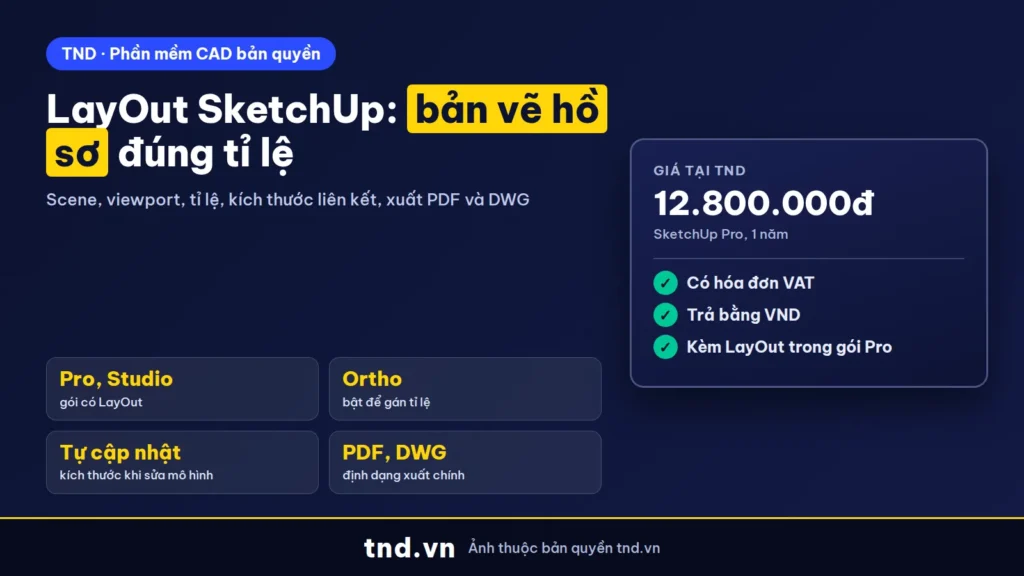
Trả lời nhanh: LayOut là chương trình làm bản vẽ 2D đi kèm SketchUp Pro và Studio (không có ở Free, Go). Bạn lưu các góc nhìn thành scene trong SketchUp, dùng Send to LayOut hoặc File > Insert, bật Ortho rồi gán tỉ lệ cho viewport, ghi kích thước liên kết và xuất PDF, DWG/DXF hoặc ảnh.
Dựng mô hình SketchUp xong, việc tiếp theo của kiến trúc sư, người làm nội thất là ra bộ hồ sơ có tỉ lệ, kích thước, khung tên. Bài này đi qua từng bước làm bản vẽ bằng LayOut theo tài liệu chính thức của SketchUp: chuẩn bị mô hình, đưa sang LayOut, chỉnh tỉ lệ, ghi kích thước, xuất PDF và DWG, kèm các lỗi hay gặp.
LayOut là gì, có trong gói SketchUp nào
LayOut là chương trình làm tài liệu 2D đi kèm SketchUp. Theo trang LayOut của SketchUp, LayOut có trong gói SketchUp Pro và SketchUp Studio. Đây là ứng dụng chạy riêng, cài cùng SketchUp trên máy tính, dùng để đặt các góc nhìn của mô hình 3D lên khổ giấy, gán tỉ lệ, ghi kích thước, chú thích, khung tên rồi xuất ra PDF hoặc DWG để in, gửi chủ đầu tư hay nộp hồ sơ.
| Gói SketchUp | Có LayOut | Ghi chú |
|---|---|---|
| SketchUp Free | Không | Chạy trên trình duyệt, không dùng thương mại |
| SketchUp Go | Không | Web và iPad, không có bản cài máy tính |
| SketchUp Pro | Có | Bản cài máy tính, LayOut, Extension Warehouse đầy đủ |
| SketchUp Studio | Có | Toàn bộ Pro, thêm V-Ray và công cụ point cloud |
Muốn biết chi tiết từng gói khác nhau ra sao, xem bài SketchUp Free, Go, Pro, Studio khác nhau thế nào. Phần còn lại của bài này đi thẳng vào quy trình: chuẩn bị mô hình, đưa sang LayOut, chỉnh tỉ lệ, ghi kích thước và xuất bản vẽ.
LayOut làm được gì cho hồ sơ kiến trúc, nội thất
Trang sản phẩm LayOut liệt kê các nhóm tính năng chính. Đặt vào bối cảnh văn phòng thiết kế ở Việt Nam, có thể hiểu như sau:
- Viewport theo mô hình: một trang giấy chứa nhiều khung nhìn của cùng mô hình, mỗi khung có góc camera, kiểu hiển thị và tỉ lệ riêng. Ví dụ một tờ A3 gồm mặt bằng 1:100 và phối cảnh 3D.
- Bản vẽ đúng tỉ lệ: khung nhìn được gán tỉ lệ chính xác để bản in và bản xuất ra đúng kích thước.
- Kích thước liên kết: kích thước ghi trong LayOut tự cập nhật khi bạn sửa hình học trong SketchUp.
- Công cụ vẽ 2D: từ sơ đồ ý tưởng tới chi tiết hoàn thiện, không cần vẽ thêm vào mô hình 3D.
- Chú thích tự điền: số trang, ngày, tên file tự hiện trên chữ ghi chú.
- Template và khung tên: mẫu khổ giấy có sẵn, tự tạo khung tên mang thông tin công ty để dùng lại.
- Tham chiếu: chèn file SKP, DWG, ảnh và bảng tính vào tài liệu.
- Trình chiếu và xuất file: chạy slideshow để thuyết trình với khách, xuất PDF, DWG/DXF, JPG.
Blog của SketchUp mô tả LayOut là sự kết hợp giữa phần mềm dàn trang và phần mềm CAD. Ngoài mặt bằng, mặt cắt, chi tiết, một tài liệu LayOut còn có thể chứa phối cảnh 3D, mood board và ảnh tham khảo (blog SketchUp). Vì vậy nhiều văn phòng nội thất dùng luôn LayOut để làm file trình bày phương án, không phải dàn lại bằng phần mềm khác.
Chuẩn bị mô hình SketchUp trước khi sang LayOut
Lời khuyên của chính SketchUp: việc gì của mô hình thì làm trong SketchUp, việc gì của trang giấy thì làm trong LayOut. Bật tắt tag, đổi style trong SketchUp nhẹ máy hơn và ít lỗi hơn làm trong LayOut. Bốn thứ cần chuẩn bị:
Vuốt ngang để xem đủ bảng.
| Thành phần | Dùng để làm gì | Lưu ý |
|---|---|---|
| Section plane (mặt cắt) | Cắt ngang mô hình để ra mặt bằng, cắt đứng để ra mặt cắt | Tạo hết các mặt cắt trước khi lưu scene, nếu không mặt cắt mới sẽ hiện ở các scene cũ |
| Style | Quy định cách hiển thị: nét đen trắng, có vật liệu, màu tô vùng bị cắt | Mỗi scene nhớ style riêng |
| Tag (và tag folder) | Ẩn hiện nhóm đối tượng, ví dụ đồ nội thất, cây xanh | Mặt bằng bố trí bật tag nội thất, mặt cắt tắt đi |
| Scene | Lưu từng góc nhìn sẽ đặt lên bản vẽ | Scene giữ tag đang bật và style đã chọn |
Cách tạo scene mặt bằng tầng 1 theo hướng dẫn của SketchUp:
- Vào menu Camera, chọn Parallel Projection (mặc định SketchUp đang để Perspective).
- Trong Camera > Standard Views, chọn Top.
- Bật mặt cắt ngang tầng 1. Nếu chưa có thì tạo section plane cắt ngang, nhìn xuống.
- Chọn style cho bản vẽ, kể cả màu tô vùng tường bị cắt.
- Mở cửa sổ Scenes, bấm dấu cộng để thêm scene, đổi tên thành "Mặt bằng tầng 1".
Mẹo: phần mô tả (description) của scene được LayOut lấy để tự điền vào một số chú thích và tên bản vẽ. Đặt mô tả rõ ràng ngay trong SketchUp sẽ đỡ gõ lại trên từng trang.
Đưa mô hình sang LayOut: Send to LayOut hay Insert
Có hai cách. Cách nhanh là lệnh Send to LayOut, nằm ở thanh công cụ Getting Started, bộ Large Tool Set hoặc menu File (hướng dẫn Send to LayOut). SketchUp yêu cầu lưu mô hình, sau đó LayOut mở ra, hỏi bạn chọn loại tài liệu (template), rồi đặt sẵn một viewport chứa mô hình lên trang. Cách này hợp khi chỉ cần một tờ bản vẽ.
Khi làm cả bộ hồ sơ, nên mở LayOut từ template của công ty rồi dùng File > Insert để chèn file SketchUp. Mô hình được đưa vào ở góc nhìn lưu gần nhất, sau đó bạn chọn scene cho từng viewport.
Về template: lần đầu mở LayOut, chương trình cho chọn mẫu có sẵn theo khổ giấy, có hoặc không có lưới, khung tên. Vào File > Document Setup để chỉnh đơn vị, khổ giấy, lưới, độ chính xác. Chỉnh xong, dùng File > Save as Template để lần sau chọn trong mục My Templates, hoặc đặt làm template mặc định.
Chỉnh viewport, scene và tỉ lệ bản vẽ
Trong LayOut, mô hình nằm trong một khung gọi là viewport. Kéo cạnh viewport để cắt bớt phần thừa. Các thiết lập quan trọng nằm ở bảng SketchUp Model bên phải (hoặc chuột phải vào viewport):
- Ở ô Scene, chọn "Mặt bằng tầng 1" hay scene bạn đã tạo.
- Bật Ortho. Chỉ khi Ortho bật mới gán được tỉ lệ.
- Ở ô Scale, chọn tỉ lệ trong danh sách tỉ lệ kiến trúc, kỹ thuật, ví dụ 1:100 cho mặt bằng, 1:20 cho chi tiết.
- Tích Preserve Scale on Resize để khi kéo to nhỏ viewport, tỉ lệ không bị đổi theo.
Bảng Pages dùng để thêm, xóa, nhân bản và sắp xếp trang; bảng Layers để xếp bản vẽ, tên bản vẽ, chú thích vào các lớp riêng, ẩn hiện theo từng trang. Một bộ hồ sơ nội thất điển hình có thể gồm: trang bìa, mặt bằng hiện trạng, mặt bằng bố trí, mặt bằng trần, các mặt đứng, chi tiết và phối cảnh, mỗi trang dùng một hay vài scene.
Ghi kích thước, chú thích và cập nhật khi sửa mô hình
Kích thước trong LayOut là kích thước liên kết: bạn bắt điểm vào hình trong viewport, khi mô hình SketchUp thay đổi, số đo tự cập nhật theo. Vì vậy không cần ghi kích thước trong mô hình 3D, mô hình gọn hơn và dễ sửa hơn.
Khi cần sửa mô hình, chuột phải vào viewport, chọn Open with SketchUp, sửa rồi lưu. Quay lại LayOut, viewport tự phản ánh thay đổi (Managing Changes and Updates to SketchUp Files). Mục References trong Document Setup liệt kê mọi file SketchUp đang chèn và lần cập nhật cuối, giúp biết file nào đã cũ. Bạn cũng đổi được mô hình gắn với từng viewport.
Xuất bản vẽ: PDF, DWG/DXF và ảnh
Theo trang Exporting or Printing của SketchUp, LayOut có bốn đường ra: xuất ảnh JPEG/PNG, tạo một file PDF chứa các trang, xuất DWG/DXF để mở trong phần mềm CAD, hoặc in trực tiếp. Trước khi xuất, kiểm phần Paper trong Document Setup: nền màu hay trong suốt, có in đường lề không, chất lượng hiển thị mô hình (Low, Medium, High).
Vuốt ngang để xem đủ bảng.
| Định dạng | Khi nào dùng | Tùy chọn đáng chú ý |
|---|---|---|
| Gửi chủ đầu tư, in ấn, nộp hồ sơ | Chọn tất cả hay một khoảng trang; nén ảnh JPEG để file nhẹ; tạo layer PDF từ layer LayOut | |
| DWG/DXF | Gửi đối tác dùng AutoCAD, ZWCAD triển khai tiếp | Mỗi trang một file hoặc gộp; chọn phiên bản AutoCAD; xuất layer, màu theo layer |
| JPG/PNG | Đăng web, gửi qua tin nhắn | Xuất từng trang thành ảnh |
Khi xuất DWG (Exporting CAD Data from LayOut), LayOut giữ nguyên cấu trúc tên tag trong viewport, xuất kích thước, nhãn, đường tròn, cung, elip và bảng thành đối tượng DWG gốc, chữ và hatch thành đối tượng AutoCAD. Cách tạo PDF xem thêm ở Create a PDF.
Bên nhận chỉ cần xem file DWG mà không có AutoCAD thì đọc bài cách mở file DWG, DXF miễn phí. Nếu văn phòng bạn làm ngược lại, vẽ 2D trong AutoCAD rồi cần PDF, xem cách chuyển file CAD DWG sang PDF. Bên triển khai cần sửa bản vẽ DWG thường dùng AutoCAD LT 2027.
Lỗi hay gặp khi làm bản vẽ bằng LayOut
Vuốt ngang để xem đủ bảng.
| Hiện tượng | Nguyên nhân thường gặp | Cách xử lý |
|---|---|---|
| Không chọn được tỉ lệ | Viewport đang ở chế độ phối cảnh | Bật Ortho trong bảng SketchUp Model |
| Kéo viewport thì tỉ lệ nhảy | Chưa giữ tỉ lệ khi đổi kích thước | Tích Preserve Scale on Resize |
| Mặt cắt hiện ở mọi trang | Thêm section plane sau khi đã lưu scene | Ẩn mặt cắt rồi cập nhật lại từng scene trong SketchUp |
| Bản in sai tỉ lệ | Viewport chưa gán tỉ lệ hoặc in co giãn theo khổ giấy | Kiểm tỉ lệ từng viewport, in đúng khổ giấy đã đặt |
| Viewport không đổi sau khi sửa mô hình | Chưa lưu file SketchUp hoặc tham chiếu cũ | Lưu SketchUp, cập nhật trong Document Setup > References |
Mua SketchUp Pro để dùng LayOut tại TND
LayOut không bán lẻ, bạn có LayOut khi dùng SketchUp Pro hoặc Studio. Gói Pro, theo trang SketchUp Pro, gồm SketchUp cho máy tính, SketchUp for Web, SketchUp cho iPad, lưu trữ không giới hạn trên Trimble Connect, Extension Warehouse đầy đủ và 150 AI credit mỗi tháng. TND bán hai gói có LayOut, xuất hóa đơn VAT, thanh toán bằng VND:
| Sản phẩm | Giá 1 năm tại TND | Hợp với |
|---|---|---|
| SketchUp Pro | 12.800.000đ | Kiến trúc, nội thất làm hồ sơ bằng LayOut |
| SketchUp Studio | 26.290.000đ | Cần thêm V-Ray để diễn họa |
Xem bảng giá đầy đủ ở trang SketchUp bản quyền, plugin render ở trang V-Ray và Corona, và các phần mềm thiết kế khác tại phần mềm CAD bản quyền.
Câu hỏi thường gặp
LayOut có miễn phí không?
Không bán riêng. LayOut đi kèm gói SketchUp Pro và SketchUp Studio; SketchUp Free và Go không có LayOut.
Vì sao trong LayOut không chọn được tỉ lệ cho viewport?
Viewport phải ở chế độ Ortho mới gán được tỉ lệ. Bật Ortho trong bảng SketchUp Model rồi chọn Scale.
Sửa mô hình SketchUp thì bản vẽ LayOut có tự cập nhật không?
Có. Lưu file SketchUp, LayOut cập nhật viewport; kích thước liên kết cũng tự đổi theo hình học mới.
LayOut xuất được file DWG cho AutoCAD không?
Được. LayOut xuất DWG/DXF, chọn được phiên bản AutoCAD, giữ tên tag thành layer, kích thước và bảng thành đối tượng DWG gốc.
Làm sao để file PDF xuất từ LayOut nhẹ hơn?
Trong hộp thoại xuất PDF, bật nén JPEG cho ảnh và kéo thanh chất lượng về phía file nhỏ hơn.
Mua SketchUp Pro tại TND có hóa đơn VAT không?
Có. SketchUp Pro 12.800.000đ/năm, Studio 26.290.000đ/năm, xuất hóa đơn VAT, thanh toán bằng VND.
Nguồn tham khảo
- SketchUp: LayOut
- SketchUp Blog: Creating a 2D plan of your SketchUp model in LayOut
- SketchUp Help: Exporting a SketchUp Model to LayOut
- SketchUp Help: Managing Changes and Updates to SketchUp Files
- SketchUp Help: Exporting or Printing Your LayOut Document
- SketchUp Help: Create a PDF
- SketchUp Help: Exporting CAD Data from LayOut
- SketchUp Help: SketchUp Pro