
Bạn có thể mở file DWG và DXF miễn phí bằng các phần mềm CAD mã nguồn mở mà không cần mua AutoCAD
Bạn nhận được một file DWG hoặc DXF từ đồng nghiệp nhưng không có AutoCAD? Đừng lo, bạn hoàn toàn có thể mở file DWG và DXF miễn phí mà không cần bỏ tiền mua phần mềm. Bài viết này hướng dẫn chi tiết cách mở file DWG, DXF bằng các phần mềm miễn phí.
File DWG và DXF là gì?
DWG - Định dạng của AutoCAD
DWG (drawing) là định dạng tệp chuẩn được AutoCAD sử dụng để lưu trữ các bản vẽ CAD. DWG là định dạng proprietary (độc quyền) của Autodesk, được sử dụng rộng rãi trong ngành kiến trúc, xây dựng, và kỹ thuật.
DXF - Định dạng trao đổi mở
DXF (Drawing eXchange Format) là định dạng tệp mở do Autodesk phát triển và công bố đặc tả nhằm mục đích trao đổi dữ liệu CAD giữa các phần mềm khác nhau. DXF chứa các thông tin tương tự như DWG nhưng đặc tả được công bố công khai, nên phần mềm khác đọc và ghi được.
Sự khác biệt chính: DWG là định dạng độc quyền, DXF là định dạng mở có đặc tả công khai. Hầu hết các phần mềm CAD miễn phí hỗ trợ DXF tốt hơn DWG.
Các cách mở file DWG miễn phí
1. Sử dụng LibreCAD (xem và sửa bản vẽ 2D)
LibreCAD là phần mềm CAD 2D miễn phí, mã nguồn mở, giao diện gần giống AutoCAD. Nó mở tốt file DXF, còn với DWG thì chỉ đọc được các bản cũ. Chúng tôi đã thử trên máy thật với LibreCAD 2.2.1.5: file DWG lưu theo chuẩn AutoCAD 2000 mở được, file DWG chuẩn AutoCAD 2018 bị báo lỗi. AutoCAD từ bản 2018 tới các bản gần đây đều lưu theo chuẩn 2018, nên phần lớn file DWG bạn nhận được hiện nay phải chuyển sang DXF trước, cách làm ở mục 2 bên dưới.
Các bước:
- Tải về LibreCAD từ https://github.com/LibreCAD/LibreCAD/releases
- Cài đặt phần mềm
- Mở LibreCAD
- Chọn File > Open (hoặc Ctrl+O)
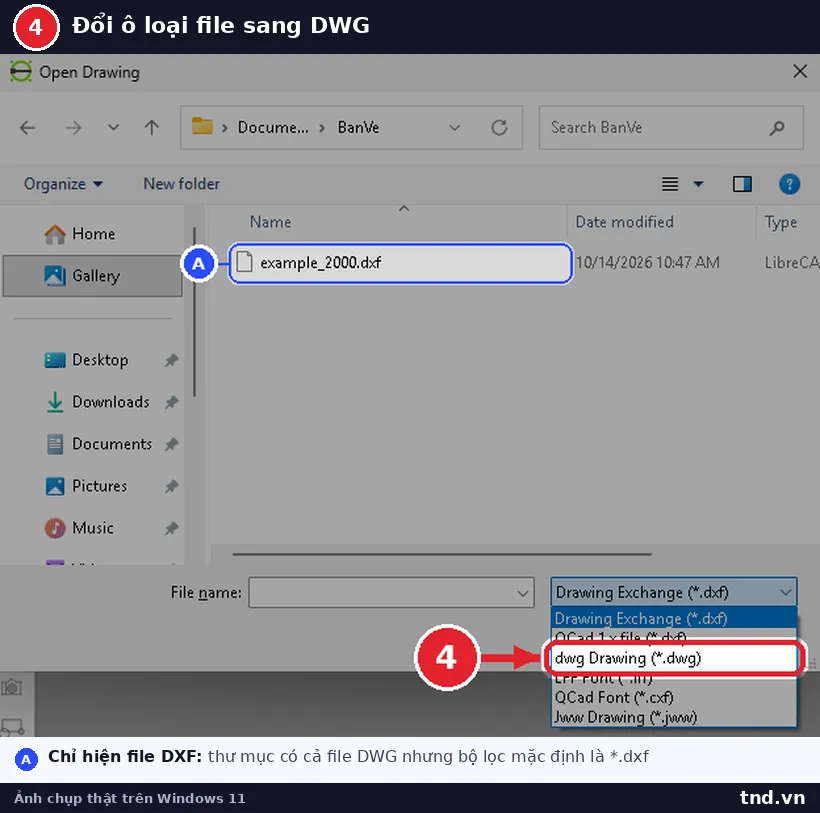
- Ở ô loại file góc dưới, đổi Drawing Exchange (*.dxf) sang dwg Drawing (*.dwg). Không đổi thì file DWG sẽ không hiện trong danh sách. Chọn file rồi bấm Open
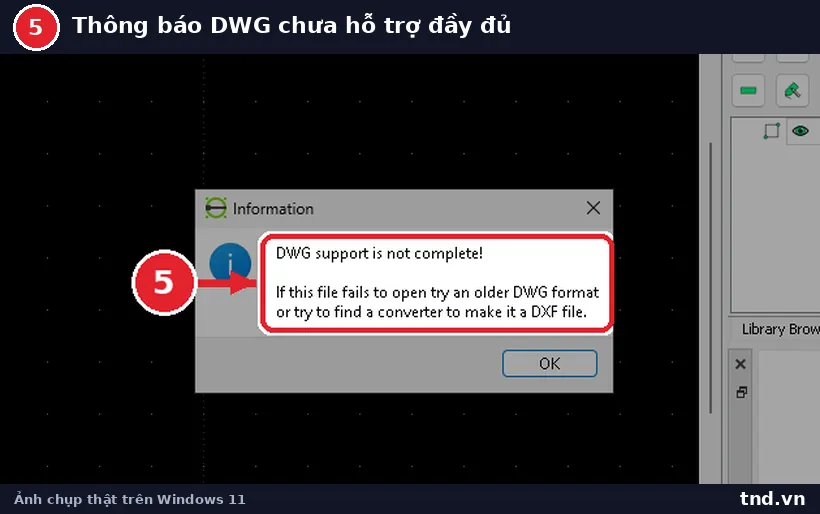
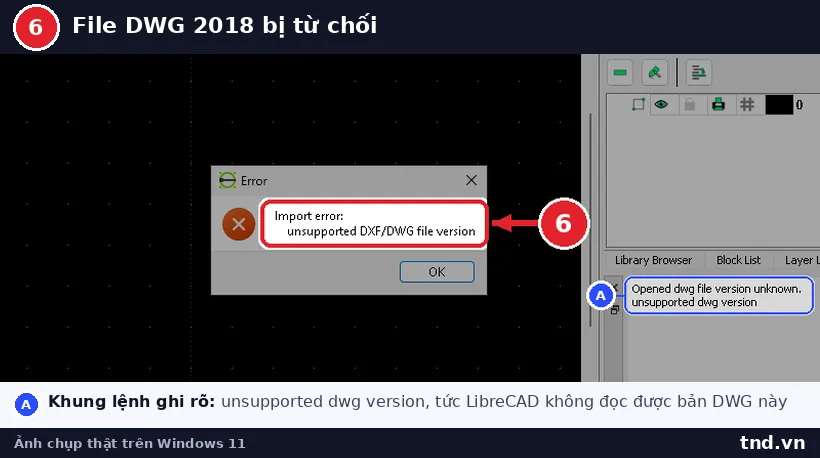
- LibreCAD luôn hiện thông báo DWG support is not complete, bấm OK. File bản cũ sẽ hiện bản vẽ; file bản mới sẽ báo unsupported DXF/DWG file version, khi đó chuyển sang DXF theo mục 2
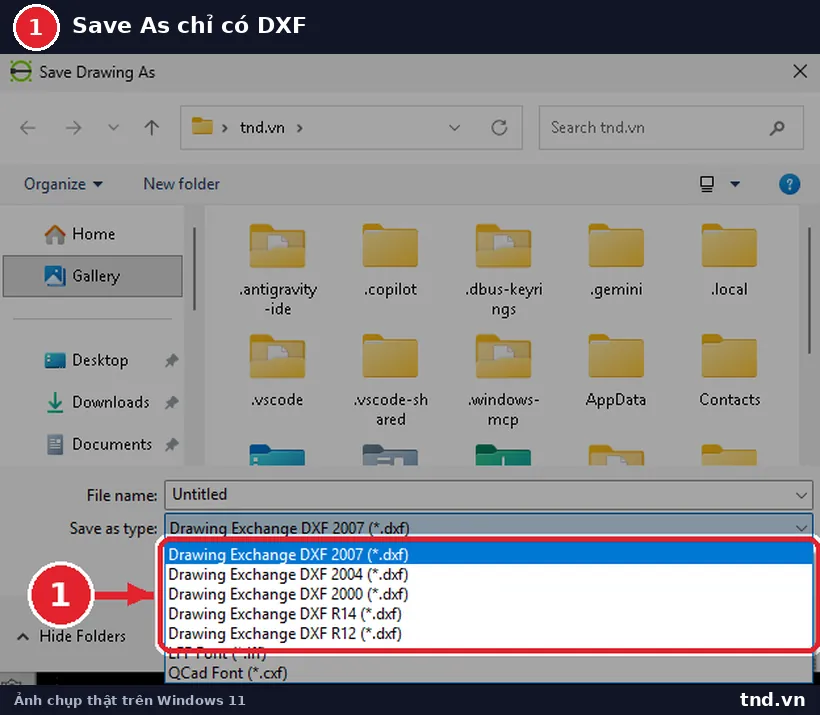
Cần biết: LibreCAD không lưu được ra DWG. Hộp thoại Save As chỉ có DXF 2007, 2004, 2000, R14 và R12. Người nhận dùng AutoCAD vẫn mở DXF bình thường, nên gửi lại file DXF là được.
2. File DWG đời mới: chuyển sang DXF bằng ODA File Converter
ODA File Converter là công cụ miễn phí của Open Design Alliance, hiệp hội phát triển thư viện đọc ghi DWG mà nhiều phần mềm CAD sử dụng. Nó chuyển qua lại giữa DWG và DXF ở mọi đời từ R12 tới 2018 và chạy ngay trên máy, không phải tải bản vẽ lên trang web nào.
- Tải ODA File Converter tại trang chính thức của Open Design Alliance, hoặc cài bằng lệnh
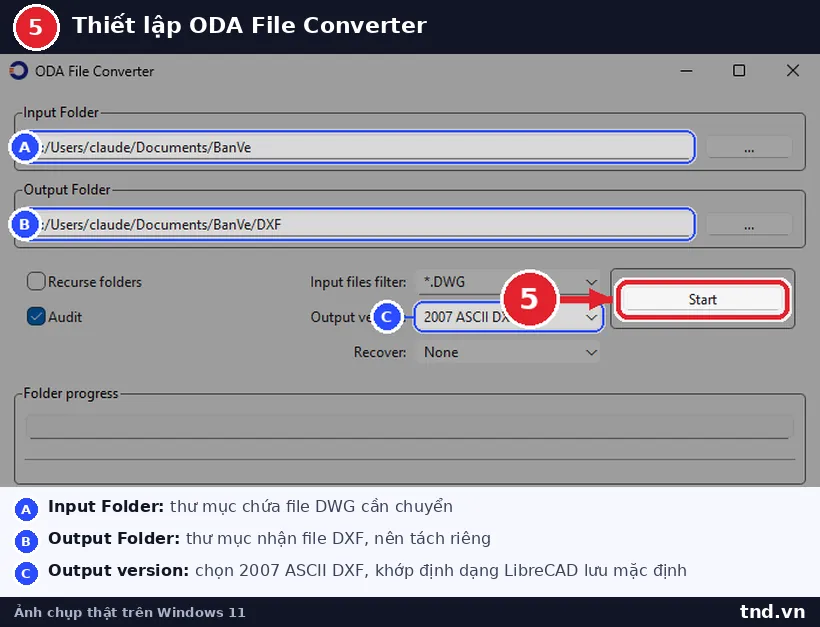
winget install ODA.ODAFileConverter - Mở chương trình. Ở Input Folder bấm nút ... rồi chọn thư mục chứa file DWG
- Ở Output Folder chọn một thư mục khác để nhận file DXF
- Ô Input files filter để
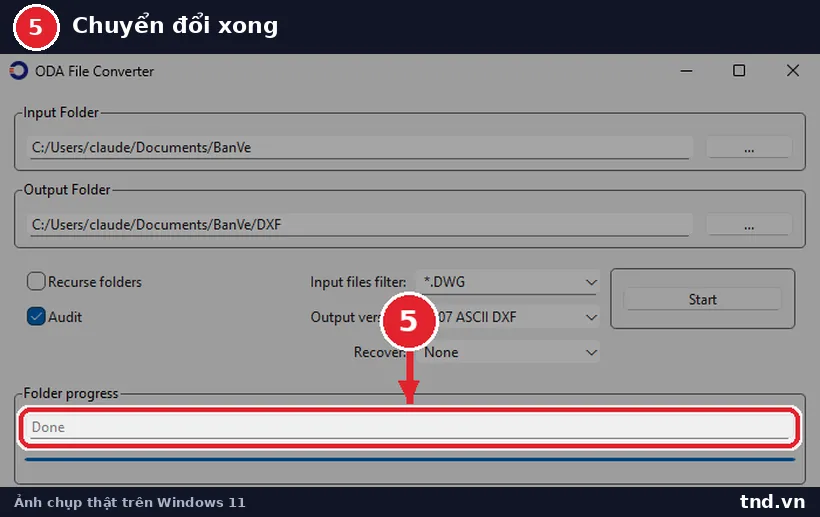
*.DWG, ô Output version chọn 2007 ASCII DXF - Bấm Start và chờ thanh tiến trình báo Done
- Mở file DXF vừa tạo bằng LibreCAD như mục 1. Màn hình vẽ trống thì bấm nút Auto Zoom trên thanh công cụ, hoặc cuộn chuột phóng vào chỗ dấu chữ thập, vì một nét vẽ nằm xa có thể làm bản vẽ chính thu nhỏ thành một chấm
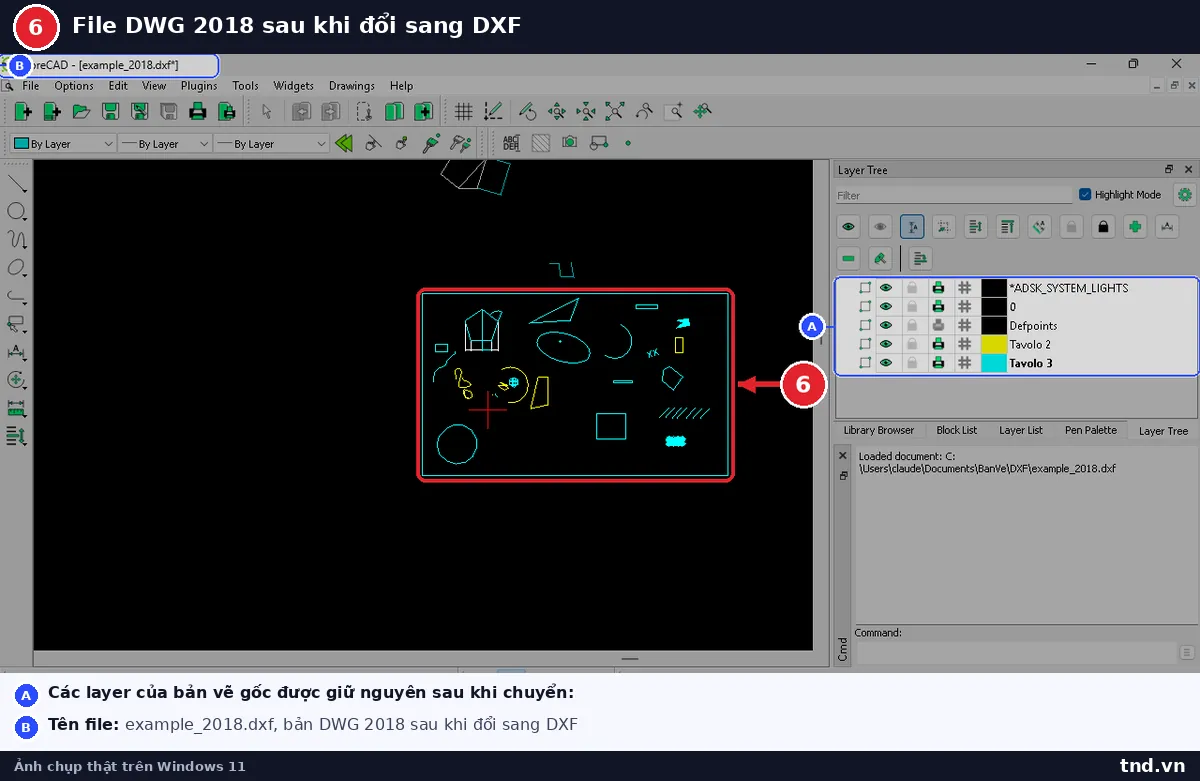
Cần trả lại file DWG cho người dùng AutoCAD đời cũ? Cũng công cụ này, đổi Output version sang bản DWG phù hợp, ví dụ 2000 DWG.
3. Sử dụng FreeCAD
FreeCAD cũng có thể mở tệp DXF, nhưng DWG không được hỗ trợ trực tiếp. FreeCAD chỉ mở được DWG khi máy đã cài ODA File Converter ở mục 2, vì nó gọi công cụ này để chuyển ngầm sang DXF.
Các bước:
- Tải FreeCAD từ https://www.freecad.org/downloads.php
- Cài đặt và mở FreeCAD
- Chọn File > Open
- Nếu là file DXF, bạn có thể mở trực tiếp. Nếu là DWG, bạn cần chuyển đổi sang DXF trước
4. Chuyển đổi DWG sang DXF online
Nếu bạn chỉ cần xem file DWG mà không cần chỉnh sửa, bạn có thể chuyển đổi nó sang DXF bằng các công cụ online miễn phí. Lưu ý là bản vẽ sẽ được tải lên máy chủ của bên thứ ba, nên đừng dùng cách này với hồ sơ thiết kế cần bảo mật:
- CloudConvert: https://cloudconvert.com/dwg-to-dxf - cho phép chuyển DWG sang DXF
- Online-Convert: https://www.online-convert.com/ - công cụ chuyển đổi đa dạng
- Zamzar: https://www.zamzar.com/ - hỗ trợ nhiều định dạng tệp
Các bước:
- Truy cập một trong những trang web trên
- Upload tệp DWG của bạn
- Chọn định dạng đầu ra là DXF
- Chuyển đổi và tải về tệp DXF
- Mở tệp DXF bằng LibreCAD hoặc FreeCAD
Các cách mở file DXF miễn phí
1. LibreCAD
LibreCAD hỗ trợ tệp DXF hoàn toàn. Quá trình mở tương tự như DWG: File > Open > chọn tệp DXF.
2. FreeCAD
FreeCAD hỗ trợ DXF tốt. Mở File > Open > chọn tệp DXF và FreeCAD sẽ hiển thị nó.
3. Blender (Nếu bạn cần 3D)
Blender cũng có thể nhập tệp DXF, mặc dù nó chủ yếu là phần mềm 3D. Nếu bạn muốn chuyển đổi bản vẽ 2D thành 3D, Blender là lựa chọn tốt.
So sánh các cách mở file DWG/DXF miễn phí
| Phần mềm | DWG Support | DXF Support | Độ khó học | Tính năng |
|---|---|---|---|---|
| LibreCAD | Chỉ mở bản cũ (đã thử: bản 2000 mở được, bản 2018 báo lỗi), không lưu ra DWG | Mở, chỉnh sửa, lưu | Dễ (tương tự AutoCAD) | Chuyên nghiệp CAD 2D |
| ODA File Converter | Chuyển đổi mọi đời từ R12 tới 2018 | Chuyển đổi | Dễ | Chuyển DWG sang DXF và ngược lại, chạy trên máy |
| FreeCAD | Cần cài ODA File Converter | Mở, chỉnh sửa, lưu | Trung bình | 3D + 2D, BIM |
| Blender | Không | Nhập (thư viện) | Khó | 3D, rendering |
| Online Tools | Chuyển đổi | Chuyển đổi | Rất dễ | Chỉ chuyển đổi |
Các bước chi tiết: Mở file DWG bằng LibreCAD
Bước 1: Tải LibreCAD
Truy cập GitHub LibreCAD, tìm phiên bản mới nhất, và tải xuống phiên bản phù hợp với hệ điều hành của bạn (Windows, macOS, Linux).
Bước 2: Cài đặt
Chạy trình cài đặt và làm theo hướng dẫn. Quá trình này rất đơn giản và chỉ mất vài phút.
Bước 3: Mở LibreCAD
Sau khi cài đặt, mở LibreCAD từ menu Start (Windows) hoặc Applications (Mac/Linux).
Bước 4: Mở file DWG
Trong LibreCAD, chọn File menu > Open (hoặc nhấn Ctrl+O trên Windows/Linux, Cmd+O trên Mac). Nhớ đổi ô loại file sang dwg Drawing (*.dwg).
Bước 5: Chọn tệp
Điều hướng đến vị trí tệp DWG của bạn, chọn nó, và nhấn Open.
Bước 6: Xem và chỉnh sửa
Tệp sẽ hiển thị trong LibreCAD. Bạn có thể zoom, pan và chỉnh sửa giống như trong AutoCAD. Khi lưu, LibreCAD ghi ra DXF chứ không ghi đè lại DWG.
Lưu ý: Nếu LibreCAD báo unsupported DXF/DWG file version thì file được lưu bằng AutoCAD 2018 trở lên. Chuyển nó sang DXF bằng ODA File Converter rồi mở lại. LibreCAD là phần mềm 2D, đối tượng 3D trong file sẽ không hiển thị đúng.
Mẹo mở file DWG/DXF hiệu quả
- Luôn tạo bản sao lưu trước khi mở tệp trong phần mềm mới
- Nếu tệp DWG không mở được, hãy thử chuyển đổi sang DXF trước
- Nếu bạn hay nhận file DWG, cài sẵn cả LibreCAD lẫn ODA File Converter
- Nếu bạn chỉ cần xem, công cụ online có thể đủ
- Luôn lưu lại bản sao của tệp gốc trước khi chỉnh sửa
Câu hỏi thường gặp
Tôi có thể mở file DWG trực tiếp bằng Word hoặc Excel không?
Không, Word và Excel không hỗ trợ mở tệp DWG. Bạn cần sử dụng phần mềm CAD chuyên dụng như LibreCAD hoặc chuyển đổi sang định dạng khác.
File DWG và DXF có khác nhau không?
Có khác biệt. DWG là định dạng độc quyền của Autodesk, DXF là định dạng mở có đặc tả công khai. Vì vậy phần mềm miễn phí đọc DXF tốt hơn DWG nhiều.
Mở file DWG bằng phần mềm miễn phí có mất dữ liệu không?
Với bản vẽ 2D thông thường thì không đáng kể. LibreCAD là phần mềm 2D nên đối tượng 3D trong file sẽ không hiển thị đúng, và file DWG từ AutoCAD 2018 trở lên phải chuyển sang DXF trước mới mở được.
Có phần mềm nào có thể chuyển đổi DWG sang DXF offline không?
Có. ODA File Converter miễn phí, chạy trên máy và chuyển được mọi đời DWG từ R12 tới 2018 sang DXF. LibreCAD cũng làm được bằng File > Save As chọn DXF, nhưng chỉ với file DWG đời cũ mà nó mở được.