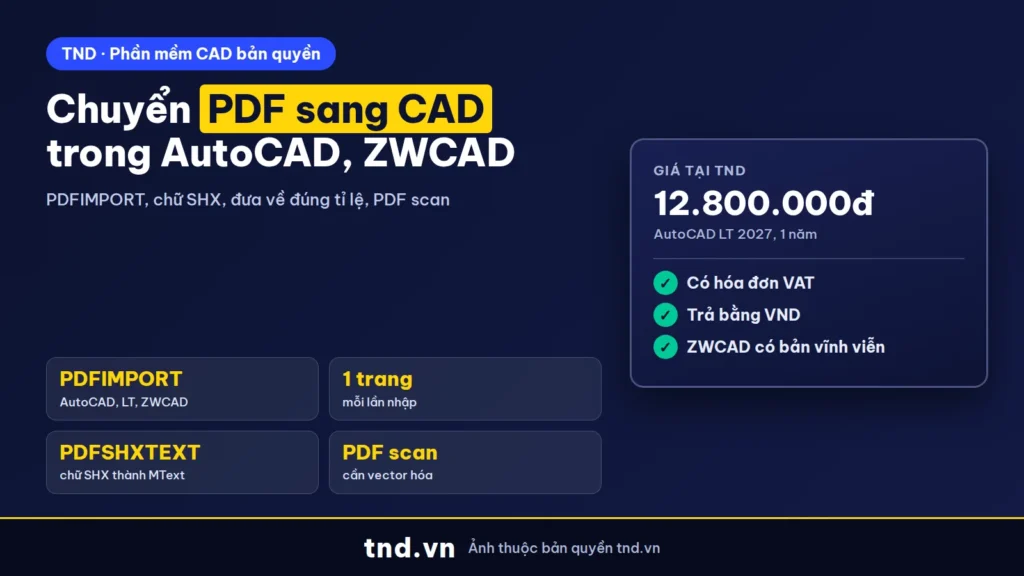
Trả lời nhanh: Với PDF xuất từ phần mềm vẽ, gõ PDFIMPORT trong AutoCAD, AutoCAD LT hoặc ZWCAD, chọn file và trang, tích Vector geometry, bấm OK là được nét, chữ sửa được; sau đó dùng PDFSHXTEXT đổi chữ SHX thành MText. PDF scan thì không chuyển được bằng PDFIMPORT, cần Raster Design hoặc ZWCAD Professional.
"Chuyển PDF sang CAD" được tìm khoảng 2.400 lần mỗi tháng: nhận hồ sơ PDF từ chủ đầu tư, đối tác mà cần sửa tiếp. Bài này hướng dẫn từng bước trong AutoCAD và ZWCAD theo tài liệu của Autodesk và ZWSOFT, kèm cách đưa về đúng tỉ lệ, xử lý chữ và các giới hạn để không mất công vô ích.
Kiểm PDF trước: PDF vector hay PDF scan
Mọi cách chuyển PDF sang CAD đều phụ thuộc vào một câu hỏi: file PDF đó được xuất từ phần mềm vẽ hay được scan từ giấy. Autodesk nói rõ trong bài hướng dẫn nhập PDF: công cụ nhập PDF chỉ tạo được hình học dùng được từ PDF vector; PDF tạo bằng máy scan thì không.
Vuốt ngang để xem đủ bảng.
| Loại PDF | Cách nhận biết nhanh | Chuyển sang CAD được không |
|---|---|---|
| PDF vector (xuất từ AutoCAD, ZWCAD, Revit...) | Phóng to 800% nét vẫn sắc; bôi đen được chữ; mở bằng trình đọc PDF chọn được từng nét | Được: PDFIMPORT ra line, arc, polyline, hatch, chữ |
| PDF scan, ảnh chụp | Phóng to thấy vỡ hạt; không bôi đen được chữ; cả trang là một ảnh | Không bằng PDFIMPORT; cần công cụ vector hóa hoặc vẽ lại trên nền ảnh |
| PDF hỗn hợp | Phần lớn là nét, có chèn ảnh logo, ảnh chụp hiện trạng | Được phần nét; phần ảnh nhập thành ảnh |
Nếu bạn cần chiều ngược lại (bản vẽ DWG xuất ra PDF để in, gửi duyệt) thì xem bài cách chuyển file CAD DWG sang PDF.
Cách chuyển PDF sang CAD trong AutoCAD bằng lệnh PDFIMPORT
Lệnh PDFIMPORT có cả trong AutoCAD và AutoCAD LT (Autodesk Help AutoCAD, Autodesk Help AutoCAD LT). Nó nhập hình học, vùng tô, ảnh raster và chữ TrueType trong PDF vào bản vẽ đang mở, giữ được tỉ lệ PDF, layer, nét in và màu. Các bước:
- Mở một bản vẽ mới (nên dùng mẫu acadiso.dwt, đơn vị mm).
- Vào tab Insert, nhóm Import, chọn PDF Import, hoặc gõ
PDFIMPORT. - Dòng lệnh mặc định hỏi chọn PDF đã chèn làm nền (underlay); gõ F (File) và Enter để chọn file PDF trên máy.
- Trong hộp thoại Import PDF, chọn trang cần nhập: mỗi lần chỉ nhập được một trang, file nhiều trang thì làm lần lượt. Ô xem trước có hiện khổ giấy và tỉ lệ của PDF.
- Chọn điểm chèn, tỉ lệ, góc xoay (đặt sẵn hoặc chỉ trên màn hình).
- Ở mục PDF Data: tích Vector geometry để lấy nét; giữ tích TrueType text; tích Raster images nếu muốn lấy cả ảnh.
- Ở mục Layers: chọn dùng layer có sẵn trong PDF (thường gặp nhất), tạo layer riêng cho đối tượng nhập, hoặc đưa hết vào layer hiện hành.
- Ở mục Import options: nên giữ Join line and arc segments, Apply lineweight properties, Convert solid fills to hatches; thường không cần Import as block.
- Bấm OK, lưu bản vẽ thành DWG.
Đưa về đúng tỉ lệ: sau khi nhập, đo một kích thước đã biết (ví dụ trục 1 đến trục 2 ghi 3600) bằng lệnh DIST. Nếu số đo khác, dùng lệnh SCALE, chọn tùy chọn Reference, chỉ hai đầu đoạn đó rồi nhập chiều dài đúng. Làm việc này trước khi vẽ thêm bất cứ thứ gì.
Xử lý chữ SHX bị vỡ thành nét: PDFSHXTEXT và TXT2MTXT
Chữ dùng font TrueType nhập vào thành chữ sửa được. Chữ dùng font SHX của AutoCAD thì khác: trong PDF chúng đã thành nét, nhập vào vẫn đọc được nhưng mỗi chữ cái là các đoạn thẳng rời. Autodesk Help hướng dẫn dùng hai lệnh:
PDFSHXTEXT: chọn các nét đang là chữ, lệnh so lần lượt với các font SHX bạn tích trong hộp thoại cài đặt; khớp đủ ngưỡng nhận dạng thì đổi thành chữ nhiều dòng (MText). Nếu biết bản vẽ dùng font gì (ví dụ simplex), chỉ tích font đó để nhận đúng và nhanh hơn.TXT2MTXT: gộp nhiều dòng chữ vừa nhận dạng thành một đối tượng MText.
Chi tiết các tùy chọn có trong bài hướng dẫn PDF SHX sang MText của Autodesk. Lệnh PDFSHXTEXT chỉ so với các font SHX bạn tích trong hộp thoại, nên hỏi trước bên gửi bản vẽ dùng font nào để tích đúng.
Cách chuyển PDF sang CAD trong ZWCAD
ZWCAD cũng có lệnh PDFIMPORT (hoặc IMPORT), nhập hình học, ảnh raster, vùng tô và chữ TrueType từ PDF vào bản vẽ hiện hành (hướng dẫn Import/Export của ZWCAD). Theo tài liệu kỹ thuật ZWCAD:
- Vào menu Insert, chọn PDF Import (hoặc gõ
PDFIMPORT). - Chọn file PDF, bấm Open.
- Đặt tùy chọn trước khi chèn: tỉ lệ, loại dữ liệu cần nhập từ PDF, cách nhập layer; bấm OK.
- Chỉ điểm chèn trên màn hình; bản vẽ nhập vào sửa tiếp được như đối tượng ZWCAD.
- Cần file DXF thì File, Save As, chọn kiểu DXF (ZWSOFT: PDF sang DXF).
Tài liệu ZWCAD cũng ghi rõ: PDF là ảnh, như PDF scan, nhập vào vẫn là ảnh, không thành đối tượng CAD.
PDF scan thì làm sao: vector hóa hoặc vẽ lại
Với PDF scan, cả AutoCAD LT lẫn ZWCAD Standard đều không tự biến ảnh thành nét. Có ba hướng:
Vuốt ngang để xem đủ bảng.
| Cách | Phần mềm | Ghi chú |
|---|---|---|
| Bộ công cụ Raster Design | AutoCAD kèm bộ công cụ chuyên ngành | Có công cụ vector hóa: tạo line, polyline từ ảnh raster; không có trong AutoCAD LT |
| ZWVectorization Tool | ZWCAD Professional | ZWSOFT ghi chỉ có ở bản Professional; Standard chỉ nhập PDF vector |
| Chèn ảnh làm nền rồi vẽ lại | AutoCAD LT, ZWCAD Standard | Chậm nhưng kiểm soát được từng nét, hợp bản vẽ ít chi tiết |
Nguồn: trang Product details AutoCAD 2027 (Raster Design toolset), blog ZWSOFT về chuyển PDF cũ sang CAD và bảng so sánh Standard, Professional. Kết quả vector hóa luôn cần người vẽ rà lại: nét đứt, chữ, ký hiệu thường bị nhận sai.
Giới hạn khi chuyển PDF sang CAD cần biết
Autodesk Help giải thích: dữ liệu DWG lưu số thực độ chính xác kép, còn PDF chỉ độ chính xác đơn, nên khi xuất DWG ra PDF đã mất một phần thông tin và độ chính xác. Nhập ngược lại, bạn nhận bản vẽ giống về hình nhưng:
- Tọa độ bị làm tròn: đầu nét có thể hở hoặc chồng vài phần mm, cần chỉnh trước khi dùng hatch hay tính diện tích.
- Không còn block, dim, thuộc tính gốc: kích thước thường thành nét và chữ rời, không còn là đối tượng dim.
- Nét đứt có thể thành nhiều đoạn ngắn thay vì một đường có linetype.
- Người gửi có thể cố ý xuất PDF độ phân giải thấp hoặc chỉ là ảnh để bảo vệ thiết kế. Autodesk gợi ý khi đó nên thỏa thuận với bên gửi về quyền sử dụng, hoặc xin file DWG gốc.
Ở AutoCAD 2027, công cụ Geometry Cleanup tìm khe hở, đoạn vượt, đoạn hụt, góc lệch và gợi ý sửa, rất hợp để dọn bản vẽ vừa nhập từ PDF (Autodesk).
Nên dùng AutoCAD LT hay ZWCAD để chuyển PDF sang CAD
Vuốt ngang để xem đủ bảng.
| Nhu cầu | Gợi ý | Giá tại TND |
|---|---|---|
| PDF vector, vẽ 2D hằng ngày theo hệ Autodesk | AutoCAD LT 2027 | 12.800.000đ/năm |
| PDF vector, muốn bản quyền vĩnh viễn, dùng DWG | ZWCAD Standard Standalone | 25.195.000đ, vĩnh viễn |
| Có nhiều bản vẽ scan cần vector hóa, văn phòng nhiều máy | ZWCAD Professional Network | 42.000.000đ, vĩnh viễn |
| Cần 3D, LISP đầy đủ, Raster Design | AutoCAD 2027 kèm bộ công cụ chuyên ngành | 41.900.000đ/năm |
So sánh ZWCAD với AutoCAD kỹ hơn ở bài ZWCAD thay AutoCAD tương thích DWG và trang ZWCAD bản quyền. Chỉ cần xem, đo bản vẽ DWG mà không sửa: cách mở file DWG, DXF miễn phí. Tất cả phần mềm CAD TND đang bán, có hóa đơn VAT: phần mềm CAD bản quyền.
Câu hỏi thường gặp
AutoCAD LT có chuyển PDF sang CAD được không?
Được. AutoCAD LT có lệnh PDFIMPORT và PDFSHXTEXT như AutoCAD. LT không có Raster Design nên không vector hóa được PDF scan.
Vì sao nhập PDF vào AutoCAD chỉ ra một tấm ảnh?
Vì file PDF đó là ảnh (scan hoặc xuất dạng ảnh). PDFIMPORT chỉ tạo nét từ PDF vector.
Nhập PDF xong bản vẽ sai tỉ lệ thì sửa thế nào?
Đo một kích thước đã biết bằng DIST, rồi dùng SCALE với tùy chọn Reference để đưa đoạn đó về đúng chiều dài.
PDF nhiều trang có nhập một lần được không?
Không. Hộp thoại Import PDF mỗi lần chỉ nhập một trang; file nhiều trang phải nhập lần lượt.
ZWCAD Standard có chuyển PDF scan sang CAD được không?
Không. ZWSOFT ghi ZWCAD Standard nhập được PDF vector; chuyển ảnh sang nét (ZWVectorization) chỉ có ở ZWCAD Professional.
Chuyển PDF sang CAD có giữ được kích thước dim không?
Thường không: kích thước nhập vào thành nét và chữ rời, không còn là đối tượng dim, cần ghi lại nếu muốn sửa.
Nguồn tham khảo
- Autodesk Help: About Importing PDF Files (AutoCAD)
- Autodesk Help: About Importing PDF Files (AutoCAD LT)
- Autodesk Blog: How to Import a PDF Into AutoCAD
- Autodesk Blog: How to Translate PDF SHX Into Mtext
- Autodesk: AutoCAD 2027 Product details (Raster Design, Geometry Cleanup)
- ZWSOFT: ZWCAD Drawing Import and Export Guide
- ZWSOFT Blog: How to Convert PDF to DXF
- ZWCAD Technical Knowledge Base: How to insert PDF drawing into ZWCAD
- ZWSOFT Blog: Convert Legacy PDF Drawings into Editable CAD Files
- ZWSOFT: Differences Between ZWCAD Standard, Professional, and MFG