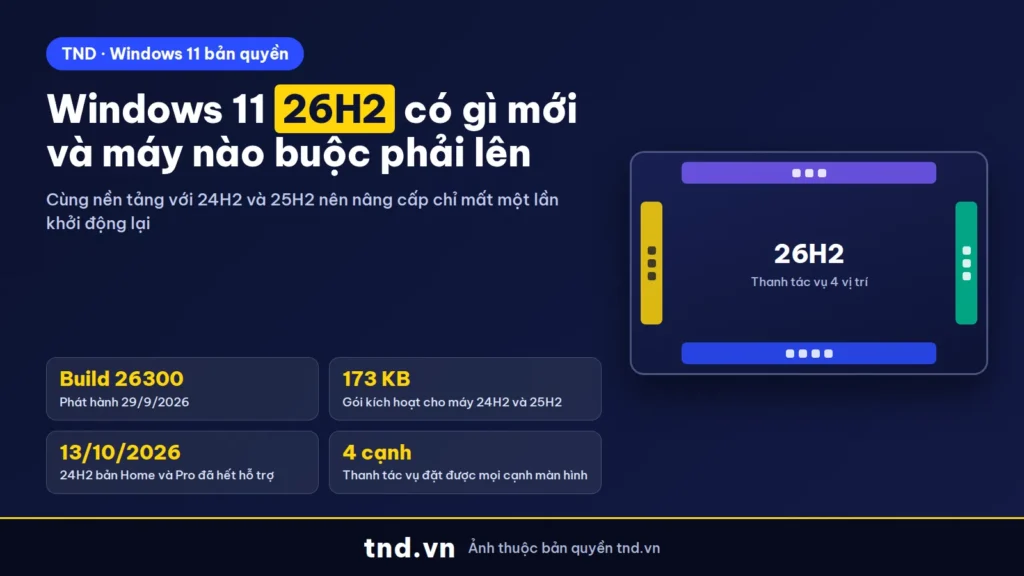
Trả lời nhanh: Windows 11 26H2, tên thương mại là Windows 11 2026 Update, phát hành ngày 29/9/2026 với build 26300. Bản này dùng chung nền tảng dịch vụ với 24H2 và 25H2 nên máy đang chạy hai bản đó chỉ cần gói kích hoạt KB5121794 nặng 173 KB và một lần khởi động lại. Thay đổi thấy ngay là thanh tác vụ đặt được cả 4 cạnh màn hình, Start menu có chế độ danh mục và lưới, File Explorer thêm Ask Copilot. Điều gấp hơn cả tính năng: bản 24H2 Home và Pro đã hết hỗ trợ từ 13/10/2026, máy còn ở 24H2 không nhận bản vá bảo mật nữa.
Mỗi năm Microsoft ra một bản cập nhật tính năng cho Windows 11 vào nửa cuối năm. Năm 2026 là 26H2. Khác với thời Windows 10, ba bản 24H2, 25H2 và 26H2 nằm trên cùng một nhánh dịch vụ, nghĩa là phần lớn tính năng mới đã được đẩy xuống máy bạn qua bản vá hàng tháng và chỉ đang nằm chờ. Gói kích hoạt chỉ làm một việc: bật chúng lên và đặt lại đồng hồ vòng đời hỗ trợ. Hiểu đúng điểm này sẽ tránh được hai sai lầm phổ biến là tải ISO 7,9 GB khi không cần, và bỏ qua bản mới trong khi bản đang dùng đã hết hạn nhận bản vá.
- Phát hành 29/9/2026, build 26300.9550, cùng nhánh dịch vụ với 24H2 và 25H2.
- Máy đang 24H2 hoặc 25H2: nâng bằng gói kích hoạt KB5121794 nặng 173 KB, một lần khởi động lại.
- Máy 23H2 trở về trước hoặc Windows 10: phải cài bản đầy đủ, không có gói kích hoạt.
- Ngày hết hỗ trợ bản Home và Pro: 24H2 là 13/10/2026, 25H2 là 12/10/2027, 26H2 là 10/10/2028.
- Thấy ngay: thanh tác vụ 4 cạnh và chế độ thanh nhỏ, Start menu có danh mục và lưới, Ask Copilot trong File Explorer.
- Doanh nghiệp: Administrator Protection, Sysmon tích hợp, Point-in-time restore, cột NPU trong Task Manager.
- Rủi ro cần kiểm trước: driver chữ ký chéo mất tin cậy mặc định, và công cụ dòng lệnh WMIC đã bị xóa.
- Nâng phiên bản không làm mất key Windows đang kích hoạt.
Windows 11 26H2 là bản gì
Tên đầy đủ trong tài liệu Microsoft là Windows 11, version 26H2, tên thương mại là Windows 11 2026 Update. Ngày phát hành rộng là 29/9/2026, build khi phát hành là 26300.9550. Đây là bản cập nhật tính năng thường niên, khác với bản vá bảo mật hàng tháng: bản vá sửa lỗi, bản tính năng đổi số phiên bản và đặt lại thời hạn hỗ trợ.
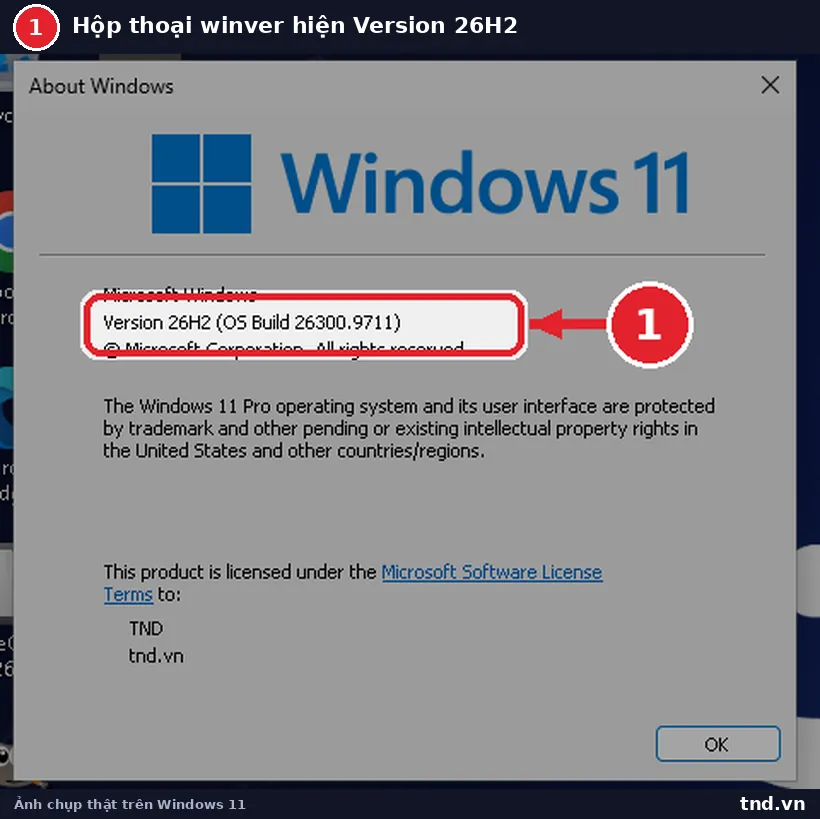
Cách kiểm máy mình đang ở bản nào nhanh nhất là nhấn tổ hợp Windows cộng R, gõ winver rồi nhấn Enter. Dòng Version trong hộp thoại hiện 26H2 là máy đã lên bản mới. Chi tiết hơn thì xem trong Settings, mục System rồi About.
Vì sao bản này nhẹ và nhanh
Microsoft gọi cách làm này là nhánh dịch vụ dùng chung. Ba bản 24H2, 25H2 và 26H2 chạy trên cùng một bộ mã nền. Tính năng mới được gửi dần theo bản vá hàng tháng nhưng bị khóa lại, chờ tới lượt mới bật. Gói kích hoạt, tài liệu Microsoft gọi là enablement package, chính là cái công tắc đó.
Vuốt ngang để xem đủ bảng.
| Máy đang chạy | Cách lên 26H2 | Dung lượng tải | Số lần khởi động lại |
|---|---|---|---|
| Windows 11 25H2 | Gói kích hoạt KB5121794 | 173 KB bản x64, 175 KB bản ARM64 | 1 lần |
| Windows 11 24H2 | Gói kích hoạt KB5121794 | 173 KB | 1 lần |
| Windows 11 23H2 trở về trước | Bản cập nhật tính năng đầy đủ | khoảng 6,5 GB | nhiều bước |
| Windows 11 26H1 | Không có đường nâng cấp tại chỗ, phải cài mới | ISO khoảng 7,9 GB | cài lại máy |
| Windows 10 | Nâng cấp hệ điều hành đầy đủ | ISO hoặc Installation Assistant | nhiều bước |
Các bước thực hiện từng cách, kèm ảnh chụp từng màn hình, nằm trong bài Hướng dẫn tải Windows 11 Pro 26H2 chính thức từ Microsoft. Nếu muốn nâng cấp tại chỗ bằng công cụ của Microsoft thì xem Installation Assistant: nâng cấp Windows 11 tại chỗ.
Ngày hết hỗ trợ của từng phiên bản
Đây là phần nhiều người bỏ qua nhưng lại quan trọng hơn danh sách tính năng. Bản Home và Pro được hỗ trợ 24 tháng kể từ ngày phát hành, bản Enterprise và Education được 36 tháng. Hết hạn là máy không nhận bản vá bảo mật nữa, dù Windows vẫn chạy và vẫn kích hoạt bình thường.
Vuốt ngang để xem đủ bảng.
| Phiên bản | Ngày phát hành | Home và Pro hết hỗ trợ | Enterprise và Education hết hỗ trợ |
|---|---|---|---|
| 26H2 | 29/9/2026 | 10/10/2028 | 9/10/2029 |
| 26H1 | 10/2/2026 | 14/3/2028 | 13/3/2029 |
| 25H2 | 30/9/2025 | 12/10/2027 | 10/10/2028 |
| 24H2 | 1/10/2024 | 13/10/2026, đã hết | 12/10/2027 |
| 23H2 | 31/10/2023 | đã hết | 10/11/2026 |
| Enterprise LTSC 2024 | 1/10/2024 | không áp dụng | 9/10/2029, bản IoT tới 10/10/2034 |
Đọc bảng này theo hướng việc cần làm: máy cá nhân hoặc máy công ty đang chạy 24H2 bản Home hoặc Pro thì đã rơi khỏi diện nhận bản vá từ 13/10/2026, cần lên 26H2 ngay trong tháng này. Máy đang 25H2 còn gần một năm nên có thể chờ vài tuần cho các lỗi đầu tiên được sửa. Cách Microsoft tính vòng đời nói kỹ hơn trong bài Mỗi phiên bản Windows 11 được hỗ trợ bao lâu.
Thay đổi người dùng thấy ngay
Phần lớn thay đổi giao diện nằm ở ba chỗ dùng nhiều nhất mỗi ngày.
Thanh tác vụ đặt được cả 4 cạnh
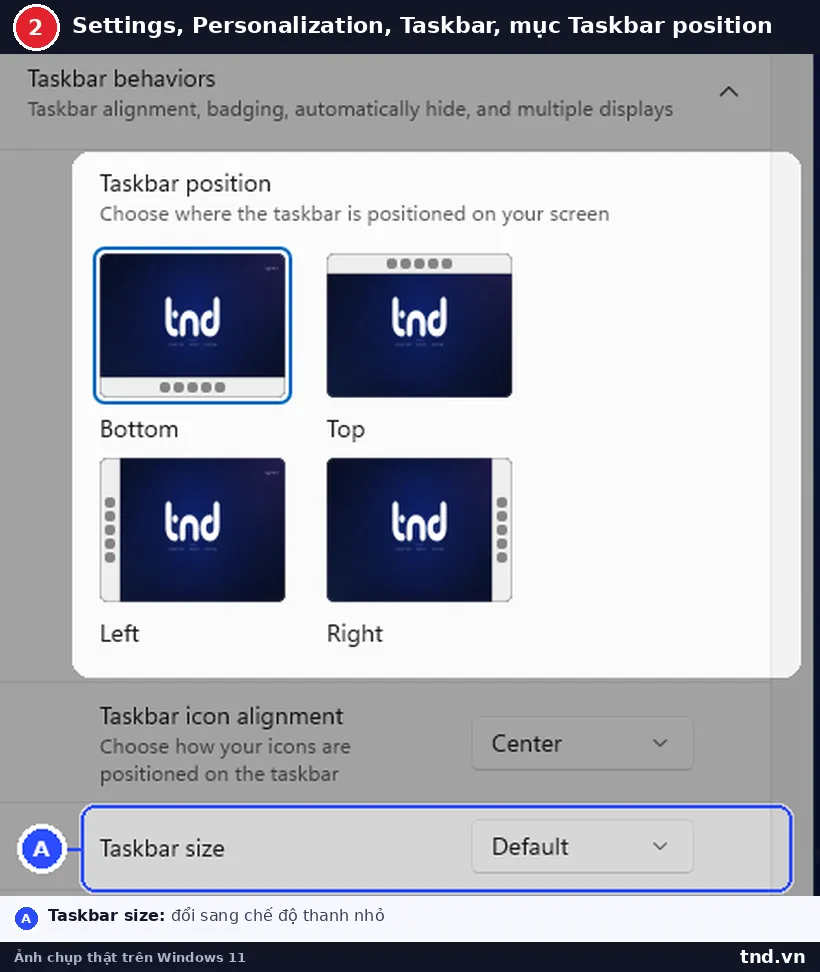
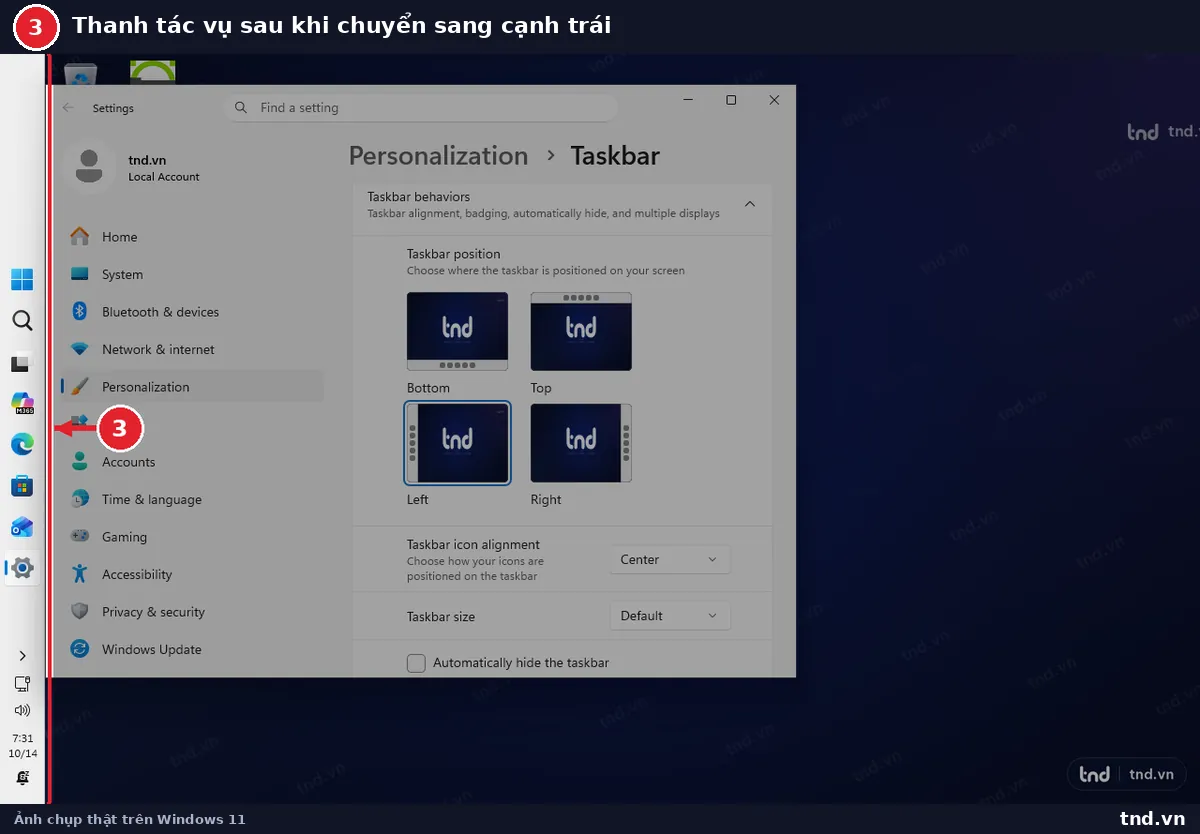
Từ Windows 11 ra mắt năm 2021 tới nay, thanh tác vụ bị khóa ở cạnh dưới. Bản 26H2 cho đặt lại ở cạnh trên, cạnh trái hoặc cạnh phải, đồng thời có thêm chế độ thanh nhỏ để giảm chiều cao và cỡ biểu tượng. Đổi trong Settings, mục Personalization rồi Taskbar. Người dùng màn hình dọc hoặc màn hình siêu rộng được lợi nhiều nhất.
Start menu dựng lại
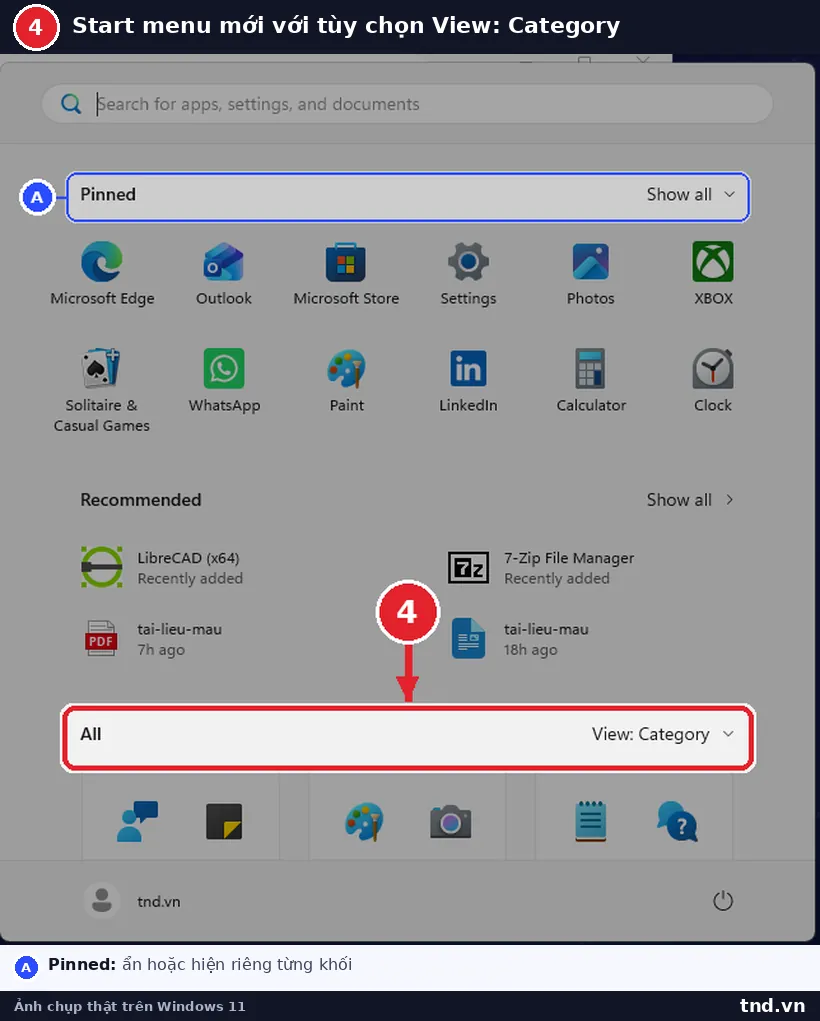
Mục All giờ cuộn được ngay trong Start, thêm hai cách xem là theo danh mục và dạng lưới. Bố cục tự co theo cỡ màn hình, và cho ẩn hoặc hiện riêng từng khối Pinned, Recent, All. Ai thấy Start menu cũ chật thì đây là thay đổi dễ nhận ra nhất.
File Explorer và Windows Search
File Explorer mở nhanh hơn ở trang Home, giữ lại kiểu xem và kiểu sắp xếp của từng thư mục khi ứng dụng khác mở trực tiếp vào đó, đọc thêm các định dạng nén uu, cpio, xar và nupkg, và cho dùng giọng nói khi đổi tên tệp. Tài khoản cơ quan hoặc trường học còn thấy thêm hai lệnh nhanh khi trỏ chuột vào tệp là Open file location và Ask Copilot. Riêng các lệnh AI như tóm tắt tài liệu cần thuê bao Microsoft 365 kèm giấy phép Copilot, không có sẵn khi chỉ nâng Windows.
Windows Search xem trước được kết quả mà không cần mở, chịu được lỗi chính tả và tên ứng dụng gõ thiếu, nói rõ kết quả là ứng dụng, thiết lập, tệp hay kết quả web, và tự lập chỉ mục những thư mục hay dùng. Tùy chọn này nằm trong Settings, Privacy and security rồi Search.
Khởi động lại ít hơn
Windows Update gộp các bản cập nhật đủ điều kiện vào cùng lần cài với bản vá bảo mật hàng tháng nên số lần khởi động lại giảm. Máy bạn chủ động cho ngủ thì sau khi cài xong máy quay lại trạng thái ngủ, không tự thức trắng đêm như trước.
Thay đổi dành cho doanh nghiệp
Nhóm này không thấy bằng mắt nhưng là lý do chính để phòng kỹ thuật quan tâm tới 26H2.
| Tính năng | Làm gì | Trạng thái mặc định |
|---|---|---|
| Administrator Protection | Cấp quyền quản trị theo từng việc thay vì để quyền mở suốt, tách hồ sơ người dùng để chặn tấn công leo thang quyền | Tắt, bật bằng Intune hoặc Group Policy |
| Sysmon tích hợp | Ghi nhật ký sự kiện hệ thống phục vụ phát hiện tấn công, nhận tệp cấu hình riêng, kết quả vào Windows Event Log | Tắt, cần bật mới dùng |
| Point-in-time restore | Đưa máy về một điểm khôi phục tự động gần nhất, gồm cả ứng dụng, thiết lập và tệp cá nhân | Theo cấu hình của tổ chức |
| Quick machine recovery | Quét tìm cách sửa một lần khi máy không khởi động được, không có cách sửa thì chỉ sang hướng khôi phục khác | Tắt với máy thuộc miền hoặc máy do tổ chức quản lý |
| Sao lưu thiết lập Windows | Giữ lại thiết lập Windows và danh sách ứng dụng Microsoft Store để dựng lại khi đổi máy | Bật mặc định cho máy doanh nghiệp đủ điều kiện |
| Xóa ứng dụng cài sẵn theo chính sách | Chỉ định thêm ứng dụng đóng gói MSIX hoặc APPX cần xóa bằng tên họ gói qua Group Policy | Theo chính sách |
| Cột NPU trong Task Manager | Xem mức dùng NPU theo tiến trình và theo người dùng, kèm cột Isolation cho biết ứng dụng nào chạy trong AppContainer | Cột tùy chọn, tự bật |
| Mật mã hậu lượng tử | Thêm API cho ML-KEM và ML-DSA theo chuẩn FIPS 203 và FIPS 204, dùng cho trao đổi khóa, chữ ký và giải mã | Dành cho lập trình viên |
Hai thứ đáng lưu ý thêm: Windows Hello Enhanced Sign-in Security đã nhận cảm biến vân tay rời cắm ngoài, không còn bó buộc máy có cảm biến tích hợp; và Windows hỗ trợ trình quản lý mật khẩu bên thứ ba làm nơi lưu passkey.
Tính năng đã xóa và thay đổi gây rủi ro
Hai thay đổi dưới đây có thể làm hỏng việc đang chạy, nên kiểm trước khi nâng cả dàn máy.
Driver chữ ký chéo mất tin cậy mặc định. Windows thay đổi cách nhân hệ điều hành tin driver của bên thứ ba. Driver chữ ký chéo kiểu cũ không còn được tin mặc định, chỉ còn driver qua chương trình Windows Hardware Compatibility Program và một danh sách driver cũ được phép. Windows tự theo dõi ít nhất 100 giờ dùng máy và 3 lần khởi động lại trước khi áp dụng chặn, nên lỗi có thể xuất hiện vài ngày sau khi nâng chứ không phải ngay lập tức. Máy đang cắm thiết bị đặc thù như máy in hóa đơn, máy đọc mã, thiết bị đo hoặc khóa cứng bản quyền phần mềm cần thử trên một máy trước.
Công cụ dòng lệnh WMIC đã bị xóa. Microsoft đã bỏ công cụ này khỏi Windows 11 từ bản 24H2 trở lên và không còn phát hành dưới dạng tính năng tải thêm. Script quản trị cũ hoặc hướng dẫn trên mạng còn dùng lệnh đó sẽ báo không tìm thấy lệnh. Thay thế bằng các lệnh Get-CimInstance của PowerShell.
Máy nào nên lên ngay, máy nào nên chờ
| Tình huống | Nên làm |
|---|---|
| Đang chạy 24H2 bản Home hoặc Pro | Lên ngay. Bản này đã hết hỗ trợ từ 13/10/2026, không còn bản vá bảo mật |
| Đang chạy 25H2, máy cá nhân | Lên được, bản này chỉ bật thêm tính năng nên rủi ro thấp |
| Đang chạy 25H2, dàn máy công ty | Thử 1 tới 2 máy có đủ thiết bị ngoại vi trước, chạy một tuần rồi mới mở rộng |
| Có thiết bị ngoại vi dùng driver cũ | Kiểm driver trước, xem nhà sản xuất đã có bản ký theo chuẩn mới chưa |
| Máy POS, máy công nghiệp, máy đo | Giữ nguyên kênh LTSC, không chạy theo bản tính năng thường niên |
| Máy dùng Snapdragon 850 | Lên 26H2 là bản cuối được hỗ trợ cho dòng chip này |
| Đang chạy Windows 10 | Phải nâng cấp hệ điều hành đầy đủ, kiểm điều kiện TPM 2.0 và CPU trước |
Doanh nghiệp muốn chủ động thời điểm thay vì để Windows tự đẩy thì xem Kênh cập nhật Windows: chọn nhận sớm hay nhận muộn. Máy chạy dây chuyền hoặc thiết bị không nên đổi phiên bản mỗi năm thì đọc Windows LTSC là gì: kênh cập nhật dài hạn giải thích dễ hiểu và Windows 11 LTSC và IoT Enterprise LTSC: ai nên dùng, mua bản quyền thế nào.
Lên 26H2 có ảnh hưởng bản quyền Windows không
Không. Nâng bản tính năng không đổi phiên bản bản quyền, không đổi loại giấy phép và không yêu cầu nhập lại key. Giấy phép số gắn với máy nên sau khi nâng Windows vẫn kích hoạt như trước. Ba trường hợp cần để ý:
- Nâng từ Home lên Pro là việc khác, cần key Pro riêng. Bản 26H2 không cho thêm tính năng của Pro vào máy đang chạy Home.
- Thay bo mạch chủ cùng lúc với nâng phiên bản có thể làm giấy phép số không nhận ra máy. Nên liên kết giấy phép với tài khoản Microsoft trước khi đổi phần cứng.
- Máy đang dùng key không hợp lệ thì sau khi nâng vẫn hiện thông báo chưa kích hoạt, và việc cài lại sạch rồi nhập key hợp lệ là cách xử lý gọn nhất.
Máy đang ở bản Home mà cần BitLocker để mã hóa ổ, Hyper-V để chạy máy ảo, Remote Desktop để nhân viên làm từ xa hoặc cần vào miền của công ty thì phải có bản Pro.
Câu hỏi thường gặp
Windows 11 26H2 là build số mấy
Build 26300.9550 tại ngày phát hành 29/9/2026. Kiểm bằng cách nhấn Windows cộng R, gõ winver rồi nhấn Enter: dòng Version hiện 26H2 và dòng OS Build hiện 26300 kèm số bản vá.
Nâng lên 26H2 mất bao lâu
Máy đang chạy 24H2 hoặc 25H2 và đã cài bản vá tháng 9/2026 thì chỉ tải gói 173 KB, cài trong khoảng một phút rồi khởi động lại một lần. Máy từ 23H2 trở về trước phải tải bản cập nhật tính năng đầy đủ khoảng 6,5 GB nên lâu hơn nhiều.
Windows 11 26H1 khác 26H2 thế nào
26H1 là nhánh riêng cho các máy mới ra thị trường đầu năm 2026, không phải bản cập nhật dành cho máy đang dùng, và Microsoft không phát hành đường nâng cấp tại chỗ từ 24H2 hoặc 25H2 sang 26H1. Máy đang chạy 26H1 cũng không có gói kích hoạt để sang 26H2, muốn sang phải cài mới. Bản IoT Enterprise không hỗ trợ trên 26H1.
Máy chạy Windows 11 Enterprise LTSC 2024 có lên 26H2 không
Không, và cũng không cần. LTSC là kênh dịch vụ dài hạn, cố ý không nhận bản tính năng thường niên để giao diện và tính năng giữ nguyên nhiều năm. LTSC 2024 được hỗ trợ tới 9/10/2029, bản IoT LTSC tới 10/10/2034.
Gỡ 26H2 để về 25H2 được không
Được trong 10 ngày đầu kể từ khi cài. Vào Settings, mục System rồi Recovery, chọn Go back. Quá 10 ngày thì cửa sổ quay lại đóng, muốn về bản cũ phải cài lại máy.
Máy không thấy bản 26H2 trong Windows Update thì làm sao
Thường do ba nguyên nhân: chưa cài bản vá tích lũy gần nhất, chưa bật tùy chọn nhận bản cập nhật mới ngay khi có trong trang Windows Update, hoặc máy thuộc miền công ty và bị chính sách hoãn cập nhật. Cách cuối là cài tay gói kích hoạt KB5121794.
Nguồn tham khảo
- Microsoft Learn: What's new in Windows 11, version 26H2
- Microsoft Learn: Windows 11 release information, bảng build và ngày hết dịch vụ
- Microsoft Lifecycle: Windows 11 Home and Pro