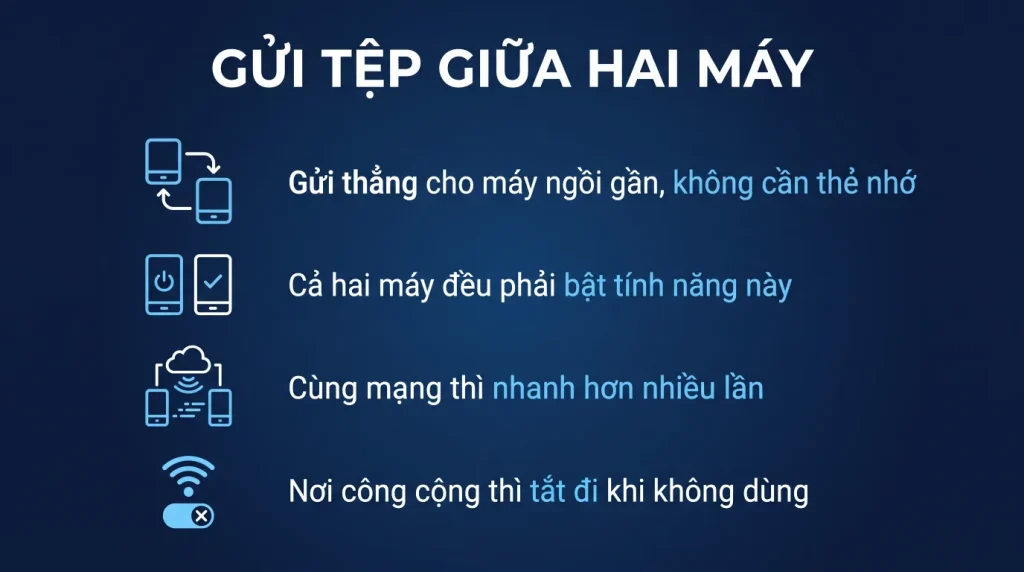
Trả lời nhanh: Nearby Sharing gửi tệp trực tiếp giữa hai máy Windows ở gần nhau, qua Bluetooth hoặc qua WiFi cùng mạng. Cả hai máy phải bật tính năng này và bật Bluetooth. Gửi bằng cách bấm chuột phải vào tệp rồi chọn chia sẻ.
Chuyển một tệp sang máy đồng nghiệp ngồi cạnh mà phải qua email hay USB là cách làm vòng vo. Windows có đường thẳng.
Điều kiện để dùng được
Bốn điều kiện, thiếu một là không thấy máy kia.
- Cả hai máy chạy Windows 10 phiên bản gần đây hoặc Windows 11.
- Cả hai bật Bluetooth, kể cả khi truyền qua WiFi. Bluetooth dùng để hai máy tìm thấy nhau.
- Cả hai bật Nearby Sharing trong Cài đặt, Hệ thống, mục chia sẻ lân cận.
- Đặt chế độ hiển thị phù hợp: chỉ thiết bị của tôi, hoặc mọi người ở gần.
Chọn chế độ nào: mục chỉ thiết bị của tôi chỉ thấy máy đăng nhập cùng tài khoản Microsoft với bạn. Muốn gửi cho máy đồng nghiệp thì phải chọn mọi người ở gần.
Để nhanh, hai máy nên ở cùng mạng WiFi và mạng đó đặt là mạng riêng tư. Khi đó Windows truyền qua WiFi thay vì qua Bluetooth, nhanh hơn nhiều lần.
Gửi và nhận
Bốn bước.
- Bấm chuột phải vào tệp trong File Explorer, chọn chia sẻ.
- Đợi vài giây, danh sách thiết bị gần đó hiện ra ở phần trên cửa sổ.
- Bấm vào tên máy nhận.
- Người ở máy nhận bấm lưu và mở, hoặc lưu trong thông báo hiện lên.
Tệp nhận được lưu vào thư mục Tải xuống theo mặc định. Đổi được trong Cài đặt, mục chia sẻ lân cận.
Gửi được nhiều tệp cùng lúc: chọn nhiều tệp rồi bấm chuột phải và chia sẻ.
Gửi được cả liên kết web: trong trình duyệt, bấm nút chia sẻ rồi chọn thiết bị gần đó.
Khi không thấy máy kia
Năm nguyên nhân, kiểm theo thứ tự này.
- Máy kia chưa bật tính năng. Đây là nguyên nhân số một. Bảo họ vào Cài đặt bật lên.
- Chế độ hiển thị đang là chỉ thiết bị của tôi. Đổi sang mọi người ở gần trên cả hai máy.
- Bluetooth đang tắt trên một trong hai máy, hoặc chế độ máy bay đang bật.
- Mạng đang đặt là mạng công cộng. Đổi sang riêng tư trong cài đặt mạng, nếu đó là mạng bạn tin tưởng.
- Hai máy ở hai mạng con khác nhau, ví dụ một máy nối WiFi khách. Chuyển về cùng mạng.
Nếu vẫn không thấy nhau: tắt rồi bật lại Bluetooth trên cả hai máy, và để hai máy trong bán kính vài mét trong lúc tìm.
Với máy công ty: chính sách bảo mật có thể chặn tính năng này. Kiểm với người quản trị trước khi mất thời gian tìm nguyên nhân khác.
Khi nào nên dùng cách khác
Bốn tình huống không hợp.
- Tệp rất lớn. Vài gigabyte trở lên thì chép qua ổ ngoài hoặc qua ổ mạng nhanh hơn.
- Hai máy ở xa nhau. Tính năng này chỉ hoạt động khi hai máy ở gần, cùng mạng.
- Gửi cho máy không phải Windows. Với điện thoại thì dùng Phone Link hoặc ứng dụng riêng.
- Cần gửi thường xuyên cho cả nhóm. Dùng thư mục chia sẻ trên mạng hoặc lưu trữ đám mây công ty.
Về bảo mật: tệp được truyền trực tiếp giữa hai máy, không qua máy chủ trung gian. Nhưng khi để chế độ mọi người ở gần trong không gian công cộng, bất kỳ ai cũng có thể gửi tệp cho bạn. Chỉ nhận tệp từ người bạn biết, và tắt tính năng khi không dùng.
Các cách chia sẻ khác trong văn phòng
Bốn lựa chọn, chọn theo tình huống.
- Thư mục chia sẻ trong mạng nội bộ. Phù hợp cho tệp dùng chung lâu dài và cho cả nhóm.
- Lưu trữ đám mây của công ty. Phù hợp khi cần truy cập từ nhiều nơi và có kiểm soát quyền.
- Ổ USB. Vẫn hữu ích cho tệp rất lớn và cho máy không nối mạng, nhưng cần chính sách quét trước khi cắm.
- Nearby Sharing. Nhanh nhất cho một hai tệp giữa hai người ngồi gần nhau.
Một nguyên tắc cho doanh nghiệp: tệp công việc nên nằm ở nơi công ty kiểm soát được, không nằm rải rác trên máy cá nhân từng người. Nearby Sharing tiện cho việc tức thời, nhưng không thay được nơi lưu chính thức.
Điều kiện để dùng được, kiểm trước khi loay hoay
| Điều kiện | Kiểm thế nào |
|---|---|
| Cả hai máy đều bật Bluetooth | Xem trong cài đặt của cả hai |
| Cả hai cùng mạng, và mạng đặt là mạng riêng | Không phải mạng công cộng |
| Cả hai bật chức năng chia sẻ gần | Trong cài đặt hệ thống |
| Chế độ máy bay đang tắt | Kiểm biểu tượng trên thanh tác vụ |
Điều kiện thứ hai là nguyên nhân của phần lớn ca không tìm thấy máy kia: nếu mạng WiFi đang được đặt là mạng công cộng, Windows chặn việc tìm thiết bị trong mạng. Đổi sang mạng riêng là xong.
:: Kiem mang dang la rieng hay cong congGet-NetConnectionProfile | Select Name, NetworkCategory :: Doi sang mang riengSet-NetConnectionProfile -Name "TEN MANG" -NetworkCategory Private :: Kiem BluetoothGet-PnpDevice -Class Bluetooth | Where Status -eq "OK" | Select FriendlyName :: Kiem chuc nang chia se ganGet-ItemProperty "HKCU:\SOFTWARE\Microsoft\Windows\CurrentVersion\CDP" -ErrorAction SilentlyContinue | Select NearShareChannelUserAuthzPolicyBảng tình huống nên chọn cách khác
| Tình huống | Cách phù hợp hơn |
|---|---|
| Tệp rất lớn | Ổ USB, hoặc chia sẻ qua ổ mạng |
| Gửi cho nhiều người cùng lúc | Đưa lên thư viện tài liệu chung rồi gửi liên kết |
| Gửi cho người ở xa | Kho đám mây của công ty, chia sẻ bằng liên kết có hạn |
| Gửi tệp có dữ liệu nhạy cảm | Kho đám mây có phân quyền và nhật ký, không dùng cách ngang hàng |
| Máy khác hệ điều hành | Kho đám mây, vì tính năng này chỉ có giữa các máy Windows |
Với văn phòng: cách chia sẻ nên chuẩn hóa
- Tệp công việc luôn đi qua thư viện tài liệu chung, không chuyển ngang giữa hai máy. Cách này giữ được một bản duy nhất, có nhật ký và có phân quyền.
- Chia sẻ ngang chỉ dùng cho tệp tạm, ví dụ ảnh chụp màn hình khi đang hỗ trợ nhau.
- Đừng gửi tệp qua chat cá nhân cho tài liệu công việc: chúng nằm ngoài hệ thống của công ty và mất theo người dùng.
Câu hỏi thường gặp
Vì sao không thấy máy đồng nghiệp trong danh sách
Thường vì máy đó chưa bật tính năng, hoặc đang để chế độ chỉ thiết bị của tôi. Cả hai máy phải bật và để chế độ mọi người ở gần.
Có cần cùng mạng WiFi không
Không bắt buộc, vì Bluetooth cũng truyền được. Nhưng cùng mạng WiFi thì nhanh hơn nhiều lần, nên đây là cách nên dùng.
Tệp nhận được lưu ở đâu
Mặc định vào thư mục Tải xuống. Đổi được trong Cài đặt, Hệ thống, mục chia sẻ lân cận.
Để chế độ mọi người ở gần có an toàn không
Ở văn phòng quen thuộc thì được. Ở nơi công cộng thì nên tắt khi không dùng, vì bất kỳ ai gần đó cũng có thể gửi tệp cho bạn.