Trả lời nhanh: Ứng dụng có sẵn trong Windows 11, ghép với điện thoại qua tài khoản Microsoft. Máy Android được đầy đủ tính năng gồm nhắn tin, ảnh, thông báo, cuộc gọi và chiếu màn hình ứng dụng. iPhone bị hạn chế hơn nhiều do giới hạn của hệ điều hành đó.
Không phải chuyển file qua nhóm chat với chính mình nữa. Bài này nói cách ghép và những gì thật sự làm được.
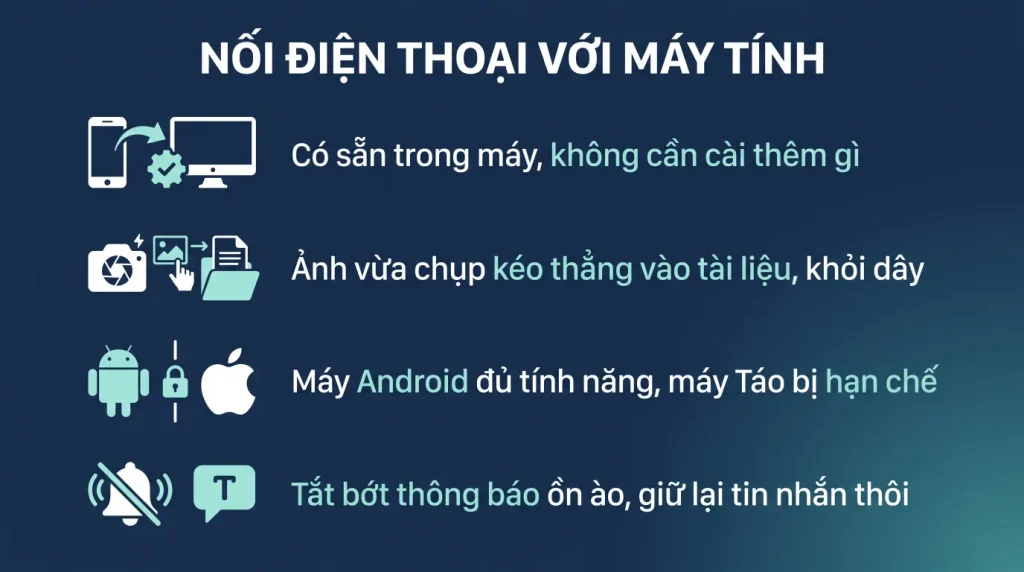
- Có sẵn trong Windows 11, không cần cài thêm trên máy tính.
- Máy Android được đầy đủ, iPhone bị giới hạn khá nhiều.
- Nhắn tin và trả lời thông báo ngay trên bàn phím máy tính.
- Chép ảnh vừa chụp sang máy tính không cần dây.
- Cần cùng tài khoản Microsoft trên cả hai thiết bị.
Ghép lần đầu
Năm bước, mất khoảng năm phút.
- Mở ứng dụng Phone Link trên Windows 11. Nó có sẵn, gõ tên vào ô tìm kiếm ở menu Bắt đầu.
- Chọn loại điện thoại là Android hay iPhone. Luồng ghép khác nhau.
- Cài ứng dụng đồng hành trên điện thoại. Máy Android thường đã có sẵn hoặc tải từ cửa hàng ứng dụng. Màn hình máy tính hiện mã QR để quét.
- Đăng nhập cùng một tài khoản Microsoft trên cả hai thiết bị. Đây là điều kiện bắt buộc.
- Cấp quyền trên điện thoại: danh bạ, tin nhắn, ảnh, thông báo, cuộc gọi. Cấp cái nào thì dùng được tính năng đó.
Về quyền: bạn không bắt buộc cấp hết. Nếu chỉ cần chép ảnh thì chỉ cấp quyền ảnh. Cân nhắc điều này nếu điện thoại có dữ liệu công việc nhạy cảm.
Cả hai thiết bị nên ở cùng mạng WiFi để nhanh và ổn định, dù về nguyên tắc kết nối vẫn chạy qua mạng di động.
Máy Android làm được gì
Đây là nơi ứng dụng phát huy đầy đủ. Năm nhóm tính năng.
- Nhắn tin. Đọc và trả lời tin nhắn bằng bàn phím máy tính. Với người hay nhắn tin công việc thì nhanh hơn hẳn gõ trên điện thoại.
- Ảnh gần đây. Ảnh vừa chụp hiện ngay trên máy tính, kéo thả thẳng vào tài liệu hoặc vào thư. Không cần dây, không cần gửi qua chat.
- Thông báo. Thông báo của điện thoại hiện trên máy tính, và bạn trả lời ngay tại đó với các ứng dụng hỗ trợ.
- Cuộc gọi. Nghe và gọi qua máy tính, dùng micro và loa của máy. Cần kết nối Bluetooth.
- Chiếu ứng dụng. Mở ứng dụng điện thoại trong một cửa sổ trên máy tính. Có trên một số dòng máy nhất định.
Tính năng nào có tùy dòng máy. Một số hãng có tích hợp sâu hơn nhờ hợp tác với Microsoft. Kiểm trong ứng dụng xem máy bạn được những gì.
iPhone bị giới hạn thế nào
Đây là điều nên biết trước để khỏi thất vọng. Giới hạn đến từ hệ điều hành của Apple chứ không phải từ Microsoft.
Làm được: xem và trả lời tin nhắn ở mức cơ bản, nhận thông báo, thực hiện và nhận cuộc gọi, xem danh bạ.
Không làm được hoặc rất hạn chế:
- Truy cập ảnh trong máy. Đây là mất mát lớn nhất so với Android.
- Xem lịch sử tin nhắn cũ. Chỉ thấy tin nhắn từ lúc ghép trở đi.
- Nhóm chat và tin nhắn có ảnh thường không hiển thị đầy đủ.
- Chiếu ứng dụng lên máy tính.
Kết nối cũng kém ổn định hơn, vì phụ thuộc vào Bluetooth và vào việc ứng dụng có được chạy nền hay không.
Với người dùng iPhone và máy tính Windows, các cách thay thế thường tiện hơn cho việc chuyển tệp: dùng dịch vụ lưu trữ đám mây dùng chung, hoặc dùng chính OneDrive để tự động tải ảnh lên rồi mở trên máy tính.
Ba việc nó tiết kiệm thời gian nhất
Trong thực tế dùng hằng ngày, ba việc này đáng giá nhất.
Một, chép ảnh chụp tài liệu. Bạn chụp một hóa đơn, một giấy tờ, một màn hình lỗi bằng điện thoại. Ảnh hiện ngay trên máy tính, kéo thẳng vào thư hoặc vào tệp báo cáo.
Cách cũ là gửi cho chính mình qua ứng dụng chat rồi tải về. Cách này bỏ được hai bước.
Hai, trả lời tin nhắn công việc mà không cầm điện thoại. Vừa giữ được nhịp làm việc, vừa gõ nhanh hơn.
Ba, không bỏ lỡ thông báo quan trọng khi điện thoại để trong túi. Thông báo hiện góc màn hình máy tính.
Mẹo dùng cho đỡ phiền: vào cài đặt thông báo trong ứng dụng và tắt các ứng dụng ồn ào như mạng xã hội và trò chơi. Chỉ giữ lại tin nhắn, cuộc gọi và các ứng dụng công việc. Nếu bật hết thì sau hai ngày bạn sẽ tắt luôn tính năng này.
Riêng tư và bảo mật
Bốn điều cần cân nhắc, nhất là với điện thoại có dữ liệu công việc.
- Ai ngồi trước máy tính đều đọc được tin nhắn của bạn. Nếu máy tính đặt ở chỗ chung, cân nhắc không cấp quyền tin nhắn, hoặc khóa màn hình mỗi khi rời chỗ.
- Dữ liệu đi qua dịch vụ của Microsoft trong một số tính năng. Với thông tin thật sự nhạy cảm, đây là điều cần biết.
- Bỏ ghép khi đổi máy tính. Vào trang thiết bị của tài khoản Microsoft, gỡ liên kết máy cũ. Nhiều người bán máy cũ mà quên bước này.
- Với máy công ty, hỏi chính sách trước. Một số công ty không cho phép đồng bộ dữ liệu điện thoại cá nhân lên máy công ty và ngược lại.
Cách gỡ liên kết hoàn toàn: gỡ trên máy tính trong ứng dụng, gỡ ứng dụng đồng hành trên điện thoại, và vào trang tài khoản Microsoft xóa thiết bị khỏi danh sách. Làm đủ ba bước mới thật sự sạch.
Câu hỏi thường gặp
Có cần cùng mạng WiFi không
Không bắt buộc, kết nối vẫn chạy qua mạng di động. Nhưng cùng mạng WiFi thì nhanh và ổn định hơn nhiều, nhất là khi chép ảnh.
iPhone dùng được đầy đủ như Android không
Không. Giới hạn đến từ hệ điều hành của Apple. Mất mát lớn nhất là không truy cập được ảnh trong máy và không xem được lịch sử tin nhắn cũ.
Ứng dụng này có tốn pin điện thoại không
Có ảnh hưởng nhưng không nhiều nếu bạn tắt bớt thông báo không cần. Bật đầy đủ mọi quyền và mọi thông báo thì pin hao rõ hơn.
Máy tính của công ty dùng được không
Về kỹ thuật thì được. Nhưng nên hỏi chính sách công ty trước, vì việc đưa dữ liệu điện thoại cá nhân lên máy công ty có thể vi phạm quy định nội bộ.