Trả lời nhanh: Máy đã từng kích hoạt hợp lệ thì bản quyền số gắn với phần cứng, cài lại xong máy tự kích hoạt khi có mạng. Không cần nhập key. Ba cách cài lại: đặt lại máy trong Cài đặt, cài từ USB, hoặc cài lại trên đám mây. Chọn cách theo tình huống.
Cài lại là cách chắc chắn nhất để xử lý máy chạy lung tung. Bài này nói cách làm mà không lo mất bản quyền.
Cơ chế bản quyền số
Đây là điều nhiều người chưa rõ nên lo mất bản quyền khi cài lại.
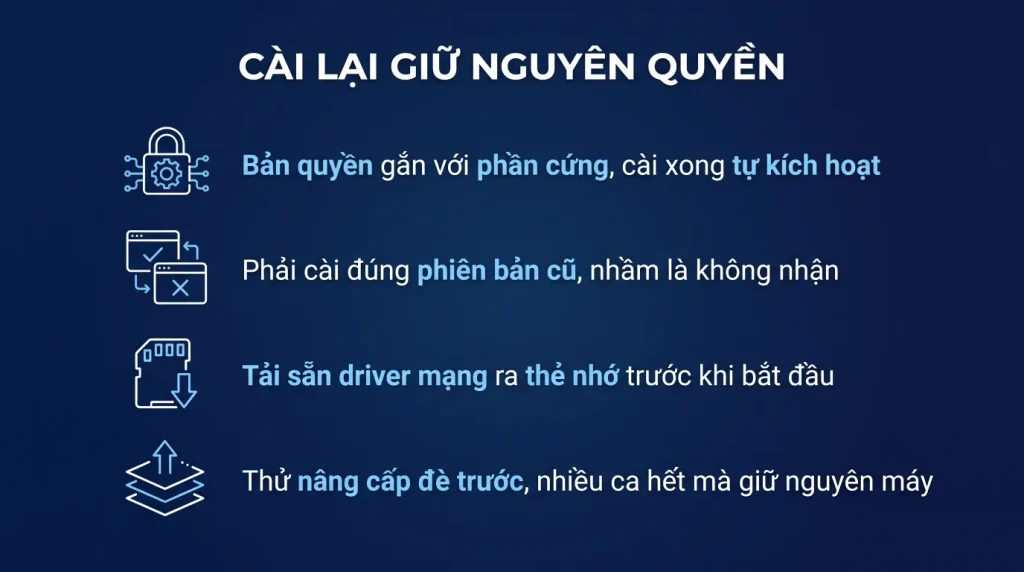
Máy đã kích hoạt Windows hợp lệ một lần thì Microsoft ghi nhận một bản quyền số gắn với dấu vân tay phần cứng của máy đó, lưu trên máy chủ của họ.
Khi bạn cài lại: máy nối mạng, gửi dấu vân tay phần cứng lên, máy chủ nhận ra và tự kích hoạt. Bạn không cần nhập key.
Ba điều kiện để việc này chạy:
- Máy đã từng kích hoạt hợp lệ.
- Cài lại cùng phiên bản, Home cài lại Home, Pro cài lại Pro. Cài nhầm phiên bản thì không tự kích hoạt.
- Phần cứng chính không thay đổi lớn, nhất là bo mạch chủ.
Kiểm trước khi cài lại: vào Cài đặt, Hệ thống, Kích hoạt. Nếu ghi Windows đã được kích hoạt bằng giấy phép số thì bạn yên tâm.
Việc quan trọng nên làm ngay: liên kết bản quyền số với tài khoản Microsoft, cũng trong trang đó. Khi đó nếu bạn đổi bo mạch chủ, bạn dùng công cụ khắc phục sự cố kích hoạt để chuyển bản quyền sang cấu hình mới.
Ba cách cài lại
Cách một, đặt lại máy trong Cài đặt. Cài đặt, Hệ thống, Phục hồi, đặt lại máy tính này.
Có hai lựa chọn: giữ tệp cá nhân, hoặc xóa hết. Cả hai đều gỡ mọi phần mềm đã cài.
Ưu: không cần USB, không cần tải gì, nhanh nhất. Nhược: dùng lại các tệp hệ thống trên máy, nên nếu chúng hỏng thì kết quả không sạch hoàn toàn.
Cách hai, cài lại trên đám mây. Cũng trong màn hình đặt lại, có tùy chọn tải Windows mới từ đám mây thay vì dùng tệp trên máy.
Ưu: tệp hệ thống hoàn toàn mới, kết quả sạch hơn. Nhược: cần tải vài gigabyte.
Cách ba, cài từ USB. Tạo USB cài đặt, khởi động từ đó, xóa phân vùng hệ thống và cài mới.
Ưu: sạch nhất, và xử lý được cả trường hợp máy không vào được Windows. Nhược: mất công nhất, và phải chuẩn bị USB trước.
Cách chọn: máy còn vào được Windows và chỉ cần dọn dẹp thì cách một. Máy có dấu hiệu hỏng tệp hệ thống thì cách hai. Máy không vào được Windows hoặc nghi nhiễm mã độc sâu thì cách ba.
Chuẩn bị trước khi cài lại
Sáu việc, và ba việc đầu là bắt buộc.
- Sao lưu toàn bộ dữ liệu. Kể cả khi chọn giữ tệp cá nhân, vẫn phải sao lưu. Đừng tin vào lựa chọn đó hoàn toàn.
- Tải sẵn driver mạng ra USB. Máy vừa cài xong mà không nhận card mạng thì bạn không tải được gì và không kích hoạt được. Đây là tình huống rất khó xoay.
- Ghi lại khóa mã hóa ổ đĩa nếu đang bật, và tắt mã hóa trước nếu cài từ USB.
- Liệt kê phần mềm cần cài lại và chuẩn bị bộ cài hoặc tài khoản để tải.
- Ghi lại cấu hình đặc thù: cấu hình phần mềm nghiệp vụ, cấu hình máy in, cấu hình chữ ký số.
- Kiểm trạng thái kích hoạt và liên kết bản quyền với tài khoản Microsoft.
Việc thứ hai đáng nhấn. Nhiều laptop đời mới dùng card mạng mà Windows không có driver sẵn, nhất là card WiFi. Cài xong không có mạng là không làm được gì tiếp.
Tải trọn bộ driver từ trang hãng máy ra USB trước khi bắt đầu.
Sau khi cài xong
Bảy bước theo thứ tự.
- Cài driver mạng nếu máy chưa nhận, từ USB đã chuẩn bị.
- Kiểm kích hoạt. Cài đặt, Hệ thống, Kích hoạt. Thường tự kích hoạt trong vài phút sau khi có mạng.
- Chạy Windows Update tới khi không còn gì. Có thể mất vài vòng.
- Kiểm Device Manager, cài driver cho các thiết bị còn dấu chấm than.
- Bật lại mã hóa ổ đĩa và lưu khóa ở hai nơi.
- Cài phần mềm theo danh sách đã chuẩn bị.
- Khôi phục dữ liệu và kiểm mở được.
Nếu máy không tự kích hoạt: chạy trình khắc phục sự cố kích hoạt trong trang kích hoạt. Nếu bạn đã liên kết bản quyền với tài khoản Microsoft, đăng nhập tài khoản đó và chọn thiết bị tương ứng.
Nếu vẫn không được, kiểm xem bạn có cài đúng phiên bản không. Cài nhầm Home lên máy vốn có bản quyền Pro là nguyên nhân phổ biến.
Khi nào nên cài lại và khi nào không cần
Bốn tình huống nên cài lại:
- Máy chạy lung tung sau khi đã thử các cách sửa thông thường.
- Nghi nhiễm mã độc sâu, nhất là loại can thiệp vào hệ thống.
- Máy dùng nhiều năm, cài gỡ rất nhiều phần mềm, chậm dần không rõ lý do.
- Chuyển máy cho người khác dùng.
Ba tình huống chưa cần:
- Chỉ một phần mềm lỗi. Gỡ và cài lại phần mềm đó.
- Máy chậm vì thiếu RAM hoặc dùng ổ cứng cơ. Cài lại không giải quyết được vấn đề phần cứng.
- Lỗi cụ thể có cách sửa cụ thể. Thử nâng cấp đè từ tệp ISO trước, cách đó thay mới tệp hệ thống mà giữ nguyên dữ liệu và phần mềm.
Nâng cấp đè là bước trung gian đáng thử trước khi quyết định cài lại sạch. Nó mất khoảng một tiếng và cứu được nhiều trường hợp mà không phải cài lại toàn bộ phần mềm.
Chọn cách cài lại theo tình trạng máy
| Tình trạng | Cách nên dùng | Mất bao lâu |
|---|---|---|
| Máy chậm, lỗi vặt, vẫn vào Windows được | Đặt lại máy, giữ tệp cá nhân | 1 tới 2 giờ |
| Muốn sạch hoàn toàn, đã sao lưu xong | Đặt lại máy, xóa mọi thứ | 1 tới 2 giờ |
| Máy có nhiều phần mềm cài sẵn của hãng không cần | Cài mới từ USB | 2 tới 3 giờ |
| Không vào được Windows | Cài từ USB, hoặc môi trường khôi phục | 2 tới 3 giờ |
| Nghi nhiễm mã độc | Cài mới từ USB, xóa toàn bộ phân vùng | 3 giờ |
Kích hoạt: cơ chế và cách kiểm
:: Kiem trang thai kich hoat hien taislmgr /xprslmgr /dli :: Xem loai giay phep: OEM gan voi may, Retail chuyen duoc, Volume cua doanh nghiepslmgr /dlv :: Voi may co giay phep gan san trong bo mach: xem khoapowershell -c "(Get-CimInstance SoftwareLicensingService).OA3xOriginalProductKey":: (lenh wmic cu da bi go khoi Windows 11 24H2 tro len; tra ve rong = may khong co khoa trong BIOS) :: Sau khi cai lai, neu chua tu kich hoatslmgr /atoNguyên tắc: bản quyền số gắn với phần cứng máy và với tài khoản Microsoft nếu bạn đã liên kết. Cài lại đúng phiên bản trên đúng máy thì tự kích hoạt lại khi có mạng, không cần nhập khóa. Đây là lý do nên liên kết tài khoản trước khi cài lại, nhất là khi định thay linh kiện.
Chuẩn bị, danh sách không được bỏ qua
- Nếu ổ đang mã hóa, lưu khóa khôi phục ra nơi khác. Không có khóa là mất sạch dữ liệu, không có cách cứu.
- Xuất danh sách phần mềm đang cài để cài lại nhanh sau đó.
- Sao lưu dữ liệu ra ổ ngoài, không chỉ lên đám mây. Đám mây có thể chưa đồng bộ xong phần mới nhất.
- Ghi lại các tài khoản đang đăng nhập, nhất là tài khoản kích hoạt phần mềm bản quyền.
- Sao lưu tệp dữ liệu thư và chữ ký, vì chúng không tự khôi phục.
- Với máy công ty, kiểm chứng thư số và token có cần cài lại phần mềm riêng không.
Khi nào cài lại không giải quyết được gì
Máy chậm do ổ cứng sắp hỏng, do thiếu bộ nhớ, hoặc do phần cứng quá cũ thì cài lại chỉ nhanh được vài ngày. Kiểm trước bằng cách xem tình trạng ổ đĩa và mức sử dụng bộ nhớ trong lúc máy đang chậm. Nếu bộ nhớ luôn đầy hoặc ổ đĩa báo lỗi, việc cần làm là nâng cấp phần cứng chứ không phải cài lại.
Câu hỏi thường gặp
Cài lại Windows có mất bản quyền không
Không, nếu máy đã từng kích hoạt hợp lệ và bạn cài lại đúng phiên bản. Bản quyền số gắn với phần cứng, máy tự kích hoạt khi có mạng.
Có cần nhập key khi cài lại không
Thường không. Khi trình cài hỏi key, chọn tùy chọn tôi không có key và tiếp tục. Máy sẽ tự kích hoạt sau khi cài xong và có mạng.
Đổi bo mạch chủ rồi cài lại thì sao
Bản quyền số gắn với phần cứng nên đổi bo mạch chủ có thể làm mất kích hoạt. Nếu đã liên kết bản quyền với tài khoản Microsoft, dùng trình khắc phục sự cố kích hoạt để chuyển sang cấu hình mới.
Đặt lại máy và cài từ USB khác nhau gì
Đặt lại dùng tệp hệ thống có sẵn trên máy nên nhanh nhưng không sạch hoàn toàn nếu tệp đó hỏng. Cài từ USB sạch nhất và xử lý được cả khi máy không vào được Windows.