Trả lời nhanh: Bấm phím Windows cộng Ctrl cộng D để tạo màn hình ảo mới, phím Windows cộng Ctrl cộng mũi tên để chuyển giữa chúng. Mỗi màn hình giữ nhóm cửa sổ riêng. Đặt tên và hình nền khác nhau cho từng cái để nhận biết nhanh.
Mở quá nhiều cửa sổ rồi mất thời gian tìm là chuyện hằng ngày. Bài này nói cách tách chúng ra các không gian riêng.
Ba phím tắt cần nhớ
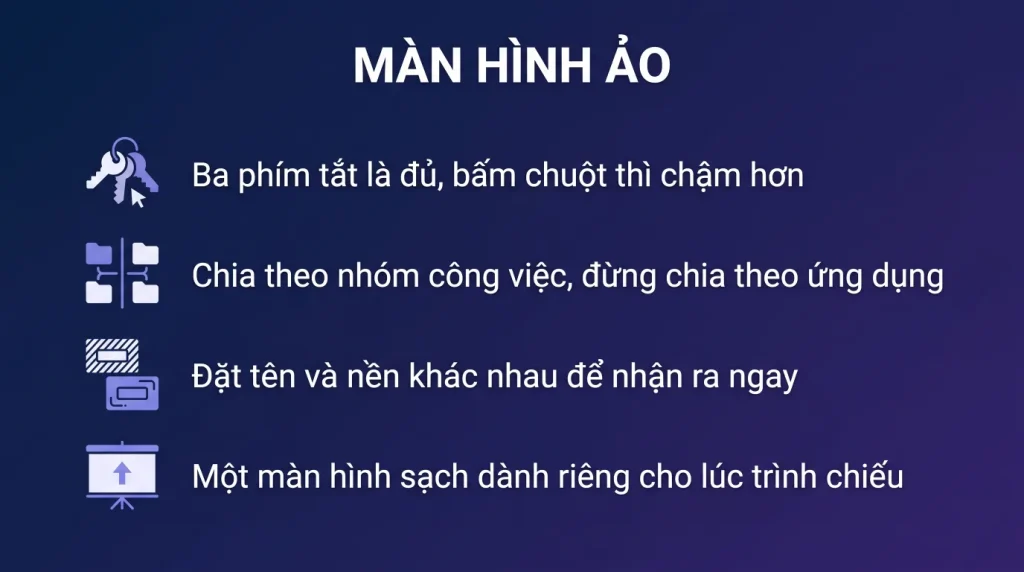
Tính năng này chỉ hữu ích khi bạn dùng phím tắt. Bấm chuột qua giao diện thì chậm hơn việc tìm cửa sổ bằng cách cũ.
- Phím Windows cộng Ctrl cộng D: tạo màn hình ảo mới và chuyển sang đó ngay.
- Phím Windows cộng Ctrl cộng mũi tên trái hoặc phải: chuyển giữa các màn hình ảo.
- Phím Windows cộng Ctrl cộng F4: đóng màn hình ảo hiện tại. Cửa sổ trong đó chuyển sang màn hình bên cạnh chứ không bị đóng.
Thêm một phím hữu ích: phím Windows cộng Tab mở giao diện xem tác vụ, ở đó bạn thấy toàn cảnh mọi màn hình ảo và mọi cửa sổ, kéo thả cửa sổ giữa các màn hình được.
Chuyển cửa sổ sang màn hình khác: trong giao diện xem tác vụ, chuột phải cửa sổ, chọn di chuyển tới, rồi chọn màn hình đích. Hoặc kéo thả trực tiếp.
Cách chia việc hiệu quả
Chia theo nhóm công việc, không chia theo ứng dụng. Bốn cách chia hay dùng.
Chia theo dự án. Mỗi dự án một màn hình với đủ tài liệu, thư mục và tab trình duyệt của nó. Chuyển dự án là chuyển màn hình, không phải sắp lại cửa sổ.
Chia theo loại hoạt động. Một màn hình cho công việc tập trung, một cho liên lạc gồm thư và tin nhắn, một cho việc phụ. Cách này giúp bạn không bị thư kéo sự chú ý khi đang làm việc cần tập trung.
Chia theo vai trò. Với người làm nhiều việc khác nhau, chẳng hạn vừa kế toán vừa hành chính, mỗi vai một màn hình.
Chia theo thời gian trong ngày. Một màn hình cho việc buổi sáng, một cho việc buổi chiều.
Đừng tạo quá nhiều. Ba tới bốn màn hình là mức mà người ta còn nhớ được cái nào chứa gì. Nhiều hơn thì bạn lại mất thời gian tìm màn hình đúng, đúng vấn đề mà tính năng này định giải quyết.
Đặt tên và hình nền riêng
Đây là hai thứ biến tính năng này từ thú vị thành thật sự dùng được.
Đặt tên: mở giao diện xem tác vụ, chuột phải màn hình ảo, chọn đổi tên. Đặt tên theo việc, chẳng hạn tên dự án hoặc tên loại công việc.
Tên hiện trong giao diện xem tác vụ, nên bạn biết ngay cái nào là cái nào.
Đặt hình nền khác nhau: cũng chuột phải màn hình ảo, chọn chọn nền. Đây là thứ giúp bạn nhận ra mình đang ở đâu chỉ bằng liếc mắt, không cần đọc.
Chọn hình nền khác biệt rõ về màu, chẳng hạn một cái xanh, một cái đỏ, một cái tối. Đừng chọn các hình na ná nhau.
Ghim ứng dụng lên mọi màn hình: có những thứ bạn cần luôn có mặt, chẳng hạn ứng dụng nhắn tin nội bộ hoặc đồng hồ bấm giờ. Chuột phải cửa sổ đó trong giao diện xem tác vụ, chọn hiện cửa sổ này trên mọi màn hình.
Ghim được cả ứng dụng lẫn tất cả cửa sổ của một ứng dụng.
Các câu hỏi thường gặp về hiệu năng
Có tốn thêm tài nguyên không?
Không đáng kể. Ứng dụng vẫn chạy bình thường dù nằm ở màn hình ảo nào, vì đây chỉ là cách sắp xếp cửa sổ chứ không phải nhiều phiên làm việc riêng.
Cái tốn tài nguyên là số ứng dụng bạn mở, không phải số màn hình ảo.
Màn hình ảo có giữ sau khi khởi động lại không?
Windows 11 giữ được số màn hình và tên, nhưng cửa sổ thì không tự mở lại. Bạn phải mở lại ứng dụng.
Dùng chung với nhiều màn hình vật lý được không?
Được. Màn hình ảo áp cho toàn bộ không gian làm việc, gồm mọi màn hình vật lý. Chuyển màn hình ảo thì cả hai màn hình vật lý cùng đổi.
Có giới hạn số màn hình ảo không?
Không có giới hạn thực tế, nhưng như đã nói, quá ba bốn cái là bạn không quản được nữa.
Kết hợp với các tính năng khác
Bốn cách kết hợp cho hiệu quả cao hơn.
- Kết hợp với bố cục chia màn hình. Mỗi màn hình ảo có bố cục riêng. Màn hình cho việc soạn thảo chia hai cột, màn hình cho việc theo dõi chia bốn ô.
- Kết hợp với chế độ tập trung. Bật chế độ không làm phiền khi ở màn hình dành cho việc cần tập trung.
- Kết hợp với nhóm cửa sổ. Windows nhớ nhóm cửa sổ theo bố cục, và nhóm đó gắn với màn hình ảo mà bạn tạo nó.
- Dùng cho việc trình chiếu. Tạo một màn hình ảo sạch chỉ có nội dung cần trình chiếu, chuyển sang đó khi họp. Không lo lộ thư hay tin nhắn cá nhân.
Cách thứ tư đáng nhớ với người hay họp trực tuyến. Chia sẻ màn hình mà quên đóng các cửa sổ khác là tình huống ai cũng gặp ít nhất một lần, và đôi khi hậu quả không nhỏ.
Một màn hình ảo dành riêng cho việc trình chiếu giải quyết triệt để chuyện đó.
Cách chia việc theo màn hình ảo
| Màn hình ảo | Đặt gì trong đó | Vì sao |
|---|---|---|
| Số 1, việc chính | Công cụ đang làm việc, tài liệu tham chiếu | Không có thư và chat để không bị cắt ngang |
| Số 2, liên lạc | Thư, ứng dụng chat, lịch | Mở đúng lúc bạn chọn, thay vì lúc nó gọi bạn |
| Số 3, việc phụ | Trình duyệt tra cứu, ghi chú, tải xuống | Nơi chứa thứ không muốn lẫn vào việc chính |
| Số 4, họp | Ứng dụng họp, tài liệu trình bày | Chuyển sang là sẵn sàng, không phải sắp xếp lại |
Giá trị lớn nhất không phải là có thêm chỗ, mà là tách được nguồn gây phân tâm. Thư và chat nằm ở màn hình khác nghĩa là bạn phải chủ động chuyển sang mới thấy chúng.
Về hiệu năng: câu trả lời thẳng
- Tạo thêm màn hình ảo gần như không tốn tài nguyên. Chúng chỉ là cách sắp xếp cửa sổ, không phải máy ảo.
- Thứ tốn tài nguyên là số ứng dụng đang mở, và con số đó không đổi dù bạn dùng một hay năm màn hình ảo.
- Với máy 8 GB, giới hạn thật vẫn là bộ nhớ. Mở 30 thẻ trình duyệt trải trên bốn màn hình ảo vẫn nặng đúng bằng mở 30 thẻ trên một màn hình.
Ba thiết lập đáng chỉnh
- Đặt tên cho từng màn hình ảo thay vì để tên mặc định. Bấm chuột phải vào nó trong chế độ xem tổng quan để đổi tên. Việc nhỏ nhưng làm thói quen này bền hơn hẳn.
- Đặt hình nền khác nhau cho mỗi màn hình, để biết mình đang ở đâu mà không phải nhìn thanh tác vụ.
- Chỉnh cài đặt thanh tác vụ: chọn chỉ hiện cửa sổ của màn hình hiện tại, thay vì hiện tất cả. Không chỉnh thì lợi ích tách biệt mất một nửa.
Kết hợp với chia màn hình theo bố cục: mỗi màn hình ảo một bố cục cố định cho một loại công việc. Xem thêm bài về chia màn hình.
Câu hỏi thường gặp
Màn hình ảo có làm máy chậm không
Không đáng kể. Đây chỉ là cách sắp xếp cửa sổ, không phải nhiều phiên làm việc riêng. Cái tốn tài nguyên là số ứng dụng bạn mở.
Đóng màn hình ảo thì cửa sổ trong đó có mất không
Không. Chúng chuyển sang màn hình ảo bên cạnh chứ không bị đóng.
Nên tạo bao nhiêu màn hình ảo
Ba tới bốn là mức người ta còn nhớ được cái nào chứa gì. Nhiều hơn thì bạn lại mất thời gian tìm màn hình đúng.
Màn hình ảo có giữ sau khi tắt máy không
Số màn hình và tên thì giữ, nhưng cửa sổ không tự mở lại. Bạn phải mở lại ứng dụng sau khi bật máy.