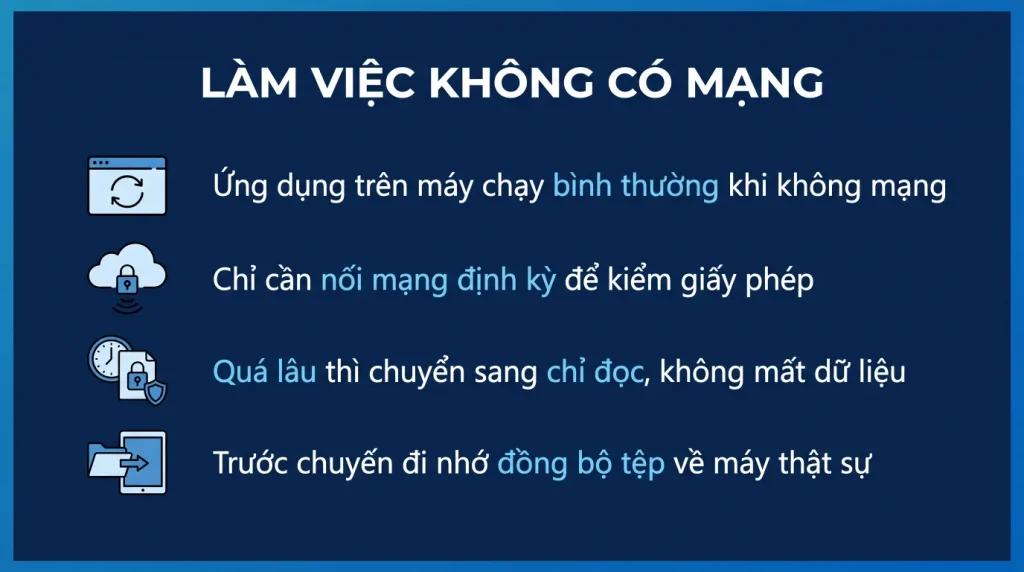
Trả lời nhanh: Ứng dụng Office cài trên máy chạy offline bình thường, chỉ cần kết nối mạng định kỳ để kiểm tra giấy phép. Nếu quá lâu không kết nối, ứng dụng chuyển sang chế độ hạn chế: mở và in được nhưng không sửa. Kết nối lại là trở lại bình thường.
Câu hỏi hay gặp trước những chuyến đi dài hoặc khi làm việc ở nơi sóng yếu. Bài này nói cơ chế và cách chuẩn bị.
Cơ chế kiểm tra giấy phép
Office cài trên máy không cần mạng để chạy. Nó chỉ cần kết nối định kỳ để xác nhận giấy phép của bạn còn hiệu lực.
Khi máy có mạng, việc này diễn ra ngầm, bạn không thấy gì.
Khi quá lâu không kết nối:
- Ứng dụng bắt đầu hiện cảnh báo nhắc bạn kết nối.
- Nếu vẫn không kết nối, nó chuyển sang chế độ chức năng hạn chế.
- Ở chế độ đó, bạn mở và in tài liệu được nhưng không sửa và không tạo mới.
Dữ liệu không bị mất, không bị khóa. Tệp vẫn nằm trên máy và mở được. Chỉ khả năng chỉnh sửa bị tạm ngừng.
Khoảng thời gian cụ thể trước khi chuyển sang chế độ hạn chế thay đổi theo loại giấy phép và theo thời gian, nên đừng lấy con số trong bài viết cũ làm chuẩn. Trên thực tế nó đủ dài cho phần lớn chuyến công tác.
Cái gì chạy được offline
Chạy đầy đủ: Word, Excel, PowerPoint, OneNote cài trên máy. Soạn thảo, tính toán, định dạng, in, lưu vào ổ đĩa.
Chạy một phần:
- Outlook: đọc thư đã tải về, soạn thư mới. Thư soạn nằm trong hộp thư đi và gửi khi có mạng lại.
- OneDrive: làm việc với tệp đã đồng bộ về máy, đồng bộ lại khi có mạng.
Không chạy được:
- Bản chạy trên trình duyệt, tất nhiên.
- Teams, ngoài việc xem lịch sử tin nhắn đã tải.
- Các tính năng dựa trên đám mây: đồng tác giả theo thời gian thực, các công cụ gợi ý dùng dịch vụ trực tuyến, tìm kiếm nội dung trên đám mây.
Nói ngắn: làm việc một mình với tệp trên máy thì đầy đủ, làm việc cùng người khác theo thời gian thực thì cần mạng.
Chuẩn bị trước chuyến đi dài
Năm việc, làm trước khi rời nơi có mạng tốt.
- Mở từng ứng dụng và xác nhận đã đăng nhập, trạng thái giấy phép bình thường. Kiểm trong phần tài khoản của ứng dụng.
- Đồng bộ các tệp cần dùng về máy. Trong OneDrive, đánh dấu tệp và thư mục ở chế độ luôn giữ trên thiết bị này. Tệp chỉ hiện tên mà chưa tải nội dung thì offline không mở được.
- Bật chế độ ngoại tuyến trong Outlook và để nó tải xong thư trước khi đi. Kiểm cả khoảng thời gian thư được giữ trên máy, mặc định có thể chỉ vài tháng gần nhất.
- Chạy cập nhật Office trước khi đi, để không bị nhắc giữa chừng.
- Tải sẵn các tài liệu tham khảo mà bình thường bạn mở từ đám mây.
Điểm thứ hai là chỗ hay hỏng nhất: người dùng tưởng tệp đã có trên máy vì thấy tên trong thư mục, nhưng thực ra đó chỉ là tệp giữ chỗ.
Khi bị chuyển sang chế độ hạn chế
Bốn bước.
- Kết nối mạng, bất kỳ mạng nào. Phát mạng từ điện thoại cũng đủ, việc kiểm tra chỉ cần vài giây và rất ít dữ liệu.
- Mở một ứng dụng Office và chờ vài chục giây. Thường nó tự kiểm và mở khóa.
- Nếu không tự mở khóa, vào phần tài khoản trong ứng dụng và bấm cập nhật giấy phép, hoặc đăng xuất rồi đăng nhập lại.
- Nếu vẫn không được, kiểm xem giấy phép còn hiệu lực không, vì đây có thể không phải vấn đề offline mà là gói đã hết hạn hoặc bị thu hồi.
Trong lúc chưa kết nối được: bạn vẫn mở, đọc, sao chép nội dung và in được. Với việc cần soạn gấp, có thể dùng tạm một ứng dụng khác rồi chuyển lại sau.
Với người hay làm việc ở nơi không có mạng
Ba lựa chọn, tùy mức độ.
- Kết nối định kỳ là đủ trong đa số trường hợp. Chỉ cần vài phút có mạng mỗi vài tuần. Người đi công trường hoặc đi biển ngắn ngày không gặp vấn đề.
- Với môi trường thật sự không bao giờ có mạng, Office mua đứt là lựa chọn phù hợp hơn vì nó kích hoạt một lần. Đổi lại không có các dịch vụ đám mây và không có tính năng mới.
- Với tổ chức có yêu cầu đặc thù, Microsoft có các phương án dành cho môi trường tách biệt, nhưng đó là chuyện của quy mô lớn và cần trao đổi riêng.
Lời khuyên chung cho doanh nghiệp Việt Nam: nếu có nhân viên đi hiện trường dài ngày, đưa việc kiểm giấy phép vào quy trình chuẩn bị trước chuyến đi. Một phút kiểm trước khi đi tránh được cả tuần không sửa được tài liệu.
Chuẩn bị trước chuyến đi dài hoặc nơi không có mạng
- Mở từng ứng dụng Office khi còn mạng để chúng kiểm giấy phép và làm mới thời hạn.
- Tải toàn bộ tệp cần dùng về máy, bỏ chế độ tệp theo yêu cầu cho thư mục công việc.
- Bật chế độ ngoại tuyến cho ứng dụng thư, và để nó đồng bộ xong trước khi rời mạng.
- Kiểm tệp đã tải thật chưa, bằng cách xem biểu tượng trạng thái trong trình quản lý tệp.
- Với chuyến đi rất dài, cân nhắc mang thêm bản sao trên ổ ngoài.
:: Kiem trang thai giay phep va thoi hancd "%ProgramFiles%\Microsoft Office\Office16"cscript ospp.vbs /dstatus :: Kiem tep da tai ve may that chuaGet-ChildItem "$env:USERPROFILE\OneDrive" -Recurse -File | Where { $_.Attributes -match "Offline" } | Select FullName -First 20:: Tep con thuoc tinh Offline la chua tai ve, se khong mo duoc khi mat mangCái gì chạy được và không chạy được khi không có mạng
| Việc | Không có mạng có làm được không |
|---|---|
| Soạn thảo, sửa tệp đã tải về máy | Được |
| Đọc thư đã tải về | Được |
| Gửi thư | Không, thư nằm trong hộp thư đi cho tới khi có mạng |
| Mở tệp chỉ có trên đám mây | Không |
| Đồng nghiệp cùng sửa một tệp | Không, sẽ sinh bản trùng khi kết nối lại |
| Kiểm chính tả và các tính năng cần dịch vụ | Không |
Nguyên nhân thật khi bị hạ xuống chế độ hạn chế
- Nguyên nhân phổ biến nhất không phải là hết hạn gói, mà là máy không kiểm được giấy phép trong thời gian dài vì không nối mạng.
- Cách xử: nối mạng và mở một ứng dụng Office, nó tự làm mới và trở lại bình thường.
- Nếu vẫn không được: kiểm tài khoản đăng nhập có đúng tài khoản có giấy phép không, rồi xóa thông tin đăng nhập đã lưu.
- Với nhân viên thường xuyên làm ở nơi không có mạng, cân nhắc bản mua đứt cho máy đó, vì nó không cần kiểm giấy phép định kỳ.
Câu hỏi thường gặp
Không có mạng có mở file đã lưu không
Có. Tệp trên máy mở được bình thường. Vấn đề chỉ xuất hiện khi quá lâu không kết nối, và kể cả khi đó bạn vẫn mở và in được, chỉ không sửa.
Chế độ hạn chế có làm hỏng file không
Không. Tệp nguyên vẹn. Chỉ khả năng chỉnh sửa bị tạm ngừng cho tới khi kết nối lại.
Cần bao nhiêu dung lượng mạng để kiểm giấy phép
Rất ít, vài giây kết nối là đủ. Phát mạng từ điện thoại hoặc mạng công cộng đều dùng được.
Office mua đứt có cần kết nối định kỳ không
Không sau khi đã kích hoạt lần đầu. Đây là khác biệt đáng cân nhắc với người thường xuyên làm việc ở nơi hoàn toàn không có mạng.