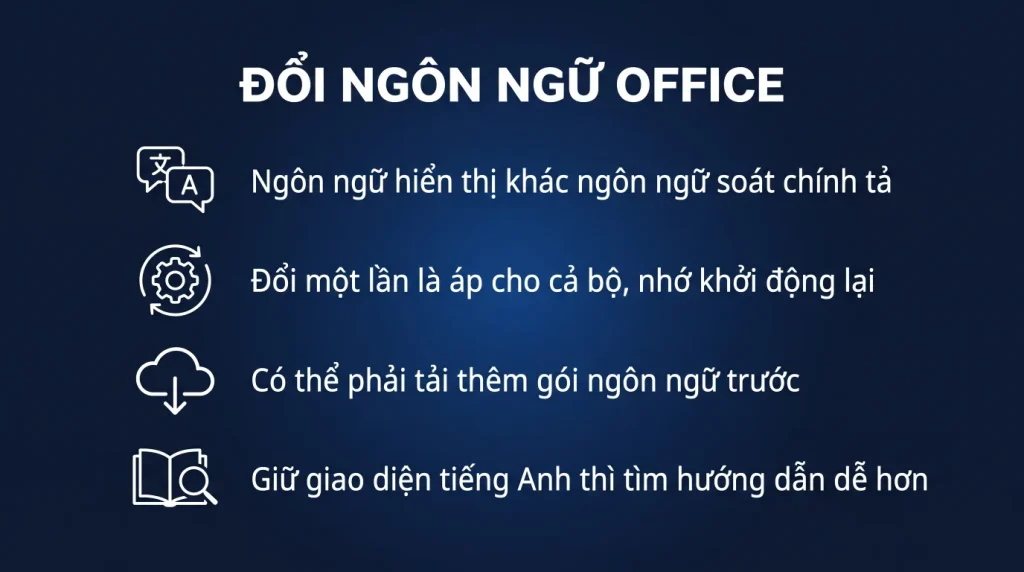
Trả lời nhanh: Vào tùy chọn ngôn ngữ trong bất kỳ ứng dụng Office nào, thêm tiếng Việt và đặt làm ngôn ngữ hiển thị, rồi khởi động lại ứng dụng. Có thể phải tải thêm gói ngôn ngữ. Ngôn ngữ hiển thị và ngôn ngữ soát lỗi là hai thiết lập riêng, nhiều người chỉ đổi một cái rồi thắc mắc.
Đổi ngôn ngữ là việc đơn giản nhưng có vài điểm gây bối rối, và có một lý do đáng cân nhắc để giữ giao diện tiếng Anh. Bài này nói cả hai.
- Ngôn ngữ hiển thị và ngôn ngữ soát lỗi là hai thiết lập riêng biệt.
- Đổi trong một ứng dụng là áp cho cả bộ, phải khởi động lại.
- Có thể cần tải gói ngôn ngữ bổ sung trước khi chọn được.
- Người quản trị đặt được ngôn ngữ mặc định khi triển khai hàng loạt.
- Giữ giao diện tiếng Anh giúp tìm hướng dẫn dễ hơn nhiều.
Hai thiết lập khác nhau
Đây là chỗ gây nhầm nhiều nhất.
Ngôn ngữ hiển thị quyết định menu, nút bấm và thông báo hiện bằng tiếng gì.
Ngôn ngữ soạn thảo quyết định công cụ soát chính tả và ngữ pháp hoạt động theo ngôn ngữ nào.
Hai cái này đặt riêng và không phải lúc nào cũng đi cùng nhau. Nhiều người đổi giao diện sang tiếng Việt rồi thắc mắc vì sao Word vẫn gạch đỏ dưới mọi từ tiếng Việt: đó là vì ngôn ngữ soạn thảo vẫn đang là tiếng Anh.
Cách kết hợp phổ biến ở Việt Nam:
- Giao diện tiếng Anh, soạn thảo tiếng Việt. Người quen dùng Office bản tiếng Anh chọn kiểu này.
- Cả hai tiếng Việt. Người mới hoặc người không quen tiếng Anh.
- Soạn thảo cả hai ngôn ngữ, để soát lỗi được cả văn bản tiếng Việt lẫn đoạn tiếng Anh trong cùng tài liệu.
Cách đổi
Mở bất kỳ ứng dụng Office nào, vào tệp, tùy chọn, mục ngôn ngữ.
Ở đó có hai phần tương ứng với hai thiết lập ở trên.
Để đổi ngôn ngữ hiển thị:
- Tìm tiếng Việt trong danh sách. Nếu chưa có, chọn thêm ngôn ngữ.
- Nếu hệ thống báo cần cài gói ngôn ngữ, bấm liên kết để tải về và cài. Bước này cần mạng và mất vài phút.
- Đặt tiếng Việt lên đầu danh sách ưu tiên.
- Đóng hết ứng dụng Office rồi mở lại.
Để đổi ngôn ngữ soạn thảo: trong cùng trang, thêm tiếng Việt vào danh sách ngôn ngữ soạn thảo và đặt làm mặc định.
Hai điều cần biết:
- Đổi trong một ứng dụng là áp cho cả bộ. Không phải đổi riêng cho Word, Excel và PowerPoint.
- Phải khởi động lại ứng dụng mới thấy thay đổi. Nhiều người đổi xong không thấy gì rồi tưởng không được.
Trên các nền tảng khác
Trên bản chạy trên trình duyệt: ngôn ngữ theo cài đặt của tài khoản Microsoft. Vào trang cài đặt tài khoản để đổi, và nó áp cho toàn bộ các dịch vụ trực tuyến gồm cả Outlook trên web.
Trên macOS: Office theo ngôn ngữ hệ thống. Muốn Office khác ngôn ngữ hệ thống thì đặt riêng trong tùy chọn của ứng dụng, cách làm hơi khác Windows.
Trên điện thoại: ứng dụng theo ngôn ngữ của thiết bị, không đặt riêng được trong hầu hết trường hợp.
Với Outlook, có thêm một thiết lập riêng: ngôn ngữ và múi giờ của hộp thư. Đặt trong cài đặt của Outlook trên web. Múi giờ đặt sai làm lịch hiện sai giờ, và đây là lỗi hay gặp với tài khoản mới tạo.
Triển khai cho cả công ty
Với người quản trị cần đặt ngôn ngữ cho nhiều máy, ba cách.
Khai trong tệp cấu hình khi cài. Dùng công cụ triển khai của Microsoft, khai ngôn ngữ trong tệp cấu hình. Cài xong là đã đúng ngôn ngữ, không phải đi đổi từng máy.
Khai được nhiều ngôn ngữ cùng lúc, chẳng hạn cả tiếng Việt lẫn tiếng Anh, để người dùng tự chọn.
Đặt ngôn ngữ mặc định cho hộp thư mới trong trang quản trị Exchange, để tài khoản mới tạo có sẵn ngôn ngữ và múi giờ đúng.
Áp qua chính sách nếu công ty dùng Intune hoặc chính sách nhóm.
Với doanh nghiệp Việt Nam, việc đáng làm nhất là đặt múi giờ mặc định đúng cho hộp thư mới. Nó tránh được tình huống nhân viên mới nhận tài khoản rồi thấy mọi cuộc họp lệch giờ.
Vì sao nhiều người giữ giao diện tiếng Anh
Đây là lựa chọn đáng cân nhắc và có lý do thực dụng.
Tìm hướng dẫn dễ hơn nhiều. Phần lớn hướng dẫn, video và câu trả lời trên mạng dùng tên menu tiếng Anh. Khi bạn gặp lỗi và đi tìm cách xử, giao diện tiếng Anh giúp bạn khớp được với hướng dẫn ngay.
Với giao diện tiếng Việt, bạn phải đoán xem một nút tiếng Anh trong hướng dẫn tương ứng với nút tiếng Việt nào, và bản dịch không phải lúc nào cũng trực quan.
Trao đổi với đồng nghiệp và hỗ trợ kỹ thuật dễ hơn. Khi ai đó chỉ bạn bấm vào một mục, tên tiếng Anh là ngôn ngữ chung.
Một số thuật ngữ dịch chưa quen tai, và người dùng lâu năm thấy khó tìm hơn bản gốc.
Ngược lại, giao diện tiếng Việt hợp với: người mới bắt đầu, nhân viên không quen tiếng Anh, và các bộ phận ít dùng máy tính.
Cách kết hợp hợp lý nhất: giao diện theo nhu cầu của từng người, nhưng ngôn ngữ soạn thảo luôn có tiếng Việt để công cụ soát chính tả hoạt động đúng. Đây là thứ thật sự cải thiện chất lượng văn bản.
Hai thiết lập khác nhau, hay bị nhầm
| Thiết lập | Đổi cái gì | Đổi ở đâu |
|---|---|---|
| Ngôn ngữ hiển thị | Menu, nút bấm, hộp thoại | Tùy chọn ngôn ngữ trong ứng dụng Office |
| Ngôn ngữ soạn thảo và kiểm tra chính tả | Từ điển, gạch chân lỗi chính tả | Mục ngôn ngữ soạn thảo, tách riêng |
Đổi ngôn ngữ hiển thị mà quên ngôn ngữ soạn thảo là tình huống hay gặp: giao diện tiếng Việt nhưng vẫn gạch đỏ toàn bộ văn bản tiếng Việt vì từ điển đang là tiếng Anh.
Kiểm ngôn ngữ đang cài và đẩy cho cả dàn máy
:: Kiem ngon ngu dang cai tren may Get-ItemProperty "HKCU:\Software\Microsoft\Office\16.0\Common\LanguageResources" | Select UILanguage, PreferredUILanguages :: Cai them goi ngon ngu bang cong cu trien khai Office :: Trong file cau hinh XML: :::: setup.exe /configure cauhinh.xml :: Dat ngon ngu mac dinh cho may moi bang chinh sach nhom :: User Configuration, Administrative Templates, Microsoft Office, :: Language Preferences, Display Language
Vì sao nhiều người vẫn giữ giao diện tiếng Anh
- Mọi hướng dẫn trên mạng đều dùng tên menu tiếng Anh. Giao diện tiếng Việt làm việc tra cứu khó hơn hẳn.
- Một số thuật ngữ dịch không thống nhất giữa các phiên bản, gây bối rối.
- Nhân viên kỹ thuật thường quen tiếng Anh, nên hỗ trợ nhanh hơn khi cả hai cùng nhìn menu tiếng Anh.
Khuyến nghị thực dụng cho doanh nghiệp: cài cả hai gói ngôn ngữ, đặt tiếng Việt làm mặc định cho nhân viên nghiệp vụ, để tiếng Anh cho nhóm kỹ thuật, và luôn bật từ điển tiếng Việt cho tất cả.
Câu hỏi thường gặp
Đổi ngôn ngữ có mất dữ liệu không
Không. Nó chỉ đổi cách hiển thị, không đụng tới tài liệu. Đổi qua lại bao nhiêu lần cũng được.
Vì sao chọn tiếng Việt mà giao diện vẫn tiếng Anh
Ba khả năng: chưa cài gói ngôn ngữ, chưa đặt tiếng Việt lên đầu danh sách ưu tiên, hoặc chưa khởi động lại ứng dụng. Kiểm cả ba theo thứ tự đó.
Soát chính tả tiếng Việt có tốt không
Có hỗ trợ và bắt được các lỗi chính tả cơ bản cùng lỗi thiếu dấu. Với ngữ pháp thì mức hỗ trợ hạn chế hơn so với tiếng Anh. Dù sao nó vẫn hữu ích hơn nhiều so với không bật.
Tài liệu có đoạn tiếng Anh xen tiếng Việt thì sao
Thêm cả hai vào danh sách ngôn ngữ soạn thảo. Word tự nhận diện ngôn ngữ theo đoạn, hoặc bạn chọn đoạn rồi gán ngôn ngữ thủ công cho chính xác hơn.