Trả lời nhanh: Vào cài đặt của Outlook, mục trả lời tự động, bật và đặt khoảng thời gian. Điều nhiều người bỏ qua: viết hai nội dung khác nhau cho người trong công ty và người ngoài, và nhớ ghi rõ ai là người thay thế xử lý công việc.
Việc này ai cũng biết làm nhưng ít người làm cho tốt. Bài này nói về cách viết nội dung hữu ích và các thiết lập nên dùng.
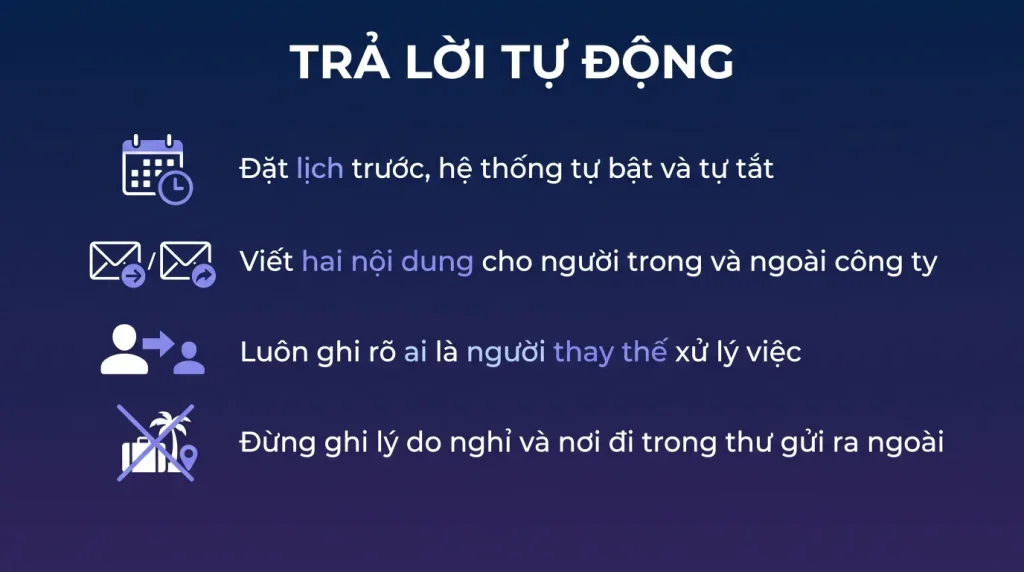
- Đặt lịch trước ngày nghỉ, hệ thống tự bật và tự tắt.
- Viết hai nội dung khác nhau cho trong và ngoài công ty.
- Luôn ghi rõ ai là người thay thế và cách liên hệ.
- Cẩn thận khi bật gửi cho mọi người bên ngoài.
- Quản trị viên đặt được hộ khi nhân viên nghỉ đột xuất.
Cách đặt
Trong Outlook trên máy tính: vào tệp, chọn trả lời tự động. Bật, đặt khoảng thời gian, viết nội dung.
Trong Outlook trên web: vào cài đặt, mục thư, trả lời tự động.
Trên điện thoại: trong cài đặt tài khoản của ứng dụng Outlook.
Về khoảng thời gian: nên đặt thay vì bật tắt thủ công. Ba lợi ích: bạn đặt trước ngày đi, hệ thống tự tắt khi bạn về nên không có cảnh vẫn trả lời tự động sau khi đã đi làm lại, và bạn khỏi phải nhớ.
Đặt thời gian bắt đầu là chiều ngày làm việc cuối cùng, và kết thúc là sáng ngày đi làm lại. Như vậy phủ được cả cuối tuần.
Hai nội dung khác nhau
Đây là phần nhiều người bỏ qua và nó tạo ra khác biệt lớn.
Outlook cho phép viết hai nội dung riêng: một cho người trong công ty và một cho người ngoài. Chúng nên khác nhau vì hai đối tượng cần thông tin khác nhau.
Nội dung cho người trong công ty có thể chi tiết hơn: nghỉ tới ngày nào, ai xử lý phần việc nào, số điện thoại nếu thật sự khẩn.
Nội dung cho người ngoài nên gọn và không tiết lộ nhiều: chỉ cần biết bạn đang vắng mặt, ngày quay lại, và ai liên hệ thay.
Bốn thứ luôn nên có trong cả hai:
- Ngày quay lại làm việc, cụ thể chứ không phải sau vài ngày.
- Tên và địa chỉ email của người thay thế.
- Câu cho biết bạn sẽ không đọc thư trong thời gian này, nếu đúng vậy. Nếu bạn vẫn đọc thỉnh thoảng thì nói rõ.
- Lời cảm ơn ngắn.
Thứ không nên có: lý do nghỉ chi tiết, địa điểm đi, và số điện thoại cá nhân trong nội dung gửi ra ngoài. Kẻ lừa đảo dùng thông tin này để giả danh bạn hoặc để chọn thời điểm tấn công.
Tùy chọn cho người bên ngoài
Với nhóm bên ngoài có ba lựa chọn và chọn sai gây hậu quả.
- Không gửi cho ai bên ngoài. An toàn nhất, nhưng đối tác gửi thư mà không biết bạn đang vắng.
- Chỉ gửi cho người trong danh bạ của bạn. Đây thường là lựa chọn cân bằng: đối tác quen biết vẫn được báo, còn địa chỉ lạ thì không.
- Gửi cho mọi người bên ngoài. Rủi ro vì nó trả lời cả thư rác, và như vậy xác nhận với kẻ gửi rằng địa chỉ của bạn là địa chỉ thật đang hoạt động.
Với hầu hết người dùng, lựa chọn thứ hai là hợp lý. Với người có nhiều liên hệ mới thường xuyên, chẳng hạn nhân viên kinh doanh, có thể cần lựa chọn thứ ba và chấp nhận đánh đổi.
Một lưu ý về ứng xử: trả lời tự động chỉ gửi một lần cho mỗi người gửi trong suốt thời gian bật, không gửi lại mỗi lần họ gửi thư. Đây là hành vi mặc định và nó đúng.
Chuyển tiếp thư trong lúc nghỉ
Nhiều người muốn thư tự chuyển sang người thay thế. Có ba cách và chúng khác nhau về mức phù hợp.
Cách một, quy tắc chuyển tiếp trong Outlook. Đặt quy tắc chuyển mọi thư tới người khác. Đơn giản nhưng có vấn đề: người thay thế nhận cả thư cá nhân của bạn, và bạn mất kiểm soát.
Cách hai, ủy quyền hộp thư. Cấp cho người thay thế quyền vào hộp thư của bạn trong thời gian nghỉ, rồi thu hồi khi về. Cách này tốt hơn vì thư vẫn nằm ở hộp thư của bạn và bạn thấy được người kia đã xử lý gì.
Cách ba, chỉ chuyển những gì cần. Đặt quy tắc chuyển tiếp có điều kiện, chẳng hạn chỉ chuyển thư từ một số địa chỉ hoặc có từ khóa nhất định.
Với nghỉ ngắn, cách một là đủ. Với nghỉ dài, cách hai đúng hơn.
Cảnh báo về bảo mật: quy tắc chuyển tiếp thư ra ngoài tổ chức là dấu hiệu điển hình của tài khoản bị chiếm. Nhiều công ty chặn hẳn việc này. Nếu bạn cần chuyển thư ra một địa chỉ ngoài, hãy làm việc với người quản trị thay vì tự đặt.
Việc của người quản trị
Ba tình huống người quản trị cần biết cách xử.
Nhân viên nghỉ đột xuất mà chưa kịp đặt. Quản trị viên đặt được trả lời tự động cho hộp thư của người khác, làm trong trang quản trị Exchange hoặc bằng PowerShell. Đây là việc hay cần với trường hợp ốm đau hoặc sự cố.
Nhân viên nghỉ việc. Đặt trả lời tự động thông báo người này đã nghỉ và ghi rõ liên hệ thay thế, rồi giữ hộp thư ở dạng hộp thư dùng chung. Cách này giữ được quan hệ với khách hàng thay vì để thư đi vào khoảng không.
Cả phòng ban nghỉ, chẳng hạn dịp Tết. Cân nhắc đặt một quy tắc luồng thư ở cấp tổ chức tự trả lời cho thư gửi tới các địa chỉ của phòng đó. Cách này gọn hơn là đi đặt cho từng người.
Với dịp nghỉ dài như Tết Nguyên đán, nên nhắc nhân viên đặt trả lời tự động trước khi nghỉ, kèm mẫu nội dung sẵn để họ chỉ việc điền. Việc nhỏ này giữ được hình ảnh chuyên nghiệp với đối tác nước ngoài, vốn không biết lịch nghỉ của Việt Nam.
Viết nội dung trả lời tự động cho đúng
| Thành phần | Nên có | Ví dụ |
|---|---|---|
| Thời gian nghỉ cụ thể | Bắt buộc | Từ ngày 10 tới ngày 20 tháng 9 |
| Ngày trở lại làm việc | Bắt buộc | Tôi trở lại làm việc từ ngày 21 tháng 9 |
| Người thay thế và cách liên hệ | Với thư nội bộ và thư khách hàng | Vui lòng liên hệ chị B, địa chỉ [email protected] |
| Mức độ theo dõi thư | Nên có | Tôi có thể trả lời chậm trong thời gian này |
| Thông tin riêng tư | Không nên | Đừng ghi lý do nghỉ hoặc nơi bạn đi |
Điểm cuối quan trọng hơn vẻ ngoài của nó: thư trả lời tự động gửi cho cả người lạ. Ghi rõ bạn đi nước ngoài hai tuần là thông tin không nên phát ra ngoài, nhất là với người có vị trí trong công ty.
Đặt bằng PowerShell, tiện khi làm cho nhiều người
Connect-ExchangeOnline

# Dat tra loi tu dong co lich cu the
Set-MailboxAutoReplyConfiguration -Identity [email protected] `
  -AutoReplyState Scheduled `
  -StartTime "2026-09-10 08:00" -EndTime "2026-09-21 08:00" `
  -InternalMessage "Toi nghi phep tu 10/9 den 20/9, tro lai ngay 21/9. Viec gap lien he chi B, [email protected]." `
  -ExternalMessage "Cam on ban da lien he. Toi vang mat den ngay 21/9. Viec gap vui long lien he [email protected]." `
  -ExternalAudience Known

# Kiem tra
Get-MailboxAutoReplyConfiguration [email protected] |
  Select AutoReplyState, StartTime, EndTime, ExternalAudience

# Tat
Set-MailboxAutoReplyConfiguration -Identity [email protected] -AutoReplyState Disabled
Tham số ở dòng đối tượng bên ngoài đáng chú ý: đặt ở mức chỉ người đã có trong danh bạ thì thư rác không nhận được phản hồi tự động, tránh việc xác nhận địa chỉ của bạn là địa chỉ sống.
Đặt hộ khi nhân viên nghỉ đột xuất
- Đặt hộ cho nhân viên nghỉ đột xuất mà chưa kịp tự đặt. Đây là tình huống hay xảy ra và lệnh ở trên xử lý trong một phút.
- Với người nghỉ việc, đặt trả lời tự động thông báo người thay thế trong ít nhất ba tháng, thay vì để thư rơi vào hộp không ai đọc.
- Đừng chuyển tiếp thư sang địa chỉ cá nhân của người khác trong lúc nghỉ. Dùng ủy quyền hộp thư thay vì chuyển tiếp, để dữ liệu không rời khỏi hệ thống công ty.
Câu hỏi thường gặp
Trả lời tự động có gửi cho thư rác không
Tùy lựa chọn cho người bên ngoài. Nếu chọn gửi cho mọi người thì có, và điều đó xác nhận địa chỉ của bạn đang hoạt động. Chọn chỉ gửi cho người trong danh bạ sẽ tránh được.
Đặt trước được bao lâu
Không giới hạn, bạn đặt khoảng thời gian bất kỳ trong tương lai. Nhiều người đặt ngay khi được duyệt nghỉ phép để khỏi quên.
Người gửi nhận được mấy lần
Một lần cho mỗi người trong suốt thời gian bật, không lặp lại mỗi khi họ gửi thư mới. Nếu bạn tắt rồi bật lại thì bộ đếm được đặt lại.
Hộp thư dùng chung đặt được không
Được, quản trị viên đặt trong trang quản trị Exchange, hoặc người có toàn quyền trên hộp thư đó đặt được. Hữu ích cho các địa chỉ phòng ban trong dịp nghỉ lễ.