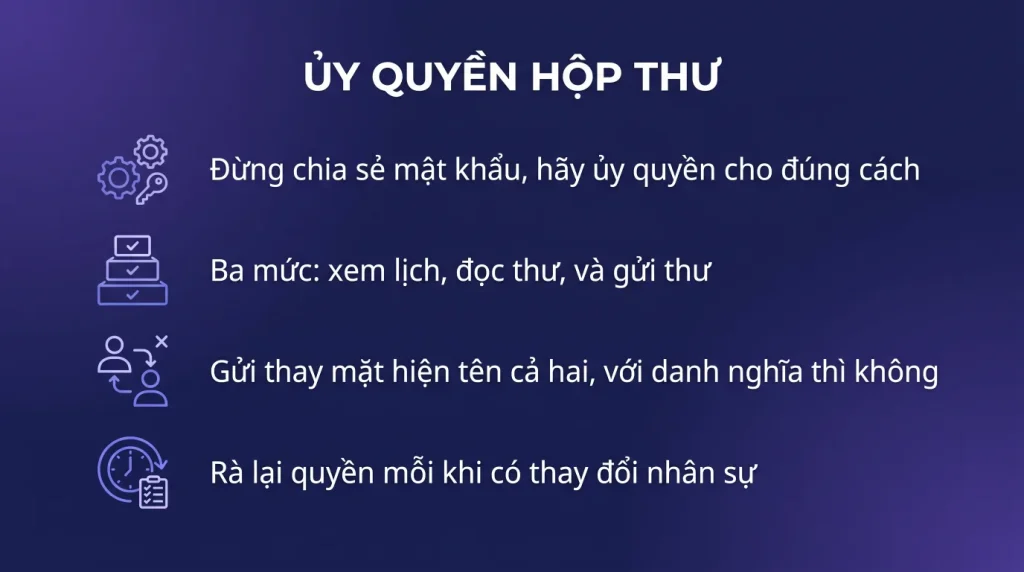
Trả lời nhanh: Có ba mức: chỉ xem lịch, đọc thư, và gửi thư. Với mức gửi lại có hai kiểu khác nhau: gửi thay mặt thì người nhận thấy cả tên trợ lý, gửi với danh nghĩa thì người nhận chỉ thấy tên sếp. Chọn kiểu nào là quyết định về minh bạch chứ không phải kỹ thuật.
Đây là nhu cầu phổ biến ở doanh nghiệp Việt Nam và cách làm thường bị sai thành chia sẻ mật khẩu. Bài này chỉ cách làm đúng và các mức quyền.
Vì sao đừng chia sẻ mật khẩu
Cách nhiều nơi vẫn làm là sếp đưa mật khẩu cho trợ lý. Nó chạy được nhưng có bốn vấn đề thật.
- Không truy được ai làm gì. Cả hai người dùng chung một danh tính, nhật ký không phân biệt được.
- Vướng xác thực nhiều yếu tố. Mỗi lần trợ lý đăng nhập, sếp phải xác nhận trên điện thoại của mình.
- Trợ lý nghỉ việc là phải đổi mật khẩu và cấu hình lại mọi thiết bị của sếp.
- Trợ lý thấy mọi thứ, không giới hạn được phạm vi.
Ủy quyền giải quyết cả bốn: trợ lý dùng tài khoản của chính họ, nhật ký ghi rõ ai làm gì, xác thực nhiều yếu tố hoạt động bình thường, thu hồi quyền là xong ngay, và bạn giới hạn được phạm vi.
Ba mức quyền
Mức một, lịch. Trợ lý xem lịch của sếp, và tùy cấu hình thì tạo và sửa cuộc hẹn được. Đây là mức phổ biến nhất và thường là mức đủ.
Trong quyền lịch còn có mức chi tiết: chỉ xem bận rảnh, xem tiêu đề và địa điểm, hay xem toàn bộ chi tiết. Với thư ký sắp lịch thì mức xem toàn bộ chi tiết là cần.
Mức hai, đọc hộp thư đến. Trợ lý thấy thư của sếp và mở đọc được. Cân nhắc kỹ vì hộp thư thường chứa cả thông tin nhạy cảm.
Cách giảm phạm vi: thay vì cấp quyền cả hộp thư, chỉ cấp cho một thư mục cụ thể. Sếp tạo một quy tắc tự chuyển các thư cần trợ lý xử lý vào thư mục đó. Cách này gọn hơn nhiều và ít rủi ro hơn.
Mức ba, gửi thư. Đây là mức có hai kiểu khác nhau, và chọn sai gây hiểu nhầm với người nhận. Phần tiếp theo nói rõ.
Gửi thay mặt và gửi với danh nghĩa
Hai kiểu này khác nhau ở chỗ người nhận thấy gì, và đó là khác biệt về minh bạch chứ không phải kỹ thuật.
Gửi thay mặt. Người nhận thấy dòng ghi rõ trợ lý gửi thay cho sếp. Tên cả hai người đều hiện.
Ưu điểm: minh bạch, người nhận biết thật sự ai gõ thư này. Nhược điểm: một số người thấy kém trang trọng, và có đối tác hiểu nhầm rằng sếp không quan tâm đủ để tự viết.
Gửi với danh nghĩa. Người nhận chỉ thấy tên sếp, không có dấu hiệu nào cho biết trợ lý đã gửi.
Ưu điểm: liền mạch với người nhận. Nhược điểm: người nhận nghĩ họ đang trao đổi trực tiếp với sếp trong khi không phải, và về mặt trách nhiệm thì đây là điểm cần cân nhắc.
Về ghi nhận nội bộ: dù chọn kiểu nào, nhật ký hệ thống vẫn ghi lại chính xác tài khoản nào đã gửi. Nên nếu cần truy trách nhiệm thì vẫn truy được.
Lời khuyên thực dụng: dùng gửi thay mặt làm mặc định, và chỉ dùng gửi với danh nghĩa cho các trường hợp cụ thể mà sự liền mạch thật sự quan trọng.
Cách thiết lập
Người dùng tự làm được, không cần quản trị viên can thiệp.
Trong Outlook trên máy tính: vào tệp, cài đặt tài khoản, chọn quyền truy cập ủy nhiệm. Thêm người, rồi đặt mức quyền cho từng mục: lịch, hộp thư đến, công việc, ghi chú.
Có tùy chọn gửi bản sao thư mời họp cho người được ủy quyền, hữu ích với thư ký sắp lịch.
Trong Outlook trên web: vào cài đặt, phần chia sẻ và ủy quyền.
Quản trị viên cũng làm được trong trang quản trị Exchange, chọn hộp thư rồi mục ủy quyền. Cách này cần khi sếp không tự làm hoặc khi cần cấp hàng loạt.
Sau khi cấp quyền, hộp thư hoặc lịch của sếp hiện trong Outlook của trợ lý, thường trong vòng một giờ. Nếu không hiện, thêm thủ công trong cài đặt tài khoản.
Một điểm hay quên: quyền đọc hộp thư và quyền gửi là hai thứ riêng. Cấp một cái không tự có cái kia.
Quản lý và rà soát
Ủy quyền là quyền truy cập vào dữ liệu nhạy cảm, nên cần quản lý như vậy.
Bốn thời điểm phải rà:
- Trợ lý chuyển việc hoặc nghỉ việc. Thu hồi ngay, đưa vào danh sách bàn giao.
- Sếp chuyển vị trí. Quyền cũ có thể không còn phù hợp.
- Định kỳ mỗi sáu tháng cho các vị trí quản lý.
- Khi có nghi ngờ về rò rỉ thông tin.
Cách kiểm ai đang có quyền: quản trị viên dùng PowerShell để liệt kê quyền truy cập hộp thư trong toàn tổ chức. Đây là cách duy nhất thấy được bức tranh tổng thể, vì giao diện chỉ xem được từng hộp thư một.
Kết quả thường có bất ngờ: các quyền cấp từ nhiều năm trước cho người đã đổi vai trò, và các quyền không ai nhớ đã cấp.
Một điểm về minh bạch: việc ai có quyền vào hộp thư ai nên được ghi lại và cả hai bên đều biết. Cấp quyền mà chủ hộp thư không biết là vấn đề, kể cả khi làm vì mục đích tốt.
Ba mức quyền, chọn đúng ngay từ đầu
| Mức | Người được ủy quyền làm được gì | Dùng khi nào |
|---|---|---|
| Xem | Đọc thư, không trả lời, không xóa | Cấp trên muốn trợ lý theo dõi mà không can thiệp |
| Xem và quản lý | Đọc, trả lời, xóa, sắp xếp thư mục | Thư ký xử lý thư thay |
| Toàn quyền | Như trên, cộng quyền cấu hình hộp thư | Hiếm khi cần, cân nhắc kỹ |
| Cách gửi | Người nhận thấy gì | Dùng khi nào |
|---|---|---|
| Gửi thay mặt | Trợ lý thay mặt giám đốc | Minh bạch, phù hợp phần lớn trường hợp |
| Gửi với danh nghĩa | Chỉ thấy tên giám đốc | Chỉ dùng khi thật sự cần, vì che mất người gửi thật |
Khuyến nghị: dùng gửi thay mặt làm mặc định. Gửi với danh nghĩa che mất người thật sự soạn thư, và khi có tranh chấp thì không truy được ai gửi.
Thiết lập và rà soát bằng PowerShell
Connect-ExchangeOnline # Cap quyen truy cap hop thuAdd-MailboxPermission -Identity [email protected] -User [email protected] ` -AccessRights FullAccess -InheritanceType All # Cap quyen gui thay matSet-Mailbox [email protected] -GrantSendOnBehalfTo [email protected] # RA SOAT: ai dang co quyen vao hop thu cua aiGet-Mailbox -ResultSize Unlimited | ForEach-Object { Get-MailboxPermission $_.Identity | Where { $_.User -notlike "NT AUTHORITY*" -and -not $_.IsInherited } | Select Identity, User, AccessRights} # Thu hoi khi khong con canRemove-MailboxPermission -Identity [email protected] -User [email protected] ` -AccessRights FullAccess -Confirm:$falseDùng chung mật khẩu là mất dấu vết
- Nhật ký ghi lại mọi hành động theo tài khoản. Dùng chung mật khẩu thì không truy được ai làm gì, và khi có sự cố thì không ai chịu trách nhiệm được.
- Xác thực hai lớp không hoạt động đúng khi hai người dùng chung một tài khoản.
- Thu hồi khó. Trợ lý nghỉ việc là phải đổi mật khẩu của giám đốc và cấu hình lại mọi thiết bị.
- Ủy quyền đúng cách thì thu hồi bằng một lệnh, và nhật ký vẫn ghi rõ ai làm gì.
Việc rà soát nên làm mỗi quý bằng lệnh liệt kê ở trên. Quyền ủy quyền là thứ được cấp rồi quên đi, và sau vài năm công ty có những người vẫn đọc được hộp thư của người mình không còn làm việc cùng.
Câu hỏi thường gặp
Trợ lý có thấy được thư cũ không
Có, quyền truy cập áp cho toàn bộ nội dung trong phạm vi được cấp, gồm cả thư trước thời điểm cấp quyền. Nếu chỉ muốn cho xem từ nay về sau, hãy dùng cách cấp quyền cho một thư mục riêng.
Ủy quyền có tốn thêm giấy phép không
Không. Người được ủy quyền dùng tài khoản của chính họ, vốn đã có giấy phép. Không phát sinh chi phí.
Một người ủy quyền cho mấy người được
Nhiều người, và một người cũng nhận ủy quyền từ nhiều hộp thư được. Thư ký của ban giám đốc thường quản lý lịch của vài người cùng lúc.
Thu hồi quyền thì có hiệu lực ngay không
Gần như ngay, nhưng phiên Outlook đang mở của họ có thể còn hoạt động một lúc. Với trường hợp cần cắt gấp, ngoài việc thu hồi hãy nhờ quản trị viên hủy các phiên đang hoạt động của tài khoản đó.