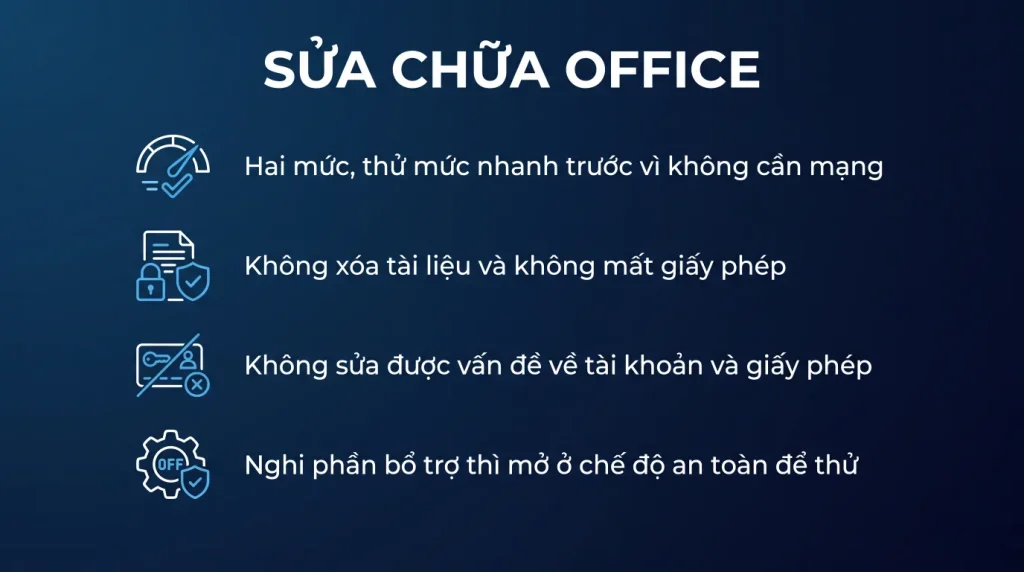
Trả lời nhanh: Có hai mức. Sửa chữa nhanh chạy offline trong vài phút, hợp với lỗi nhẹ. Sửa chữa trực tuyến tải lại toàn bộ và mất lâu hơn, hợp với lỗi nặng. Cả hai đều không xóa tài liệu và không mất giấy phép, nên cứ thử khi ứng dụng có vấn đề.
Đây là công cụ có sẵn trong Windows mà nhiều người không biết, và nó giải quyết được kha khá lỗi mà không cần gỡ cài lại. Bài này nói khi nào dùng và khi nào nó không giúp được.
Hai mức sửa chữa
Vào phần cài đặt của Windows, mục ứng dụng đã cài, tìm Microsoft 365, chọn tùy chọn nâng cao hoặc sửa đổi, rồi chọn sửa chữa.
Sửa chữa nhanh. Kiểm tra và thay các tệp bị hỏng bằng bản có sẵn trên máy. Chạy offline, mất vài phút. Không tải gì về.
Sửa chữa trực tuyến. Gỡ và cài lại toàn bộ, tải lại từ Microsoft. Cần mạng, mất từ hai chục phút tới hơn một giờ tùy đường truyền.
Luôn thử mức một trước. Nó nhanh, không cần mạng, và giải quyết được nhiều trường hợp. Chỉ khi không đỡ mới dùng mức hai.
Cả hai đều không xóa tài liệu và không ảnh hưởng giấy phép. Bạn có thể phải đăng nhập lại sau khi sửa chữa trực tuyến, đó là hành vi bình thường.
Đóng hết ứng dụng Office trước khi chạy, nếu không hệ thống sẽ yêu cầu đóng.
Sửa được những lỗi gì
Sáu loại lỗi mà sửa chữa thường giải quyết được.
- Ứng dụng không mở được hoặc mở rồi tắt ngay.
- Báo lỗi thiếu tệp khi khởi động.
- Treo khi mở một loại tệp nhất định.
- Thiếu chức năng trên thanh công cụ, chẳng hạn nút nào đó biến mất.
- Phần bổ trợ gây xung đột, vì sửa chữa đặt lại cấu hình phần bổ trợ.
- Liên kết loại tệp bị sai, chẳng hạn tệp Word mở bằng ứng dụng khác.
Điểm chung của các lỗi này: chúng nằm ở chính phần cài đặt của Office, và việc thay lại tệp gốc giải quyết được.
Với lỗi xảy ra sau một đợt cập nhật Windows, hoặc sau khi máy bị tắt đột ngột trong lúc Office đang cập nhật, sửa chữa là việc nên làm đầu tiên.
Không sửa được những gì
Đây là phần quan trọng để bạn không mất thời gian vô ích.
Vấn đề về tài khoản và giấy phép. Ứng dụng báo chưa kích hoạt, hoặc đăng nhập nhầm tài khoản. Sửa chữa không đụng tới phần này. Cách xử là kiểm tài khoản trong ứng dụng và kiểm giấy phép trong trang quản trị.
Tệp tài liệu bị hỏng. Nếu một file Word cụ thể không mở được trong khi các file khác bình thường, vấn đề nằm ở file đó. Dùng chức năng mở và sửa chữa trong hộp thoại mở tệp, hoặc lấy phiên bản trước từ lịch sử phiên bản trên OneDrive.
Lỗi do phần cứng. RAM lỗi hoặc ổ cứng hỏng gây ra các triệu chứng giống lỗi phần mềm nhưng sửa chữa không giúp được.
Vấn đề mạng. Không đồng bộ được, không nhận thư. Đó là chuyện của kết nối chứ không phải của bản cài Office.
Cách phân biệt nhanh: nếu vấn đề xảy ra ở mọi ứng dụng Office thì có thể là bản cài, sửa chữa đáng thử. Nếu chỉ với một tệp hoặc một tài khoản thì không phải.
Khi sửa chữa không đỡ
Bốn bước tiếp theo, làm từ nhẹ tới nặng.
- Tắt hết phần bổ trợ rồi bật lại từng cái. Mở ứng dụng ở chế độ an toàn bằng cách giữ phím Ctrl khi mở. Nếu chế độ an toàn chạy tốt thì thủ phạm là một phần bổ trợ. Vào phần tùy chọn, mục phần bổ trợ, tắt hết rồi bật lại từng cái để tìm ra cái gây lỗi.
- Tạo hồ sơ Outlook mới nếu lỗi nằm ở Outlook. Nhiều vấn đề của Outlook nằm ở hồ sơ chứ không ở bản cài.
- Xóa thông tin đăng nhập đã lưu trong trình quản lý thông tin xác thực của Windows, rồi đăng nhập lại.
- Gỡ và cài lại bằng công cụ hỗ trợ gỡ của Microsoft. Đây là biện pháp cuối.
Bước một đáng làm trước cả sửa chữa nếu bạn nghi ngờ phần bổ trợ, chẳng hạn lỗi xuất hiện ngay sau khi cài một tiện ích mới. Ở Việt Nam các phần bổ trợ kế toán và công cụ gõ tiếng Việt là nguồn xung đột khá phổ biến.
Sửa chữa trên máy Mac
Trên macOS không có chức năng sửa chữa như Windows. Ba cách thay thế.
- Đóng hoàn toàn ứng dụng rồi mở lại. Nhớ là đóng cửa sổ không phải thoát ứng dụng trên macOS.
- Xóa thông tin đăng nhập đã lưu trong công cụ quản lý chuỗi khóa của hệ thống, tìm các mục liên quan tới Office và Microsoft.
- Gỡ và cài lại. Microsoft có công cụ gỡ riêng cho macOS giúp dọn sạch hơn là kéo ứng dụng vào thùng rác.
Với Outlook trên Mac, có công cụ tiện ích riêng cho phép sửa cơ sở dữ liệu và quản lý hồ sơ, tương tự vai trò của việc tạo hồ sơ mới trên Windows.
Nguyên tắc chung vẫn giống nhau: xác định vấn đề nằm ở bản cài, ở tài khoản, hay ở một tệp cụ thể, rồi mới chọn cách xử.
Sửa được gì và không sửa được gì
| Triệu chứng | Sửa chữa có giúp không |
|---|---|
| Ứng dụng mở lên rồi tắt ngay | Có, thường khỏi |
| Báo thiếu tệp hoặc lỗi thành phần | Có |
| Một phần bổ trợ biến mất khỏi thanh công cụ | Có |
| Ứng dụng chạy chậm khi mở tệp lớn | Không, đây là chuyện tài nguyên máy |
| Không kích hoạt được | Không, đây là chuyện giấy phép |
| Tệp bị hỏng, mở ra lỗi | Không, phải khôi phục tệp đó |
| Lỗi khi gửi thư qua máy chủ thư công ty | Thường không, kiểm cấu hình phía máy chủ thư |
Hai mức sửa và lệnh chạy
:: Muc 1: sua nhanh, khong can mang, thu truoc"%ProgramFiles%\Common Files\Microsoft Shared\ClickToRun\OfficeClickToRun.exe" ^ scenario=Repair platform=x64 culture=vi-vn RepairType=QuickRepair :: Muc 2: sua truc tuyen, tai lai toan bo, mat 30 den 60 phut"%ProgramFiles%\Common Files\Microsoft Shared\ClickToRun\OfficeClickToRun.exe" ^ scenario=Repair platform=x64 culture=vi-vn RepairType=FullRepair :: Truoc khi sua: dong het ung dung Officetaskkill /f /im WINWORD.EXE /im EXCEL.EXE /im OUTLOOK.EXE /im POWERPNT.EXE 2>nul :: Sau khi sua: kiem trang thai giay phepcd "%ProgramFiles%\Microsoft Office\Office16" && cscript ospp.vbs /dstatusThứ tự đúng: đóng hết ứng dụng, chạy mức một, thử lại. Chỉ khi mức một không đỡ mới chạy mức hai, vì nó tải lại toàn bộ và mất nhiều thời gian.
Khi sửa chữa không đỡ, làm gì tiếp
- Thử mở ứng dụng ở chế độ an toàn để loại trừ phần bổ trợ: chạy lệnh với tham số chế độ an toàn. Nếu chạy được thì thủ phạm là một phần bổ trợ.
- Tắt từng phần bổ trợ để tìm ra cái gây lỗi. Phần bổ trợ của phần mềm kế toán và chữ ký số là hai nghi phạm hàng đầu.
- Tạo hồ sơ người dùng Windows mới và thử. Nếu chạy được thì lỗi nằm trong hồ sơ cũ, không phải trong Office.
- Gỡ và cài lại là bước cuối, sau khi đã ghi lại tài khoản kích hoạt và sao lưu tệp dữ liệu thư.
Câu hỏi thường gặp
Sửa chữa có mất dữ liệu không
Không. Tài liệu, email đã tải về, và cài đặt cá nhân đều giữ nguyên. Sửa chữa chỉ thay các tệp chương trình của Office.
Sửa chữa mất bao lâu
Sửa chữa nhanh khoảng vài phút. Sửa chữa trực tuyến từ hai chục phút tới hơn một giờ tùy đường truyền, vì nó tải lại toàn bộ bộ cài.
Sau khi sửa chữa có phải đăng nhập lại không
Với sửa chữa nhanh thì thường không. Với sửa chữa trực tuyến thì có thể phải, vì nó cài lại toàn bộ. Chuẩn bị sẵn thông tin đăng nhập trước khi chạy.
Chạy sửa chữa nhiều lần có sao không
Không sao, nhưng nếu lần đầu không đỡ thì lần hai cùng mức cũng khó đỡ. Hãy chuyển sang mức cao hơn hoặc sang các cách khác trong bài.