
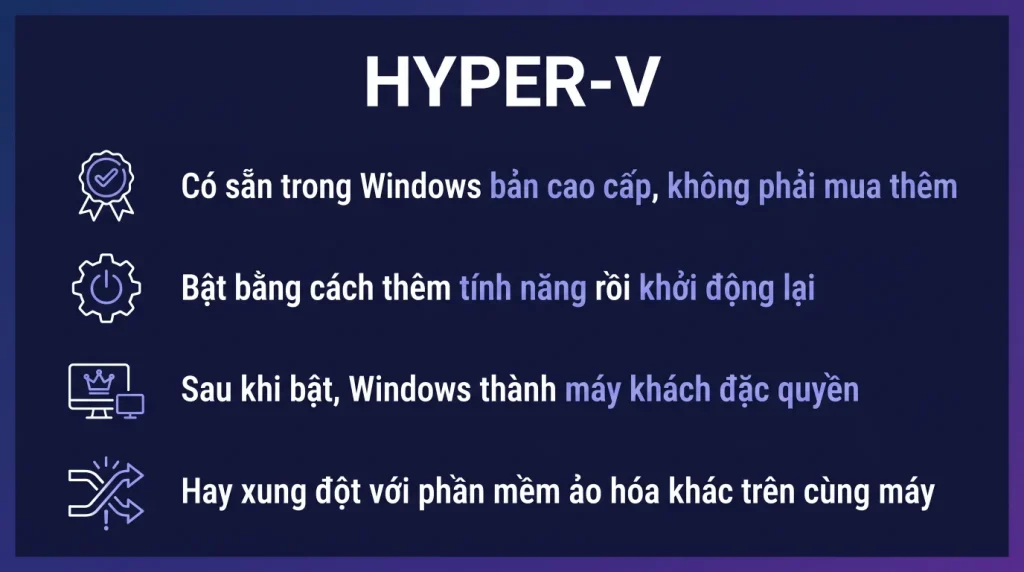
Trả lời nhanh: Đây là công nghệ ảo hóa của Microsoft, có sẵn trong các bản Windows cao cấp và trong Windows Server, bật bằng cách thêm tính năng chứ không phải cài phần mềm riêng. Sau khi bật, nó nắm phần cứng trước và chính Windows của bạn trở thành một máy khách đặc quyền, nên xét cơ chế thì nó thuộc nhóm chạy trên máy trần.
Đây là lựa chọn ảo hóa mà nhiều doanh nghiệp đã sở hữu sẵn mà không biết, vì nó nằm trong giấy phép Windows họ đã mua. Bài này nói về cách bật, những gì nó làm được, và các xung đột hay gặp sau khi bật.
Nó nằm ở đâu và có sẵn trong bản nào
Đây không phải phần mềm cài thêm mà là một tính năng của hệ điều hành, bật lên là dùng.
Trên Windows cho máy cá nhân: có trong các bản cao cấp dành cho doanh nghiệp và người dùng chuyên nghiệp. Bản gia đình không có.
Trên Windows Server: có trong cả bản Standard lẫn Datacenter, và ở đây nó là một nền tảng ảo hóa doanh nghiệp đầy đủ với cụm, chuyển máy ảo khi đang chạy và các tính năng nâng cao.
Điểm đáng chú ý về chi phí: nếu doanh nghiệp đã mua Windows Server, bạn đã có một nền tảng ảo hóa mà không phải trả thêm đồng nào cho phần mềm ảo hóa. Với doanh nghiệp mà hệ thống chủ yếu là máy ảo Windows, đây là lựa chọn rất đáng cân nhắc.
Cách bật
Ba đường, chọn theo tình huống.
- Qua bảng điều khiển tính năng Windows. Mở phần bật tắt tính năng, tích vào mục tương ứng, khởi động lại. Cách đơn giản nhất trên máy cá nhân.
- Qua trình quản lý máy chủ trên Windows Server. Thêm vai trò, chọn vai trò ảo hóa, làm theo trình hướng dẫn để cấu hình luôn cầu nối mạng.
- Qua dòng lệnh quản trị, tiện khi cần làm trên nhiều máy hoặc khi viết kịch bản tự động.
Trước khi bật, kiểm ba điều kiện: CPU hỗ trợ ảo hóa phần cứng và đã bật trong BIOS, CPU hỗ trợ cơ chế dịch địa chỉ bộ nhớ trong phần cứng, và hệ điều hành là bản có tính năng này.
Sau khi bật và khởi động lại, bạn có một công cụ quản lý riêng để tạo và điều khiển máy ảo.
Điều xảy ra sau khi bật
Đây là phần nhiều người không biết và nó giải thích các xung đột.
Trước khi bật, Windows chạy trực tiếp trên phần cứng. Sau khi bật và khởi động lại, lớp ảo hóa nắm phần cứng trước, và chính Windows mà bạn đang dùng trở thành một máy khách đặc quyền chạy bên trên nó.
Bạn không thấy khác biệt gì khi dùng máy, nhưng về mặt kỹ thuật thì Windows của bạn giờ là một máy ảo, chỉ là máy ảo có quyền đặc biệt và trực tiếp điều khiển phần cứng.
Hai hệ quả:
- Xét cơ chế, nó thuộc nhóm lớp ảo hóa chạy trên máy trần, chứ không phải nhóm chạy như một ứng dụng, dù bạn bật nó từ bên trong Windows.
- Chỉ lệnh ảo hóa của CPU giờ do nó độc quyền, và đây là nguồn gốc của các xung đột với phần mềm ảo hóa khác.
Các xung đột hay gặp
Bốn tình huống, và tình huống đầu là phổ biến nhất.
Phần mềm ảo hóa khác chạy chậm hoặc báo lỗi. Vì chỉ lệnh ảo hóa đã bị chiếm. Các phần mềm hiện đại có chế độ tương thích chạy được bên trên, nhưng chậm hơn. Nếu ưu tiên hiệu năng máy ảo của phần mềm đó, phải tắt tính năng này đi.
Các tính năng bảo mật dựa trên ảo hóa của Windows. Chúng cũng bật lớp ảo hóa ngầm dù bạn không bật tính năng ảo hóa. Đây là lý do nhiều người thấy phần mềm ảo hóa của mình chậm đi sau một bản cập nhật Windows mà không hiểu vì sao.
Trình giả lập thiết bị di động. Nhiều trình giả lập cần chỉ lệnh ảo hóa. Các phiên bản mới đã hỗ trợ chạy trên nền tảng của Microsoft, nhưng bản cũ thì xung đột.
Máy ảo lồng nhau. Chạy nền tảng ảo hóa khác bên trong máy ảo cần bật chuyển tiếp chỉ lệnh, và điều này có yêu cầu riêng tùy phiên bản.
Cách kiểm nhanh: có công cụ dòng lệnh cho biết trạng thái các tính năng ảo hóa đang bật trên máy.
Trên Windows Server thì nó làm được gì
Ở môi trường máy chủ, đây là một nền tảng ảo hóa doanh nghiệp đầy đủ.
- Cụm nhiều máy chủ với khả năng tự bật lại máy ảo khi một máy chết.
- Chuyển máy ảo giữa các máy chủ khi đang chạy, và cả chuyển kho lưu trữ.
- Nhân bản máy ảo sang địa điểm khác theo lịch, phục vụ khôi phục sau thảm họa.
- Lưu trữ phần mềm gộp ổ của các máy chủ, có trong bản Datacenter.
- Ảnh chụp trạng thái và sao lưu tích hợp.
Về giấy phép, đây là điểm đáng nhớ: bản Standard cho hai máy ảo Windows trên máy chủ đã cấp phép, bản Datacenter cho số máy ảo không giới hạn. Việc dùng tính năng ảo hóa không tính thêm tiền, nhưng số máy ảo Windows thì vẫn theo quy tắc đó.
Điều xảy ra sau khi bật, cần biết trước
| Thay đổi | Ảnh hưởng |
|---|---|
| Hệ điều hành chính chuyển sang chạy bên trên lớp ảo hóa | Bình thường không nhận ra, nhưng vài phần mềm đo hiệu năng sẽ báo khác đi |
| Các phần mềm ảo hóa khác có thể không chạy được | Đây là xung đột phổ biến nhất, xem mục dưới |
| Vài tính năng bảo mật của hệ điều hành hoạt động dựa trên nó | Tắt lớp ảo hóa đi có thể làm tắt luôn các tính năng đó |
| Một phần bộ nhớ được dành riêng | Ảnh hưởng nhỏ với máy nhiều bộ nhớ, đáng kể với máy ít bộ nhớ |
Các xung đột hay gặp và cách xử
# Trieu chung pho bien nhat:# Sau khi bat, phan mem ao hoa khac bao khong chay duoc,# hoac may ao cham den muc khong dung duoc,# hoac gia lap dien thoai de phat trien ung dung khong khoi dong. # Kiem xem lop ao hoa dang bat khong (chay voi quyen quan tri):systeminfo | findstr /i "Hyper-V"bcdedit /enum | findstr -i hypervisorlaunchtype # Neu ket qua la Auto thi lop ao hoa dang bat. # Hai huong xu ly: # Huong 1: giu bat, va dung phan mem ao hoa co ho tro chay cung# Cac ban moi cua nhieu phan mem ao hoa da lam duoc viec nay # Huong 2: tat tam thoi khi canbcdedit /set hypervisorlaunchtype off# Khoi dong lai may. De bat lai:bcdedit /set hypervisorlaunchtype auto # Luu y quan trong: tat lop ao hoa co the lam tat luon# mot so tinh nang bao mat cua he dieu hanh dua tren no.# Voi may cua cong ty, hay hoi bo phan ky thuat truoc khi tat.Nó có sẵn trong bản nào
- Bản dành cho doanh nghiệp và bản chuyên nghiệp của hệ điều hành máy để bàn có tính năng này, chỉ cần bật lên.
- Bản gia đình không có phần quản lý đầy đủ, dù vài thành phần nền vẫn hiện diện cho các tính năng khác.
- Điều kiện chung: bộ xử lý phải hỗ trợ ảo hóa và tính năng đó phải được bật trong phần thiết lập của bo mạch. Đây là chỗ cần kiểm đầu tiên khi không bật được.
Câu hỏi thường gặp
Có mất phí không
Không, nó nằm trong giấy phép Windows bạn đã mua. Trên Windows Server, việc dùng vai trò ảo hóa không tính thêm tiền. Chỉ nhớ rằng số máy ảo Windows chạy trên đó vẫn theo quy tắc cấp phép thông thường.
Chạy máy ảo Linux được không
Được và được hỗ trợ chính thức cho các bản Linux phổ biến. Cần bật chế độ khởi động phù hợp cho một số bản, và nên dùng trình điều khiển tích hợp sẵn trong nhân Linux hiện đại để có hiệu năng tốt.
Tắt nó đi có được không
Được, bỏ tích tính năng rồi khởi động lại. Nhưng nhớ kiểm cả các tính năng bảo mật dựa trên ảo hóa của Windows, vì chúng cũng bật lớp ảo hóa ngầm và tắt tính năng chính chưa chắc đã đủ.
Nên chọn nó hay nền tảng khác cho máy chủ
Nếu hệ thống chủ yếu là máy ảo Windows và bạn đã mua Windows Server, đây là lựa chọn hợp lý vì không tốn thêm tiền phần mềm ảo hóa và đội đã quen công cụ Microsoft. Với hệ thống chủ yếu là Linux hoặc cần các tính năng của hệ sinh thái khác thì cân nhắc nền tảng khác.