

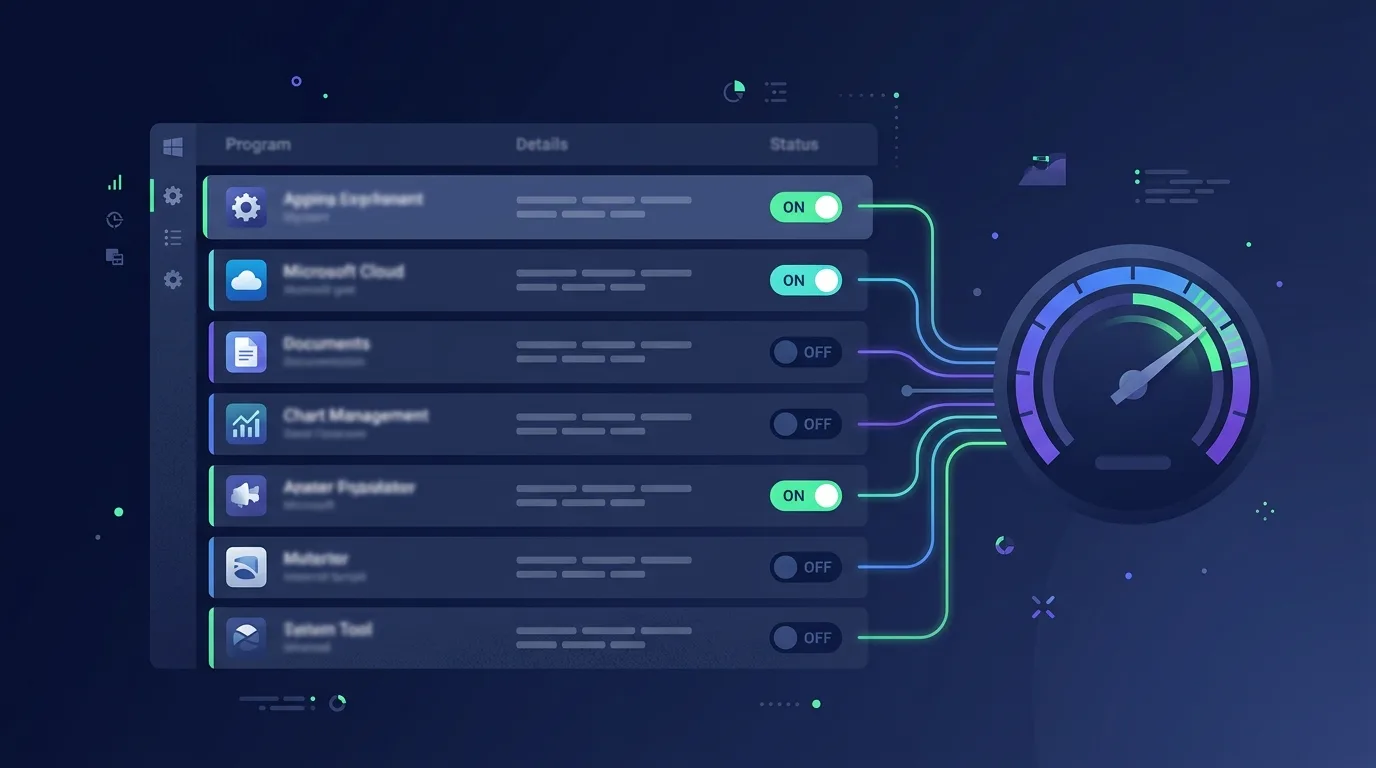
Một trong những vấn đề phổ biến nhất của người dùng Windows là máy tính khởi động chậm. Nguyên nhân chính không phải do lỗi phần cứng mà vì quá nhiều chương trình khởi động cùng lúc. Cách quản lý chương trình khởi động cùng Windows là kỹ năng thiết yếu để tối ưu hóa hiệu suất máy tính của bạn.
Tắt chương trình khởi động để tăng tốc độ Windows
Mỗi chương trình được đặt tự khởi động sẽ tiêu tốn tài nguyên RAM và CPU ngay từ lúc bạn bật máy. Điều này không chỉ khiến Windows mất lâu để khởi động mà còn làm chậm hiệu suất tổng thể trong những phút đầu tiên.
Phương pháp 1: Sử dụng Task Manager
Đây là cách dễ nhất và được khuyến nghị cho hầu hết người dùng:
- Nhấn Ctrl + Shift + Esc để mở Task Manager
- Chuyển đến tab Startup (Khởi động)
- Bạn sẽ thấy danh sách các chương trình khởi động cùng các cột: Name (Tên), Publisher (Nhà xuất bản), Status (Trạng thái), Startup Type (Loại khởi động)
- Nhấp chuột phải vào chương trình bạn muốn tắt, chọn Disable (Vô hiệu hóa)
- Khởi động lại máy để thay đổi có hiệu lực
Phương pháp 2: Sử dụng Services (Dịch vụ)
Một số chương trình khởi động dưới dạng dịch vụ Windows, không xuất hiện trong Task Manager:
- Nhấn Windows + R, gõ services.msc rồi Enter
- Tìm dịch vụ mà bạn muốn tắt (sắp xếp theo tên để dễ tìm)
- Nhấp chuột phải, chọn Properties (Thuộc tính)
- Thay đổi "Startup type" thành Disabled (Vô hiệu hóa)
- Nhấn OK và khởi động lại
Phương pháp 3: Thư mục Startup
Một số chương trình đặt shortcut của mình trong thư mục Startup của Windows:
- Nhấn Windows + R, gõ shell:startup rồi Enter
- Xóa những shortcut của các chương trình bạn không muốn khởi động tự động
Chương trình khởi động nào nên giữ lại?
Không phải tất cả chương trình khởi động đều có hại. Một số dịch vụ Windows cần thiết để hệ thống hoạt động bình thường:
- Windows Update: Cần để cập nhật bảo mật
- Antivirus/Security: Bảo vệ máy tính của bạn khỏi malware
- Network drivers: Giúp kết nối Internet
- Audio drivers: Để có âm thanh
- Graphics drivers: Để hiển thị màn hình
Tránh tắt bất kỳ dịch vụ Windows nào mà bạn không chắc chắn 100% nó không cần thiết. Nếu bạn tắt nhầm dịch vụ quan trọng, máy có thể không khởi động được hoặc gặp lỗi.
Lợi ích của việc quản lý chương trình khởi động
- Tăng tốc độ khởi động: Có thể rút ngắn thời gian khởi động từ 2-3 phút xuống còn 15-30 giây
- Tiết kiệm RAM: Mỗi chương trình tắt bỏ sẽ giải phóng RAM cho các ứng dụng khác
- Giảm tải CPU: Máy tính sẽ ít nóng hơn và tiếng quạt ít khó chịu hơn
- Tiết kiệm pin (laptop): Ít chương trình chạy = pin bền lâu hơn
- Cảm giác máy tính nhanh hơn: Hệ thống phản ứng nhanh hơn khi bạn làm việc
Tìm hiểu thêm về cách tối ưu hóa Windows tại bài viết Phần mềm miễn phí thay thế bản quyền 2026 của chúng tôi.
Cần Microsoft Office bản quyền?
TND là nhà cung cấp phần mềm bản quyền chính hãng tại Việt Nam, xuất hoá đơn VAT đầy đủ, tư vấn chọn đúng license.
Xem Office bản quyềnCâu hỏi thường gặp
Có thể phục hồi lại chương trình khởi động sau khi tắt không?
Có, hoàn toàn có thể. Bạn chỉ cần quay lại Task Manager, tab Startup, và nhấp chuột phải vào chương trình đó, rồi chọn Enable (Bật lên). Không có gì bị xóa vĩnh viễn khi bạn tắt khởi động tự động của một chương trình.
Tắt chương trình khởi động có gây hại cho máy không?
Không, hoàn toàn an toàn. Tắt khởi động tự động chỉ là ngăn chương trình chạy khi Windows khởi động. Bạn vẫn có thể chạy chương trình đó bất kỳ lúc nào bằng cách click vào shortcut hoặc tìm kiếm nó trong Start menu. Điều này không gỡ cài đặt phần mềm.
Tệp Startup folder nằm ở đâu?
Thư mục Startup nằm ở: C:UsersYourUsernameAppDataRoamingMicrosoftWindowsStart MenuProgramsStartup hoặc bạn có thể truy cập nhanh bằng cách nhấn Windows + R, gõ "shell:startup" rồi Enter.
Làm sao biết chương trình khởi động nào cần thiết?
Cách tốt nhất là tìm kiếm tên chương trình trên Google. Nếu nó là một chương trình do bạn cài đặt (không phải dịch vụ Windows), thường an toàn để tắt nó. Các chương trình antivirus, VPN, và đồng bộ hóa dữ liệu thường cần khởi động tự động để bảo vệ máy tính của bạn.
TND là đối tác Microsoft chính thức (Microsoft Partner), cung cấp license Microsoft bản quyền, kích hoạt chính hãng và xuất hóa đơn VAT hợp lệ cho doanh nghiệp.








