
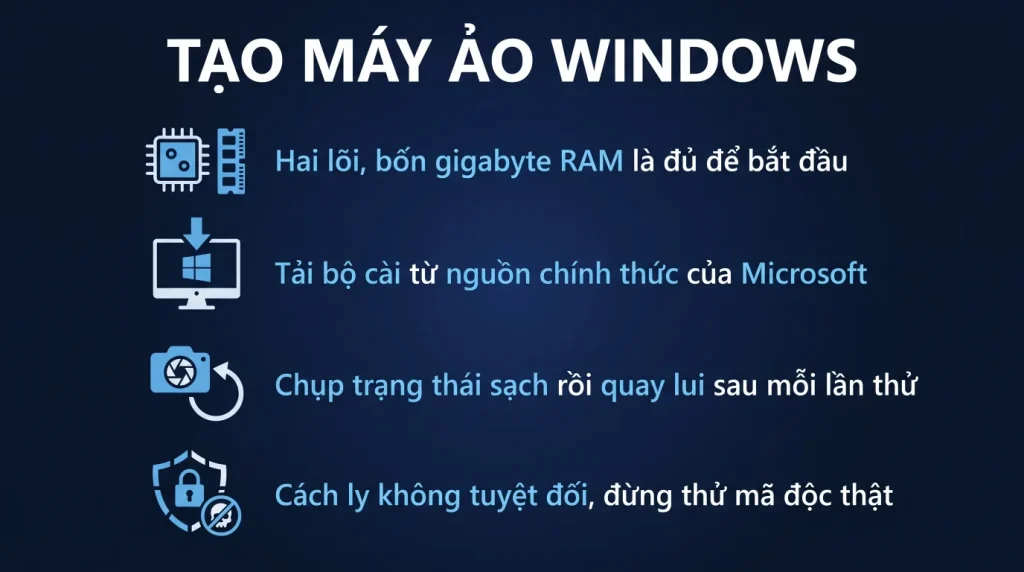
Trả lời nhanh: Tạo một máy ảo với hai lõi, bốn gigabyte RAM và sáu mươi gigabyte đĩa, cài Windows từ nguồn hợp lệ, cài bộ công cụ máy khách, rồi chụp ảnh trạng thái sạch. Sau đó mỗi lần thử phần mềm xong thì quay lui về ảnh chụp đó. Nhớ rằng cách ly không tuyệt đối nên đừng thử mã độc thật.
Cài một phần mềm lạ lên máy làm việc rồi phải gỡ sạch là việc ai cũng từng gặp. Máy ảo giải quyết triệt để, và với ảnh chụp trạng thái thì bạn thử bao nhiêu lần cũng được. Bài này là quy trình cụ thể từ đầu tới cuối.
Chuẩn bị
Ba thứ cần có trước khi bắt đầu.
Phần mềm ảo hóa. Trên máy cá nhân, chọn một trong các sản phẩm chạy như ứng dụng. Nếu máy chạy bản Windows cao cấp, vai trò ảo hóa tích hợp cũng là lựa chọn không tốn thêm.
Bộ cài Windows. Tải từ trang chính thức của Microsoft. Đừng tải từ các nguồn không rõ, vì bộ cài đã bị sửa là rủi ro lớn hơn nhiều so với phần mềm bạn định thử.
Bật ảo hóa phần cứng trong BIOS. Kiểm trước, vì đây là nguyên nhân của phần lớn trục trặc khi mới dùng.
Về dung lượng, dự trù khoảng sáu mươi tới tám mươi gigabyte trống trên ổ, vì máy ảo Windows cộng ảnh chụp chiếm đáng kể.
Cấu hình máy ảo
Cấu hình khởi điểm hợp lý cho việc thử phần mềm.
- CPU: hai lõi. Đủ cho phần lớn phần mềm và không làm chậm máy chủ.
- RAM: bốn gigabyte cho Windows đời mới. Tám nếu bạn thử phần mềm nặng và máy chủ có mười sáu trở lên.
- Đĩa: sáu mươi gigabyte, chọn kiểu cấp phát mỏng để nó chỉ chiếm chỗ thật sự dùng.
- Kiểu khởi động: chọn kiểu hiện đại nếu phần mềm ảo hóa hỗ trợ, vì Windows đời mới yêu cầu nó cùng với mô đun bảo mật ảo.
- Mạng: chế độ chuyển đổi địa chỉ là mặc định hợp lý, máy ảo ra Internet được mà không lộ ra mạng nội bộ.
Với Windows đời mới, một số phần mềm ảo hóa cần bật thêm mô đun bảo mật ảo để trình cài đặt chấp nhận. Nếu trình cài báo máy không đáp ứng yêu cầu, đây là chỗ cần kiểm.
Cài đặt và chuẩn bị trạng thái sạch
Sáu bước, và bước cuối là quan trọng nhất.
- Gắn tệp ảnh cài đặt vào ổ đĩa quang ảo rồi khởi động máy ảo.
- Cài Windows như bình thường. Khi được hỏi tài khoản, tạo tài khoản cục bộ cho gọn.
- Cài bộ công cụ máy khách của phần mềm ảo hóa. Bước này quyết định trải nghiệm: thiếu nó thì màn hình không co giãn, không sao chép dán qua lại, và máy ảo chậm.
- Cập nhật Windows đầy đủ và khởi động lại tới khi không còn bản cập nhật nào.
- Cài sẵn các công cụ bạn hay cần: trình duyệt, phần mềm giải nén, công cụ theo dõi tiến trình.
- Chụp ảnh trạng thái và đặt tên là trạng thái sạch. Đây là điểm bạn sẽ quay về sau mỗi lần thử.
Từ giờ, quy trình thử phần mềm rút xuống ba bước: bật máy ảo, cài và thử, quay lui về trạng thái sạch.
Giấy phép Windows cho máy ảo
Đây là phần hay bị bỏ qua và cần nói rõ.
Máy ảo Windows cần giấy phép như một máy thật. Không có ngoại lệ nào cho việc chạy trong máy ảo.
Ba đường hợp lệ:
- Bản dùng thử của Microsoft. Có thời hạn nhất định, hợp lệ cho mục đích đánh giá. Đủ cho việc thử phần mềm không thường xuyên, và hết hạn thì tạo máy ảo mới.
- Giấy phép bán lẻ. Cho phép chuyển máy, nên dùng được cho máy ảo.
- Giấy phép mua theo số lượng của doanh nghiệp, nếu bạn dùng trong môi trường công ty.
Giấy phép do nhà sản xuất máy tính cài sẵn thì gắn với chính máy đó và không dùng cho máy ảo được.
Giới hạn về cách ly
Máy ảo cách ly tốt nhưng không tuyệt đối, và cần biết rõ ranh giới.
Cách ly tốt với: phần mềm cài bẩn, phần mềm thay đổi cấu hình hệ thống, phần mềm bạn không chắc có gỡ sạch được không. Đây là các trường hợp phổ biến nhất và máy ảo giải quyết trọn vẹn.
Không đủ với mã độc thật. Đã từng có lỗ hổng cho phép thoát khỏi máy ảo, và nhiều mã độc hiện đại phát hiện được mình đang trong máy ảo rồi hành xử khác đi. Phân tích mã độc cần môi trường được thiết kế riêng cho việc đó.
Bốn việc nên làm để tăng cách ly:
- Tắt thư mục chia sẻ với máy chủ khi đang thử.
- Tắt chia sẻ bộ nhớ tạm hai chiều.
- Nếu không cần Internet, chuyển mạng sang chế độ mạng nội bộ hoặc ngắt hẳn.
- Giữ phần mềm ảo hóa được cập nhật, vì các bản vá thường sửa đúng những lỗ hổng cho phép thoát máy ảo.
Giới hạn về cách ly, nói rõ trước khi bạn tin vào nó
| Bạn nghĩ | Thực tế |
|---|---|
| Chạy phần mềm lạ trong máy ảo là hoàn toàn an toàn | Cách ly rất tốt nhưng không tuyệt đối, và các lỗi cho phép thoát khỏi máy ảo đã từng tồn tại |
| Thư mục dùng chung tiện thì cứ bật | Đây là đường trực tiếp để mã độc đi từ máy ảo ra máy thật |
| Máy ảo không có mạng thì chắc chắn an toàn | Vẫn còn đường qua thư mục dùng chung, bộ nhớ đệm chép dán và ổ đĩa cắm ngoài |
Kết luận thực dụng: máy ảo là lớp bảo vệ rất tốt cho việc thử phần mềm không rõ nguồn gốc, nhưng đừng bỏ qua các biện pháp cơ bản. Với phần mềm bạn thực sự nghi ngờ, hãy dùng một máy riêng chứ đừng chỉ dùng máy ảo trên máy làm việc hằng ngày.
Chuẩn bị trạng thái sạch, bước tiết kiệm nhiều thời gian nhất
# 1. Cai he dieu hanh, cap nhat het ban va# 2. Cai cong cu ban luon can# 3. TAT may ao# 4. Chup anh trang thai, dat ten ro rang: "sach - ngay thang" # Tu day ve sau, moi lan thu xong mot phan mem:# quay ve anh chup do trong vai giay, thay vi cai lai tu dau. # Cau hinh an toan khi thu phan mem khong ro nguon goc:# - TAT thu muc dung chung voi may that# - TAT bo nho dem chep dan hai chieu# - Dat mang o che do chi ket noi noi bo, hoac tat han mang# - Khong cam o dia roi vao may ao # Sau khi thu xong:# quay ve anh chup sach NGAY, dung de may ao do lai# va cung dung dung no cho viec khac # Ve giay phep: he dieu hanh trong may ao van can giay phep rieng# nhu tren may that. Ban dung thu co thoi han thi chi dung duoc# trong thoi han do, va do la lua chon hop le cho viec thu nghiem ngan.Cấu hình nên đặt cho máy ảo dùng để thử
- Ổ đĩa cấp vừa đủ, loại tự lớn dần theo nhu cầu. Máy thử không cần ổ lớn.
- Hai nhân xử lý và bộ nhớ vừa phải. Cấp thừa không làm việc thử nhanh hơn.
- Đặt tệp ổ đĩa trên ổ thể rắn của máy thật, đây là yếu tố ảnh hưởng nhiều nhất tới cảm giác nhanh chậm.
Câu hỏi thường gặp
Máy ảo có làm chậm máy chính không
Chỉ khi nó đang chạy, và mức độ tùy tài nguyên bạn cấp. Đừng cấp quá nửa RAM của máy chủ. Khi không dùng thì tắt máy ảo hoặc tạm dừng nó để trả tài nguyên về.
Có thể chép máy ảo sang máy khác không
Được, đây là một ưu điểm lớn. Chép cả thư mục chứa máy ảo sang máy khác rồi nhập vào phần mềm ảo hóa ở đó. Nhớ rằng giấy phép Windows bên trong vẫn phải hợp lệ.
Sao lưu máy ảo bằng cách nào
Đơn giản nhất là tắt máy ảo rồi chép cả thư mục của nó ra nơi khác. Ảnh chụp trạng thái không phải sao lưu vì nó nằm cùng chỗ với tệp đĩa, ổ hỏng là mất cả hai.
Thử phần mềm trên máy ảo có phát hiện được mọi vấn đề không
Không hoàn toàn. Một số phần mềm hành xử khác khi phát hiện đang chạy trong máy ảo, và một số vấn đề chỉ lộ ra với phần cứng thật. Nhưng với việc đánh giá phần mềm thông thường thì máy ảo là công cụ đúng.