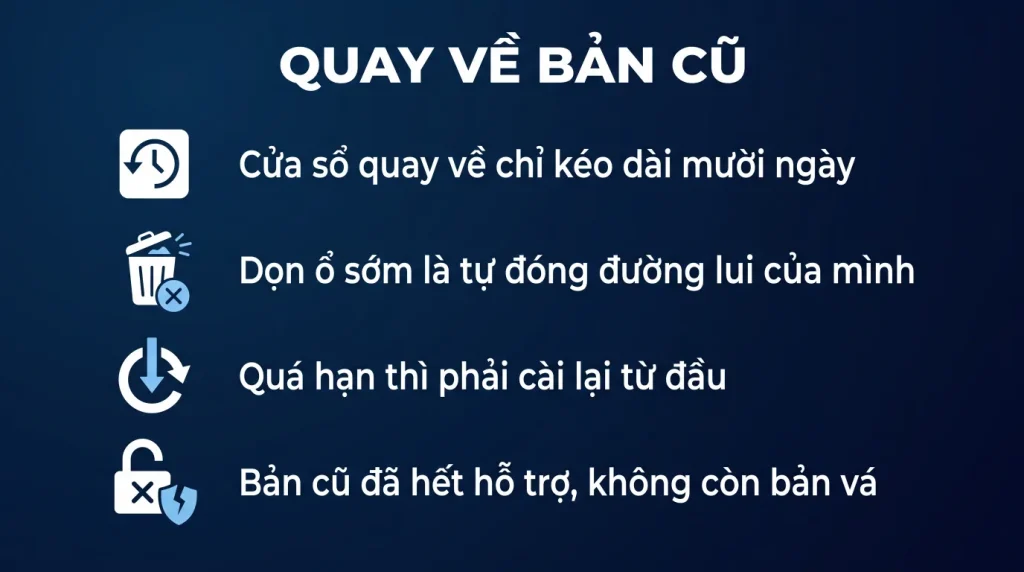
Trả lời nhanh: Windows giữ bản cũ trong mười ngày sau khi nâng cấp, và trong khoảng đó bạn quay về bằng một nút trong Cài đặt. Quá mười ngày thì phải cài lại Windows 10 từ đầu. Cân nhắc kỹ vì Windows 10 đã hết hạn hỗ trợ và không còn nhận bản vá bảo mật.
Nâng cấp xong thấy không hợp, Windows có sẵn đường lui. Nhưng cửa sổ thời gian rất hẹp.
Điều kiện quay về
Bốn điều kiện, thiếu một là không dùng được cách nhanh.
- Chưa quá mười ngày kể từ khi nâng cấp lên Windows 11.
- Thư mục Windows.old còn nguyên trên ổ hệ thống. Nếu bạn đã dọn ổ và xóa nó, đường lui đã đóng.
- Chưa tạo tài khoản người dùng mới sau khi nâng cấp.
- Chưa đổi tên tài khoản người dùng.
Kiểm nhanh: mở Cài đặt, Hệ thống, Khôi phục. Nếu nút quay về phiên bản trước còn bấm được thì bạn còn cửa. Nếu nó mờ, đã hết hạn hoặc thiếu điều kiện.
Cái bẫy phổ biến nhất: người dùng chạy dọn ổ để lấy chỗ trống ngay sau khi nâng cấp, và thư mục Windows.old bị xóa. Sau đó không quay về được nữa.
Cách quay về trong mười ngày
Năm bước.
- Sao lưu dữ liệu quan trọng ra ổ ngoài. Quá trình thường giữ nguyên tệp nhưng đừng đánh cược.
- Cắm sạc nếu là laptop, và đừng tắt máy giữa chừng.
- Mở Cài đặt, vào Hệ thống rồi Khôi phục.
- Bấm quay về, chọn một lý do rồi làm theo hướng dẫn.
- Đợi máy khởi động lại vài lần, quá trình mất từ hai chục phút tới một giờ.
Sau khi quay về: mật khẩu tài khoản trở về mật khẩu bạn dùng trước khi nâng cấp. Nếu bạn đã đổi mật khẩu sau khi lên Windows 11, hãy nhớ lại mật khẩu cũ.
Một số phần mềm cài sau khi nâng cấp sẽ mất. Ghi lại danh sách trước khi quay về.
Khi đã quá mười ngày
Ba lựa chọn.
- Cài lại Windows 10 từ đầu. Cần file ISO Windows 10, và bạn mất toàn bộ phần mềm đã cài, phải cài lại từng cái.
- Ở lại Windows 11 và xử lý đúng vấn đề đang gặp. Trong phần lớn trường hợp, đây là lựa chọn hợp lý hơn.
- Với máy quá yếu: nâng RAM và ổ SSD thường giải quyết được cảm giác chậm, rẻ hơn công sức cài lại toàn bộ.
Cân nhắc quan trọng về bảo mật: Windows 10 đã qua ngày kết thúc hỗ trợ. Máy chạy Windows 10 không còn nhận bản vá bảo mật mới, và đó là rủi ro thật với máy nối Internet.
Với máy công ty: quay về Windows 10 hầu như không nên. Máy thiếu bản vá trong mạng doanh nghiệp là điểm yếu cho cả hệ thống.
Xử lý các lý do thường gặp
Bốn lý do phổ biến và cách giải quyết mà không cần quay về.
- Máy chậm hơn trước. Kiểm driver chipset và card đồ họa đã cài bản cho Windows 11 chưa. Kiểm RAM và ổ đĩa. Cắt chương trình khởi động.
- Giao diện lạ, menu Start khác. Windows 11 cho đổi lại vị trí nút Start về góc trái, và ẩn bớt các mục gợi ý.
- Phần mềm nghiệp vụ không chạy. Thử chế độ tương thích, hoặc liên hệ nhà cung cấp phần mềm xin bản hỗ trợ Windows 11.
- Máy in hoặc thiết bị cũ không nhận. Thử driver dành cho Windows 10, phần lớn vẫn chạy được.
Một quan sát thực tế: phần lớn người nâng cấp rồi muốn quay về là do máy chậm, và phần lớn máy chậm là do thiếu driver đúng hoặc do phần cứng đã tới hạn. Cả hai đều xử lý được mà không cần quay về.
Chuẩn bị trước khi nâng cấp lần sau
Bốn việc giúp bạn không rơi vào tình huống này.
- Thử trên một máy trước. Với doanh nghiệp, nâng cấp một máy đại diện rồi dùng thật một tuần.
- Kiểm phần mềm nghiệp vụ có hỗ trợ chưa, hỏi thẳng nhà cung cấp trước khi nâng cấp cả dàn.
- Sao lưu ảnh ổ đĩa trước khi nâng cấp. Đây là đường lui không giới hạn thời gian, khác hẳn cửa sổ mười ngày.
- Đừng dọn ổ trong mười ngày đầu. Giữ nguyên thư mục Windows.old cho tới khi chắc chắn mọi thứ ổn.
Bản sao lưu ảnh ổ đĩa là phương án phù hợp. Nó cho bạn quay về đúng trạng thái trước khi nâng cấp, bất kể đã bao nhiêu ngày, và giữ nguyên mọi phần mềm.
Điều kiện quay về và cách kiểm
:: Kiem con trong cua so quay ve khongDISM /Online /Get-OSUninstallWindow :: Kiem thu muc ban cu con khongdir C:\Windows.old :: Neu da xoa thu muc do bang cong cu don o dia,:: khong quay ve duoc nua, phai cai lai tu dau :: Xem ngay nang capsysteminfo | findstr /i "Original Install Date"| Tình huống | Quay về được không | Cách làm |
|---|---|---|
| Còn trong cửa sổ mười ngày, thư mục bản cũ còn | Được | Dùng chức năng quay về có sẵn, giữ nguyên tệp |
| Quá mười ngày, thư mục bản cũ còn | Không bằng chức năng có sẵn | Phải cài lại từ tệp cài đặt |
| Đã dọn ổ đĩa và xóa thư mục bản cũ | Không | Cài lại từ đầu |
| Máy công ty do bộ phận kỹ thuật quản lý | Tùy chính sách | Báo bộ phận kỹ thuật trước |
Điểm cần biết trước: chạy công cụ dọn ổ đĩa sau khi nâng cấp thường xóa thư mục bản cũ, và khi đó cửa sổ quay về mất luôn dù chưa hết mười ngày. Nếu định cân nhắc quay về, đừng dọn ổ trong mười ngày đầu.
Xử lý các lý do thường gặp thay vì quay về
| Lý do muốn quay về | Có cách xử khác không |
|---|---|
| Máy chậm hơn trước | Kiểm bộ nhớ và ổ đĩa trước; máy 4 GB thì chật thật, cần nâng RAM |
| Không quen giao diện mới | Chỉnh lại vị trí thanh tác vụ và menu, phần lớn tùy chỉnh được |
| Một phần mềm nghiệp vụ không chạy | Thử chế độ tương thích; hỏi nhà cung cấp phần mềm |
| Máy in hoặc thiết bị không nhận | Cài trình điều khiển từ trang hãng; thử trình điều khiển chuẩn |
| Mất tiếng, mất WiFi sau nâng cấp | Quay lại trình điều khiển cũ, không cần quay lại cả hệ điều hành |
Sao lưu và lưu khóa trước lần nâng cấp sau
- Sao lưu dữ liệu ra ổ ngoài trước, không chỉ dựa vào kho đám mây.
- Lưu khóa khôi phục mã hóa ổ đĩa ở nơi khác.
- Kiểm phần mềm nghiệp vụ có bản tương thích chưa, hỏi nhà cung cấp bằng văn bản với phần mềm quan trọng.
- Với công ty, nâng cấp theo vòng: vài máy trước, dùng thật hai tuần, rồi mới nhân rộng. Xem bài về kiểm soát thời điểm cập nhật.
Câu hỏi thường gặp
Quay về Windows 10 có mất dữ liệu không
Thường là không, tệp cá nhân được giữ. Nhưng phần mềm cài sau khi nâng cấp sẽ mất, và vẫn nên sao lưu trước khi làm.
Quá mười ngày thì còn cách nào nhanh không
Không có cách nhanh. Phải cài lại Windows 10 từ đầu và cài lại toàn bộ phần mềm. Trừ khi bạn có bản sao lưu ảnh ổ đĩa từ trước.
Vì sao nút quay về bị mờ dù chưa quá mười ngày
Thường là thư mục Windows.old đã bị xóa khi bạn chạy dọn ổ. Cũng có thể do bạn đã tạo tài khoản mới hoặc đổi tên tài khoản sau khi nâng cấp.
Có nên quay về Windows 10 không
Với máy nối Internet thì không nên, vì Windows 10 đã hết hỗ trợ và không còn nhận bản vá bảo mật. Nên xử lý đúng vấn đề đang gặp trên Windows 11 thay vì lùi lại.