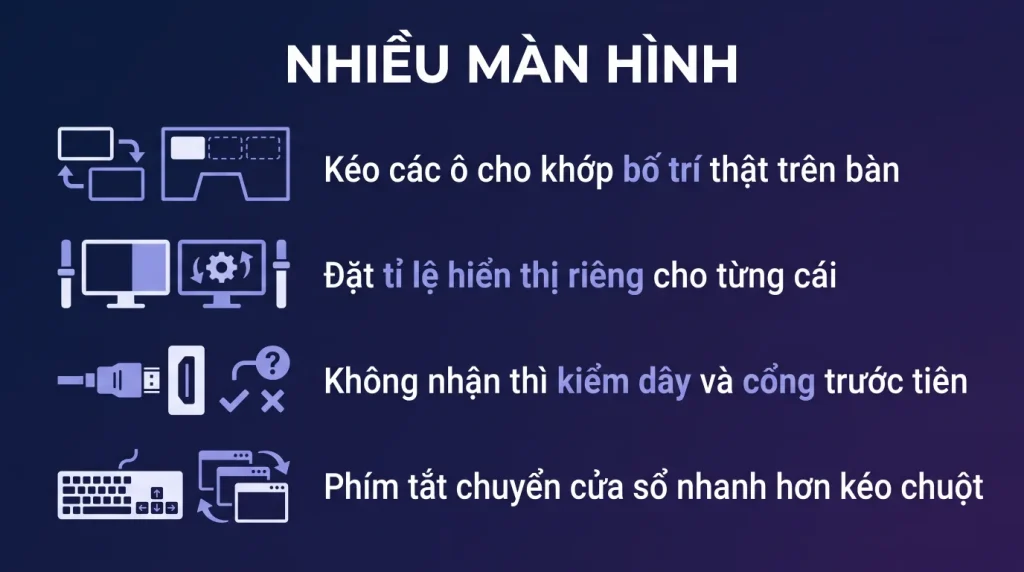
Trả lời nhanh: Cắm màn hình rồi vào Cài đặt, Hệ thống, Màn hình. Ở đó kéo các ô để sắp vị trí đúng với bố trí thật trên bàn, chọn màn hình chính, và đặt tỉ lệ riêng cho từng cái. Máy không nhận thường do dây, cổng hoặc driver, kiểm theo thứ tự đó.
Cắm thêm màn hình là cách tăng năng suất rẻ nhất. Bài này nói cách cấu hình cho đúng và xử lý khi không nhận.
- Kéo các ô trong cài đặt để khớp với bố trí thật trên bàn.
- Đặt tỉ lệ hiển thị riêng cho từng màn hình.
- Chọn màn hình chính là nơi hiện menu Bắt đầu và ứng dụng mới.
- Không nhận thì kiểm dây, cổng rồi mới tới driver.
- Windows nhớ vị trí cửa sổ theo cấu hình màn hình.
Cấu hình cơ bản
Cắm màn hình vào, Windows thường tự nhận. Sau đó vào Cài đặt, Hệ thống, Màn hình.
Bốn thứ cần đặt.
- Sắp vị trí. Ở đầu trang có các ô đại diện cho từng màn hình. Kéo chúng để khớp với bố trí thật trên bàn của bạn. Nếu màn hình phụ đặt bên trái mà trong cài đặt nó nằm bên phải, con trỏ chuột sẽ đi ngược và rất khó chịu.
- Chọn màn hình chính. Bấm vào ô của màn hình muốn làm chính, cuộn xuống và tích đặt làm màn hình chính. Đây là nơi menu Bắt đầu và ứng dụng mới mở ra.
- Đặt độ phân giải cho từng màn hình, dùng mức khuyến nghị.
- Đặt tỉ lệ hiển thị cho từng màn hình riêng, nói kỹ ở phần sau.
Chế độ hiển thị: phím Windows cộng P mở nhanh bảng chọn. Bốn chế độ là chỉ màn hình máy, nhân đôi, mở rộng, và chỉ màn hình ngoài. Chế độ mở rộng là thứ bạn muốn khi làm việc.
Chế độ nhân đôi chỉ dùng khi trình chiếu.
Tỉ lệ hiển thị khác nhau
Đây là chỗ hay gây khó chịu nhất khi hai màn hình có độ phân giải và kích thước khác nhau.
Vấn đề: laptop màn hình nhỏ độ phân giải cao cần tỉ lệ 150 phần trăm để chữ đọc được. Màn hình ngoài lớn độ phân giải thường cần 100 phần trăm.
Nếu đặt cùng một tỉ lệ, một bên chữ quá nhỏ hoặc bên kia chữ quá to.
Cách làm đúng: chọn từng màn hình trong cài đặt và đặt tỉ lệ riêng cho nó. Windows 11 xử lý việc này khá tốt.
Ba vấn đề còn sót và cách xử lý:
- Một số ứng dụng cũ hiển thị mờ khi kéo qua màn hình có tỉ lệ khác. Đăng xuất và đăng nhập lại thường sửa được, hoặc đóng mở lại ứng dụng đó.
- Ứng dụng mở ra với kích thước sai. Trong thuộc tính lối tắt, thẻ tương thích, có tùy chọn ghi đè hành vi tỉ lệ hiển thị.
- Con trỏ chuột đổi kích thước khi qua lại. Đây là hành vi bình thường theo tỉ lệ của từng màn hình.
Khi máy không nhận màn hình phụ
Kiểm theo thứ tự này, từ dễ tới khó.
- Dây và cổng. Thử dây khác, thử cổng khác trên máy. Dây kém chất lượng hoặc dây quá dài là nguyên nhân rất phổ biến, nhất là với độ phân giải cao.
- Nguồn màn hình và nguồn tín hiệu. Nhiều màn hình có nhiều cổng vào, và bạn phải chọn đúng nguồn trong menu của màn hình.
- Bấm phím Windows cộng P và chọn mở rộng. Đôi khi máy nhận màn hình nhưng đang ở chế độ chỉ hiện trên một cái.
- Bấm nút phát hiện trong Cài đặt, Hệ thống, Màn hình. Với màn hình cũ không tự báo, cần bước này.
- Cập nhật driver card màn hình từ trang hãng.
- Kiểm giới hạn số màn hình mà card đồ họa của máy hỗ trợ. Với laptop, con số này thường là hai hoặc ba màn hình ngoài.
Về màn hình nối qua một cổng duy nhất: nếu bạn dùng đế cắm hoặc bộ chuyển để nối nhiều màn hình qua một cổng, kiểm xem cổng đó và bộ chuyển có hỗ trợ chế độ nhiều màn hình không. Không phải bộ chuyển nào cũng làm được.
Bốn mẹo dùng hằng ngày
- Phím Windows cộng Shift cộng mũi tên chuyển cửa sổ hiện tại sang màn hình bên cạnh. Nhanh hơn kéo chuột nhiều.
- Mỗi màn hình có bố cục chia riêng. Chia màn hình chính thành ba vùng và màn hình phụ thành hai vùng, hoàn toàn độc lập.
- Đặt thanh tác vụ hiện trên cả hai màn hình hoặc chỉ trên màn hình chính, tùy sở thích. Đặt trong Cài đặt, Cá nhân hóa, Thanh tác vụ.
- Chọn hình nền khác nhau cho từng màn hình bằng cách chuột phải lên ảnh trong cài đặt hình nền và chọn đặt cho màn hình nào.
Về việc Windows nhớ vị trí cửa sổ: Windows ghi nhớ cửa sổ nằm ở màn hình nào theo từng cấu hình màn hình. Khi bạn rút màn hình rồi cắm lại, cửa sổ thường về đúng chỗ.
Nếu cửa sổ bị dồn hết về một màn hình sau khi cắm lại, bấm phím Windows cộng P chọn lại chế độ mở rộng, hoặc kéo chúng về bằng phím tắt ở điểm một.
Chọn cấu hình cho công việc
Bốn cấu hình phổ biến và ai hợp.
- Laptop cộng một màn hình ngoài. Cấu hình phổ biến nhất. Đặt màn hình ngoài làm chính, laptop làm phụ cho thư và tin nhắn.
- Hai màn hình ngoài cùng kích thước. Hợp với công việc so sánh nhiều tài liệu, chẳng hạn kế toán đối chiếu số liệu.
- Một màn hình rộng thay hai màn hình. Không có viền ở giữa, nhưng cần bố cục chia màn hình tốt để tận dụng.
- Một màn hình đặt dọc. Rất hợp để đọc tài liệu dài, xem mã nguồn, hoặc theo dõi danh sách. Xoay màn hình vật lý rồi đổi hướng trong cài đặt.
Với doanh nghiệp: thêm một màn hình cho nhân viên là khoản đầu tư có hiệu quả rõ rệt với công việc phải so sánh hoặc chép dữ liệu qua lại, chẳng hạn kế toán, nhập liệu, và chăm sóc khách hàng.
Chi phí thấp và nó giảm hẳn thời gian chuyển đổi giữa các cửa sổ.
Bảng triệu chứng khi không nhận màn hình phụ
| Triệu chứng | Nguyên nhân thường gặp | Cách xử |
|---|---|---|
| Không thấy màn hình phụ nào | Cáp hoặc cổng, thử cáp khác trước | Bấm phím Windows kèm P để kiểm chế độ hiển thị |
| Nhận nhưng không hiện hình | Sai nguồn vào trên màn hình | Đổi nguồn vào bằng nút trên màn hình |
| Nhận rồi mất khi cắm lại | Trình điều khiển card đồ họa | Cập nhật từ trang hãng, không dùng bản chung |
| Chỉ chạy ở độ phân giải thấp | Cáp không đủ băng thông, hoặc cổng cũ | Đổi loại cáp phù hợp với độ phân giải |
| Máy xách tay gập lại là mất màn hình ngoài | Cài đặt nguồn khi gập nắp | Đổi hành vi khi gập nắp trong cài đặt nguồn |
| Cửa sổ nhảy lung tung sau khi cắm lại | Chưa bật ghi nhớ vị trí cửa sổ | Bật tùy chọn ghi nhớ vị trí trong cài đặt hiển thị |
:: Xem cac man hinh he thong dang nhan
Get-CimInstance -Namespace root\wmi -ClassName WmiMonitorBasicDisplayParams |
  Select InstanceName, Active

:: Xem card do hoa va phien ban trinh dieu khien
Get-CimInstance Win32_VideoController | Select Name, DriverVersion, CurrentHorizontalResolution

:: Phim tat doi che do hien thi nhanh
:: Phim Windows kem P: chi man hinh chinh, nhan doi, mo rong, chi man hinh phu
Tỉ lệ hiển thị khác nhau giữa hai màn hình
Đây là vấn đề gây khó chịu nhất và ít người biết cách xử: máy xách tay màn hình nhỏ độ phân giải cao thường đặt tỉ lệ 125 hoặc 150%, còn màn hình ngoài đặt 100%. Kéo cửa sổ qua lại giữa hai màn hình thì chữ và giao diện bị mờ hoặc sai kích thước trong vài giây.
Ba cách giảm nhẹ: đặt cùng một tỉ lệ cho cả hai nếu chấp nhận được; đăng xuất rồi đăng nhập lại sau khi đổi tỉ lệ, vì một số ứng dụng chỉ đọc tỉ lệ lúc khởi động; và với ứng dụng hay bị mờ, đặt riêng chế độ xử lý tỉ lệ cho ứng dụng đó trong thuộc tính tệp chạy.
Chọn cấu hình theo công việc
- Văn phòng, kế toán: hai màn hình cùng cỡ đặt ngang nhau, một cho bảng tính một cho tài liệu tham chiếu.
- Lập trình: một màn hình ngang cho mã nguồn, một màn hình dọc cho tài liệu và nhật ký.
- Thiết kế: một màn hình chính chất lượng màu tốt, màn hình phụ cho công cụ và bảng chọn.
- Đặt màn hình chính đúng chỗ trong cài đặt, vì hộp thoại và thông báo luôn hiện ở màn hình chính.
Câu hỏi thường gặp
Hai màn hình khác độ phân giải dùng chung được không
Được. Đặt tỉ lệ hiển thị riêng cho từng màn hình trong cài đặt. Windows 11 xử lý việc này khá tốt, chỉ một số ứng dụng cũ còn hiển thị mờ.
Vì sao con trỏ chuột đi ngược khi qua màn hình kia
Do vị trí các ô trong cài đặt không khớp với bố trí thật trên bàn. Kéo các ô cho đúng vị trí thực tế là hết.
Laptop nối được mấy màn hình ngoài
Tùy card đồ họa, thường là hai hoặc ba. Tra thông số theo model máy. Nối qua đế cắm hay bộ chuyển thì còn phụ thuộc thiết bị đó có hỗ trợ không.
Ứng dụng hiển thị mờ khi kéo qua màn hình kia thì sao
Đóng mở lại ứng dụng đó, hoặc đăng xuất rồi đăng nhập lại. Với ứng dụng cũ hay bị, đặt tùy chọn ghi đè hành vi tỉ lệ hiển thị trong thuộc tính lối tắt.