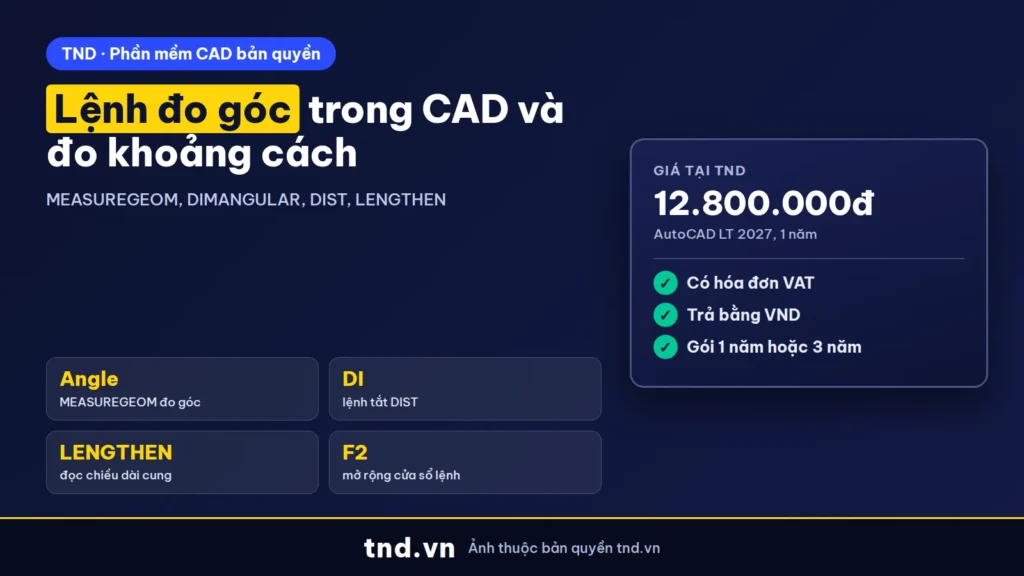
Trả lời nhanh: Đo góc: gõ MEASUREGEOM, chọn Angle, bấm hai đường (hoặc cung, hoặc Enter rồi chỉ đỉnh và hai điểm). Muốn ghi góc lên bản vẽ dùng DIMANGULAR. Khoảng cách dùng DIST (DI), bán kính dùng MEASUREGEOM Radius, chiều dài cung hay polyline dùng LENGTHEN rồi chọn đối tượng.
Đo đúng là bước đầu của mọi bản vẽ thi công, gia công. Bài này gom các lệnh đo góc, khoảng cách, bán kính và chiều dài đường cong trong AutoCAD theo tài liệu Help 2027 của Autodesk, kèm các lỗi làm số đo sai và cách sửa.
Chọn lệnh đo nào cho việc gì
AutoCAD có nhiều lệnh đo trùng chức năng. Trang MEASUREGEOM (Command) cho biết MEASUREGEOM gom phần lớn phép tính của các lệnh đo riêng lẻ vào một lệnh, kết quả hiện ở dòng lệnh và trong tooltip động theo định dạng đơn vị hiện tại. Bảng dưới giúp chọn nhanh:
Vuốt ngang để xem đủ bảng.
| Cần đo | Lệnh nên dùng | Ghi chú |
|---|---|---|
| Khoảng cách giữa hai điểm | DIST (DI) hoặc MEASUREGEOM, Distance | Kèm độ lệch X, Y, Z và góc so với UCS |
| Tổng chiều dài qua nhiều điểm | DIST, tùy chọn Multiple points | Cộng dồn từng đoạn |
| Góc giữa hai đường, góc cung | MEASUREGEOM, Angle | Hai đường không cần giao nhau |
| Ghi góc lên bản vẽ | DIMANGULAR | Tạo kích thước góc, in ra được |
| Bán kính, đường kính | MEASUREGEOM, Radius | Cho cung, đường tròn, cung của polyline |
| Chiều dài cung, polyline, spline | LENGTHEN (chọn đối tượng) | Hiện chiều dài và góc ôm của cung |
| Xem nhanh mọi kích thước khi rê chuột | MEASUREGEOM, Quick | Hiện kích thước, khoảng cách, góc theo con trỏ |
| Diện tích, chu vi | AREA (aa) hoặc MEASUREGEOM, Area | Xem bài riêng về đo diện tích |
| Thông tin đầy đủ của đối tượng | LIST hoặc bảng Properties (Ctrl+1) | Loại đối tượng, layer, tọa độ |
Kết quả không hiện? Theo hướng dẫn "Calculate Area and Measure Distance" của Autodesk, nhấn F2 để mở rộng cửa sổ lệnh và xem số đo.
Đo góc trong CAD bằng MEASUREGEOM, tùy chọn Angle
- Gõ
MEASUREGEOM, Enter (hoặc dùng menu Measure ở panel Utilities của Home tab). - Chọn tùy chọn Angle.
- Chọn đối tượng theo kiểu góc cần đo (bảng dưới). Số đo hiện ở dòng lệnh và cạnh con trỏ.
Cách AutoCAD tính góc tùy đối tượng được chọn, theo Autodesk Help:
| Chọn | Góc được đo |
|---|---|
| Một cung tròn | Góc tạo bởi hai đầu cung, đỉnh góc là tâm cung |
| Một đường tròn rồi một điểm thứ hai | Góc nhọn giữa điểm chọn trên đường tròn và điểm thứ hai, đỉnh là tâm |
| Hai đường thẳng | Góc nhọn giữa hai đường; hai đường không cần cắt nhau |
| Enter để chỉ đỉnh, rồi chỉ hai điểm | Góc nhọn tạo bởi đỉnh và hai điểm |
Lưu ý: với hai đường thẳng và kiểu chỉ ba điểm, MEASUREGEOM trả về góc nhọn. Cần góc tù thì lấy 180 độ trừ kết quả, hoặc ghi bằng DIMANGULAR và kéo đường kích thước về phía góc tù.
Ghi kích thước góc lên bản vẽ bằng DIMANGULAR
MEASUREGEOM chỉ báo số, không tạo gì trên bản vẽ. Muốn góc hiện trên bản in, dùng DIMANGULAR. Theo DIMANGULAR (Command):
- Chọn cung: tâm cung là đỉnh góc, hai đầu cung là gốc hai đường gióng.
- Chọn đường tròn: điểm chọn là gốc đường gióng thứ nhất, tâm là đỉnh, điểm thứ hai không cần nằm trên đường tròn.
- Chọn hai đường thẳng: đỉnh là giao điểm của hai đường; cung kích thước luôn nhỏ hơn 180 độ.
- Enter rồi chỉ ba điểm: đỉnh và hai điểm đầu góc.
Khi đặt đường kích thước còn có các tùy chọn Mtext, Text (sửa chữ, giữ số đo trong cặp ngoặc < >), Angle (xoay chữ) và Quadrant (khóa góc phần tư). Kiểu chữ, mũi tên của kích thước góc lấy theo Dimension Style hiện hành.
Đo khoảng cách bằng DIST và MEASUREGEOM Distance
- Gõ
DI(DIST), Enter. - Bật bắt điểm (F3), chỉ điểm thứ nhất và điểm thứ hai.
- Dòng lệnh hiện khoảng cách, góc trong mặt phẳng XY, góc so với mặt XY và độ lệch Delta X, Y, Z.
Chi tiết theo DIST (Command) mà người đo hay bỏ qua:
- Trong model space, DIST đo khoảng cách 3D theo UCS hiện tại; bỏ trống tọa độ Z thì lấy cao độ hiện hành.
- Trong layout (paper space), khoảng cách tính theo đơn vị giấy. Riêng khi bắt điểm vào đối tượng model qua một viewport, kết quả là khoảng cách model chiếu lên mặt phẳng song song màn hình.
- Tùy chọn Multiple points cộng dồn chiều dài qua nhiều điểm, có thêm đoạn cung và đoạn thẳng theo chiều dài cho trước.
- Gõ
'DIST(có dấu nháy) để đo ngay giữa chừng một lệnh khác mà không thoát lệnh đó.
MEASUREGEOM với tùy chọn Distance cho kết quả tương tự, kèm tổng chạy khi chỉ nhiều điểm (Autodesk Help).
Đo bán kính, đường kính cung và đường tròn
Gõ MEASUREGEOM, chọn Radius, bấm vào cung, đường tròn hoặc đoạn cung của polyline: AutoCAD báo cả bán kính và đường kính. Cần ghi lên bản vẽ thì dùng kích thước bán kính, đường kính (DIM chọn cung hoặc đường tròn).
Đo chiều dài đường cong, polyline bằng LENGTHEN
Đây là mẹo ít người biết: theo LENGTHEN (Command), khi chạy LENGTHEN và chọn một đối tượng (chưa chọn tùy chọn nào), AutoCAD hiện chiều dài của đối tượng, và với cung thì hiện thêm góc ôm. Cách dùng:
- Gõ
LENGTHEN, Enter. - Bấm vào cung, polyline hở, spline hoặc đường thẳng cần đo.
- Đọc chiều dài ở dòng lệnh, rồi nhấn Esc nếu chỉ cần đo.
LENGTHEN không áp dụng cho đối tượng kín (đường tròn, polyline kín). Với đối tượng kín, dùng MEASUREGEOM Area để có chu vi, hoặc xem bảng Properties.
Đo xong muốn sửa chiều dài cho tròn số, LENGTHEN có sẵn các tùy chọn:
| Tùy chọn | Tác dụng |
|---|---|
| DElta | Thêm hoặc bớt một đoạn tính từ đầu gần điểm chọn; số dương kéo dài, số âm cắt ngắn. Với cung có thể đổi theo góc. |
| Percent | Đặt chiều dài theo phần trăm chiều dài hiện có |
| Total | Đặt tổng chiều dài tuyệt đối (hoặc tổng góc ôm của cung) tính từ đầu cố định |
| DYnamic | Kéo đầu mút để đổi chiều dài, đầu kia giữ nguyên |
Xem nhanh mọi số đo với MEASUREGEOM Quick
Tùy chọn Quick hiện kích thước, khoảng cách và góc ngay khi rê chuột qua hoặc giữa các đối tượng trên mặt bằng; ô vuông màu cam đánh dấu góc đúng 90 độ. Bấm vào vùng kín để tô xanh và xem diện tích, chu vi; Shift+bấm để cộng nhiều vùng, rê chuột một chút để xóa chọn (Autodesk Help). Tùy chọn Mode quyết định lệnh luôn mở ở Quick hay nhớ tùy chọn dùng lần trước.
Kết quả đo sai: kiểm đơn vị và độ chính xác
Số đo hiện theo thiết lập trong hộp Drawing Units (lệnh UNITS). Theo Drawing Units Dialog Box:
- Length: định dạng (Architectural, Decimal, Engineering, Fractional, Scientific) và số chữ số thập phân. Architectural, Engineering coi mỗi đơn vị bản vẽ là một inch; bản vẽ mét, milimét nên dùng Decimal.
- Angle: định dạng góc, độ chính xác hiển thị, và ô Clockwise quyết định góc dương đo theo chiều kim đồng hồ hay ngược chiều.
- Direction: mở hộp Direction Control để chọn hướng góc 0.
Vuốt ngang để xem đủ bảng.
| Hiện tượng | Nguyên nhân hay gặp | Cách xử lý |
|---|---|---|
| Số đo bị làm tròn, mất lẻ | Precision trong UNITS đặt ít số lẻ | Tăng Precision của Length hoặc Angle |
| Góc đo ra khác góc mong đợi | MEASUREGEOM trả góc nhọn; hoặc Clockwise, Direction bị đổi | Lấy 180 trừ; kiểm UNITS |
| Khoảng cách dài hơn hình chiếu bằng | DIST đo 3D, hai điểm khác cao độ Z | Xem Delta Z; đưa điểm về cùng cao độ |
| Đo trong layout ra số nhỏ | Đo trong paper space theo đơn vị giấy | Đo trong model hoặc qua viewport bằng bắt điểm |
| Bắt nhầm điểm | Chưa bật Object Snap | Nhấn F3, dùng Endpoint, Center |
Các lệnh đo dùng trên AutoCAD LT được không
MEASUREGEOM (Distance, Radius, Angle, Area), DIST, LENGTHEN, LIST, DIMANGULAR, UNITS đều là công cụ 2D có trên AutoCAD LT 2027. Đo khối lượng, đặc tính khối của vật thể 3D (Volume với 3D solid, MASSPROP) gắn với mô hình 3D, phần dựng 3D chỉ có trên AutoCAD 2027 bản đầy đủ; so sánh chi tiết ở AutoCAD LT 2027 làm được gì.
| Nhu cầu | Gợi ý | Giá tại TND |
|---|---|---|
| Đo đạc, ghi kích thước bản vẽ 2D | AutoCAD LT 2027 | 12.800.000đ/năm |
| Thêm 3D, LISP, bộ công cụ chuyên ngành | AutoCAD 2027 | 41.900.000đ/năm |
Mới học AutoCAD, xem trước các lệnh cơ bản trong AutoCAD. Danh sách phần mềm CAD TND đang bán, có hóa đơn VAT: phần mềm CAD bản quyền.
Câu hỏi thường gặp
Lệnh đo góc trong CAD là lệnh nào?
MEASUREGEOM với tùy chọn Angle để đọc số đo, và DIMANGULAR để ghi kích thước góc lên bản vẽ.
Vì sao đo góc chỉ ra góc nhọn?
Khi chọn hai đường thẳng hoặc chỉ ba điểm, MEASUREGEOM trả về góc nhọn. Góc tù bằng 180 độ trừ kết quả, hoặc ghi bằng DIMANGULAR.
Đo chiều dài đường cong trong AutoCAD thế nào?
Gõ LENGTHEN, bấm vào cung, polyline hở hoặc spline: dòng lệnh hiện chiều dài (cung có thêm góc ôm). Nhấn Esc nếu chỉ cần đo.
DIST và MEASUREGEOM khác nhau gì?
DIST chỉ đo khoảng cách và góc giữa các điểm. MEASUREGEOM gom nhiều phép đo: khoảng cách, bán kính, góc, diện tích, thể tích và chế độ Quick.
Số đo hiện ít số lẻ quá, chỉnh ở đâu?
Gõ UNITS, tăng Precision ở mục Length hoặc Angle.
AutoCAD LT có đo góc, đo khoảng cách được không?
Có. MEASUREGEOM, DIST, LENGTHEN, LIST, DIMANGULAR đều có trên AutoCAD LT.
Nguồn tham khảo
- Autodesk Help AutoCAD 2027: MEASUREGEOM (Command)
- Autodesk Help AutoCAD 2027: DIST (Command)
- Autodesk Help AutoCAD 2027: LENGTHEN (Command)
- Autodesk Help AutoCAD 2027: DIMANGULAR (Command)
- Autodesk Help AutoCAD 2027: LIST (Command)
- Autodesk Help AutoCAD 2027: Drawing Units Dialog Box
- Autodesk Help AutoCAD 2027: About Finding Area and Mass Properties Information
- Autodesk Help AutoCAD 2027: Calculate Area and Measure Distance