Sau khi doanh nghiệp được TND bàn giao Microsoft 365 Business và tài khoản của bạn đã được gán license, bài này hướng dẫn cài đặt Office trên máy Mac theo giao diện mới nhất của Microsoft (cổng m365.cloud.microsoft, cập nhật tháng 9/2026). Bên mình chụp từng màn hình thật trong quá trình cài nên các nút bấm trong bài khớp đúng những gì bạn thấy - các hướng dẫn cũ trên mạng dùng giao diện office.com kiểu cũ, làm theo dễ bị lạc.
Trên giao diện mới, Microsoft gom mọi thứ về ứng dụng Microsoft 365 Copilot: bạn tải một app này về Mac, đăng nhập, và bộ Word, Excel, PowerPoint, Outlook được cài kèm bên trong. Người dùng Windows làm hoàn toàn tương tự, chỉ khác file tải về là bộ cài .exe.
Điều kiện trước khi bắt đầu
- Tài khoản Microsoft 365 do công ty cấp (dạng [email protected] hoặc email theo tên miền công ty) kèm mật khẩu.
- Tài khoản đã được quản trị viên gán license Microsoft 365 Business. Chưa gán thì đăng nhập sẽ không tải/kích hoạt được - liên hệ quản trị viên hoặc TND.
- Máy Mac chạy macOS Sonoma 14 trở lên (yêu cầu của bộ cài mới), còn trống ít nhất 2GB ổ cứng, có kết nối Internet.
Bước 1: Đăng nhập tại m365.cloud.microsoft
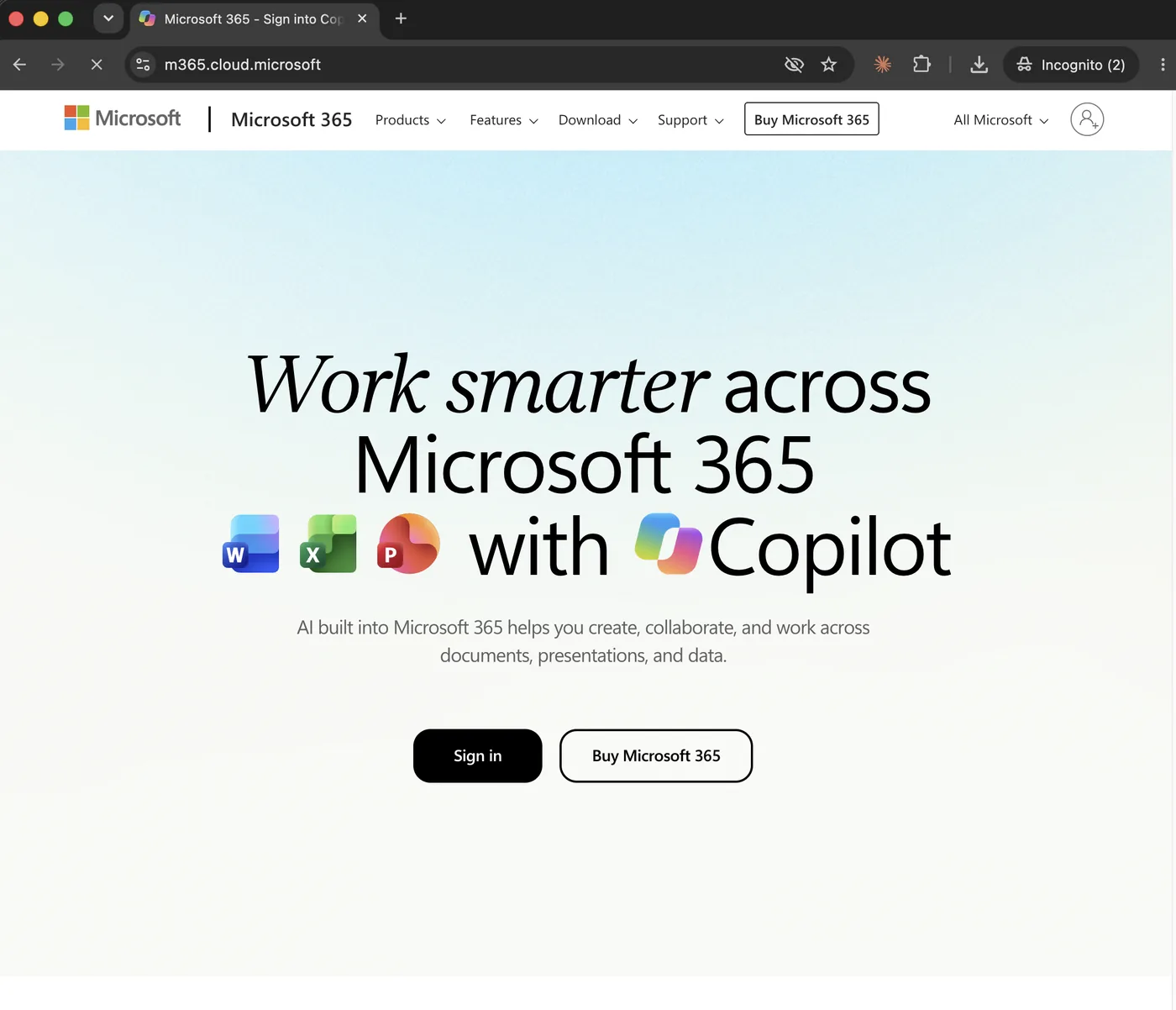
- Mở trình duyệt (Safari, Chrome...), truy cập: https://m365.cloud.microsoft
- Bấm nút Sign in (nút màu đen giữa trang). Đừng bấm nhầm nút "Buy Microsoft 365" bên cạnh - đó là nút mua hàng mới.
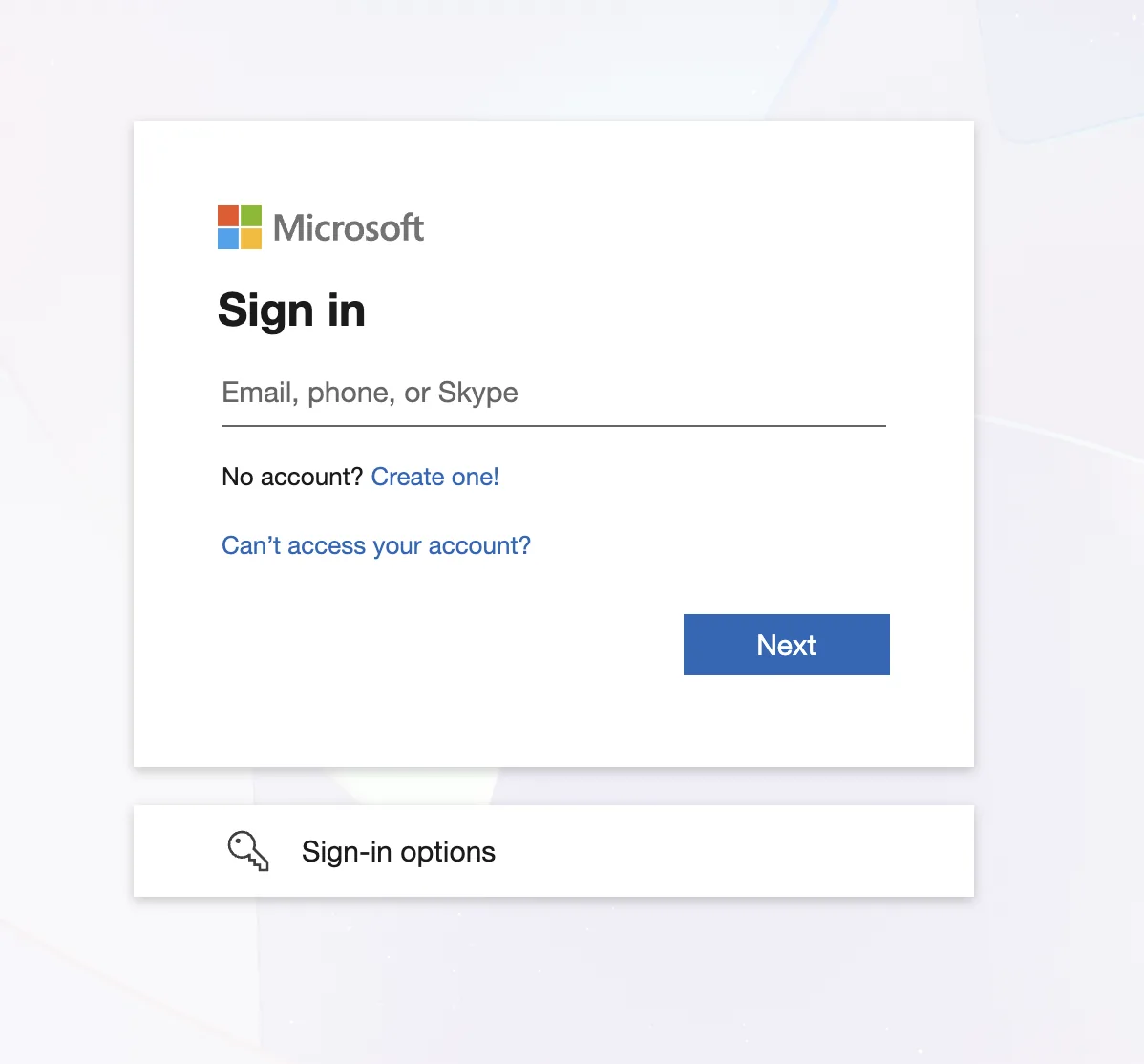
- Màn hình Sign in hiện ô "Email, phone, or Skype": nhập tài khoản công ty cấp rồi bấm Next.
Bước 2: Màn hình chọn loại tài khoản - chỗ nhiều người chọn sai nhất
Nếu email của bạn từng đăng ký tài khoản Microsoft cá nhân (dùng cho Skype, Xbox, Windows...), ngay sau khi bấm Next sẽ hiện câu hỏi: "It looks like this email is used with more than one account from Microsoft. Which one do you want to use?" với 2 lựa chọn:
- Work or school account - Created by your IT department ← CHỌN DÒNG NÀY
- Personal account - Created by you ← KHÔNG chọn
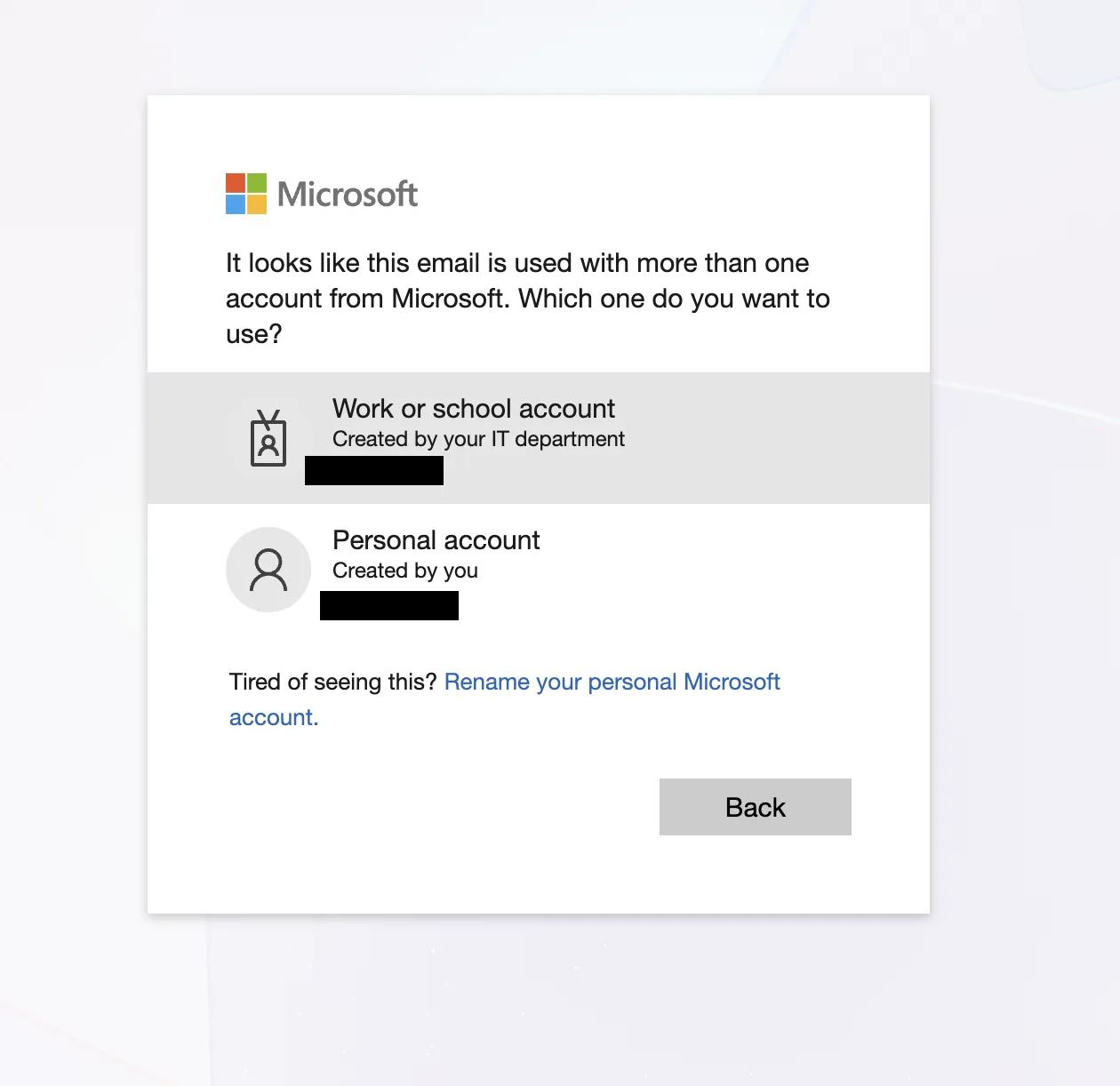
Đây là chỗ sai phổ biến nhất mà bên mình gặp khi hỗ trợ khách: chọn nhầm Personal account là bạn đăng nhập vào tài khoản Microsoft cá nhân - nơi không có license công ty mua, dẫn đến không thấy nút tải Office, hoặc cài xong Office báo "Unlicensed Product" dù công ty đã mua bản quyền đầy đủ. License Microsoft 365 Business luôn nằm ở tài khoản Work or school.
Không thấy màn hình này thì bình thường - nghĩa là email của bạn chỉ có một tài khoản, bỏ qua và làm tiếp.
Sau đó nhập mật khẩu (đăng nhập lần đầu hệ thống sẽ yêu cầu đổi mật khẩu mới - đặt và lưu giữ cẩn thận). Nếu hiện màn hình yêu cầu cài ứng dụng xác thực, xem hướng dẫn Microsoft Authenticator chi tiết tại đây hoặc bấm Skip for now để cài sau (được hoãn 14 ngày). Gặp hộp thoại "Stay signed in?": bấm Yes nếu là máy riêng của bạn.
Bước 3: Tải bộ cài về Mac
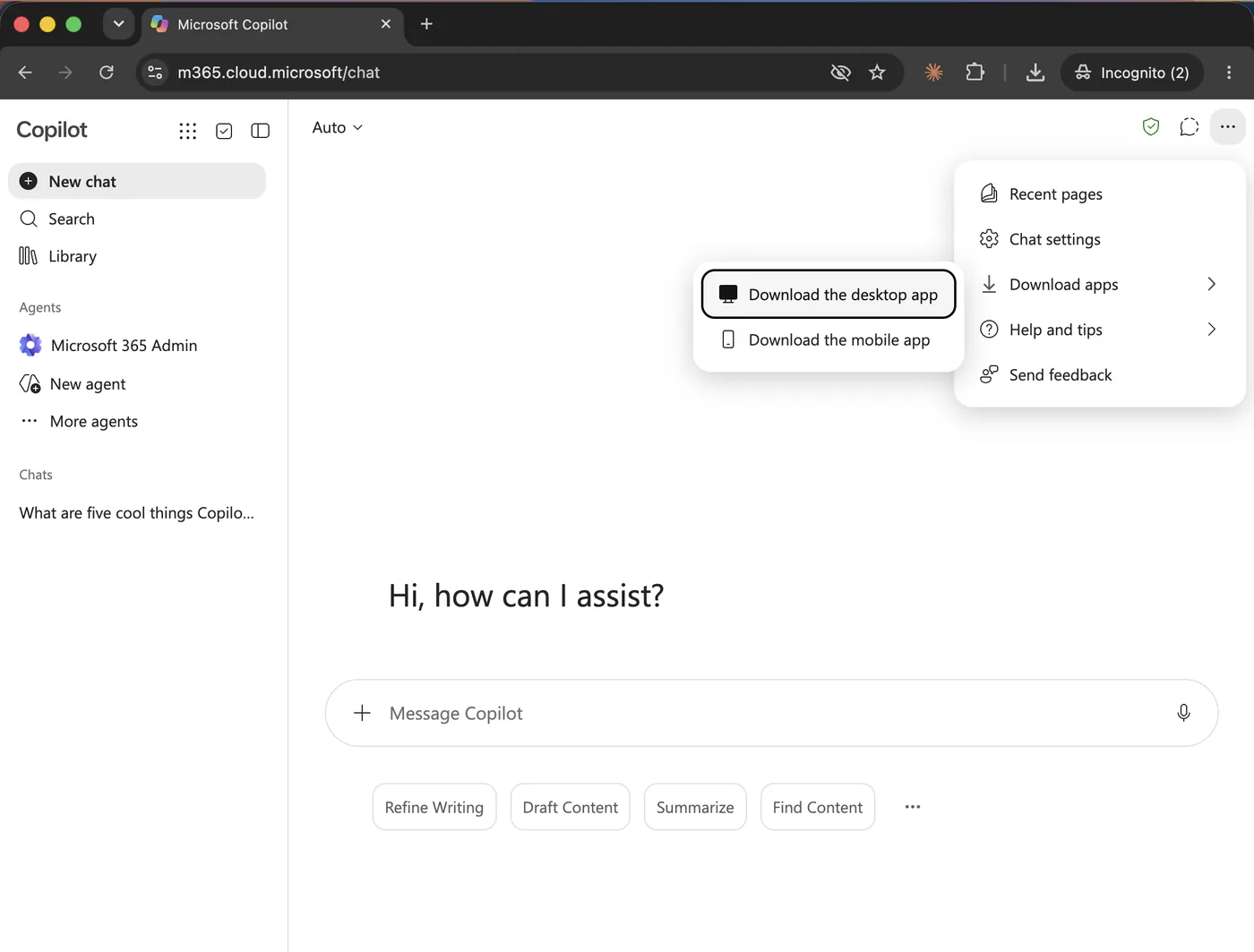
- Đăng nhập xong, bạn vào giao diện làm việc Microsoft 365 Copilot (trang chat "Hi, how can I assist?").
- Bấm nút 3 chấm (⋯) ở góc trên bên phải màn hình.
- Trong menu hiện ra, chọn Download apps → Download the desktop app.
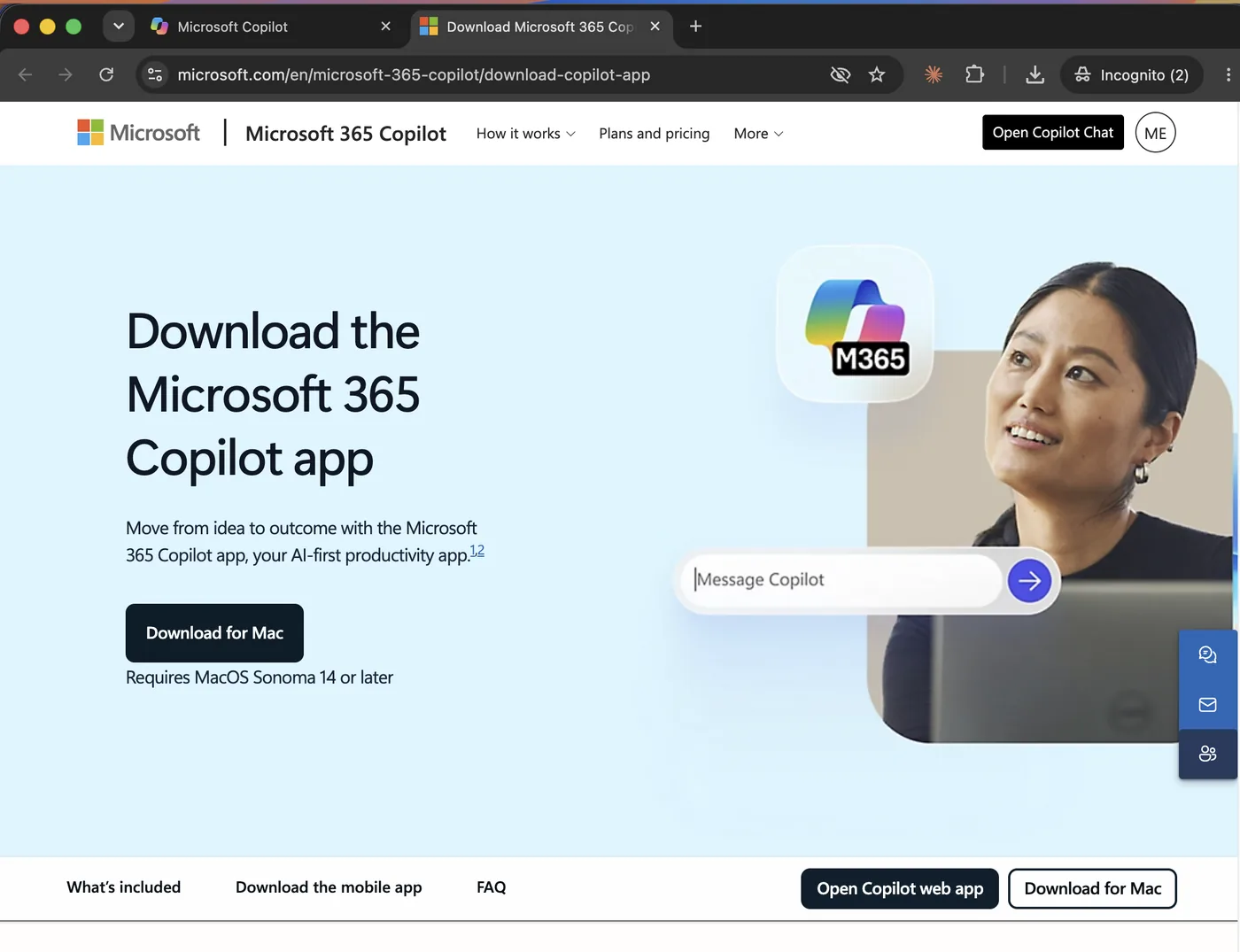
- Trang tải mở ra, bấm nút Download for Mac (trang tự nhận hệ điều hành - trên Windows nút sẽ là Download for Windows). Lưu ý dòng ghi chú: yêu cầu macOS Sonoma 14 trở lên.
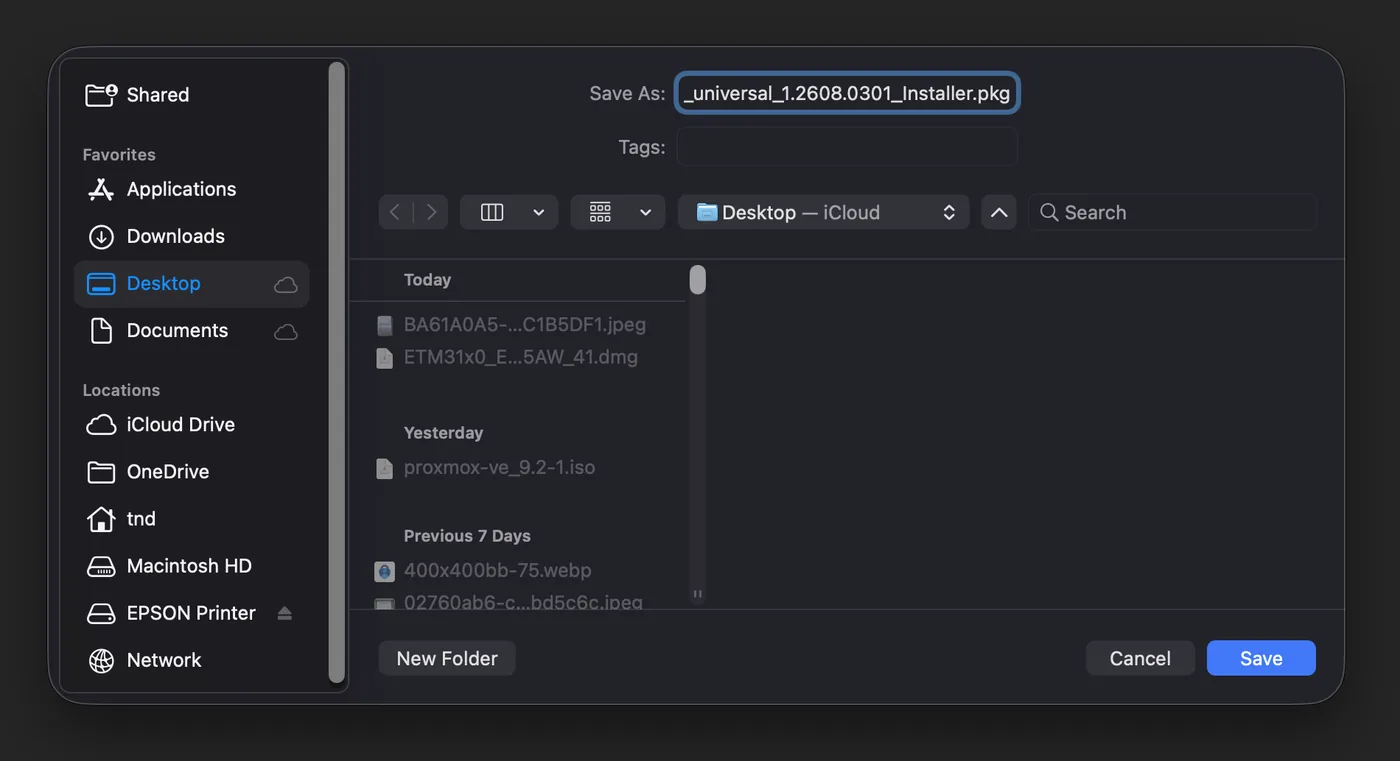
- Hộp lưu file hiện ra: chọn nơi lưu (Downloads hoặc Desktop) rồi bấm Save. File tải về có tên dạng Microsoft365Copilot_universal_..._Installer.pkg, dung lượng khoảng trên 1GB.
Bước 4: Cài đặt trên Mac
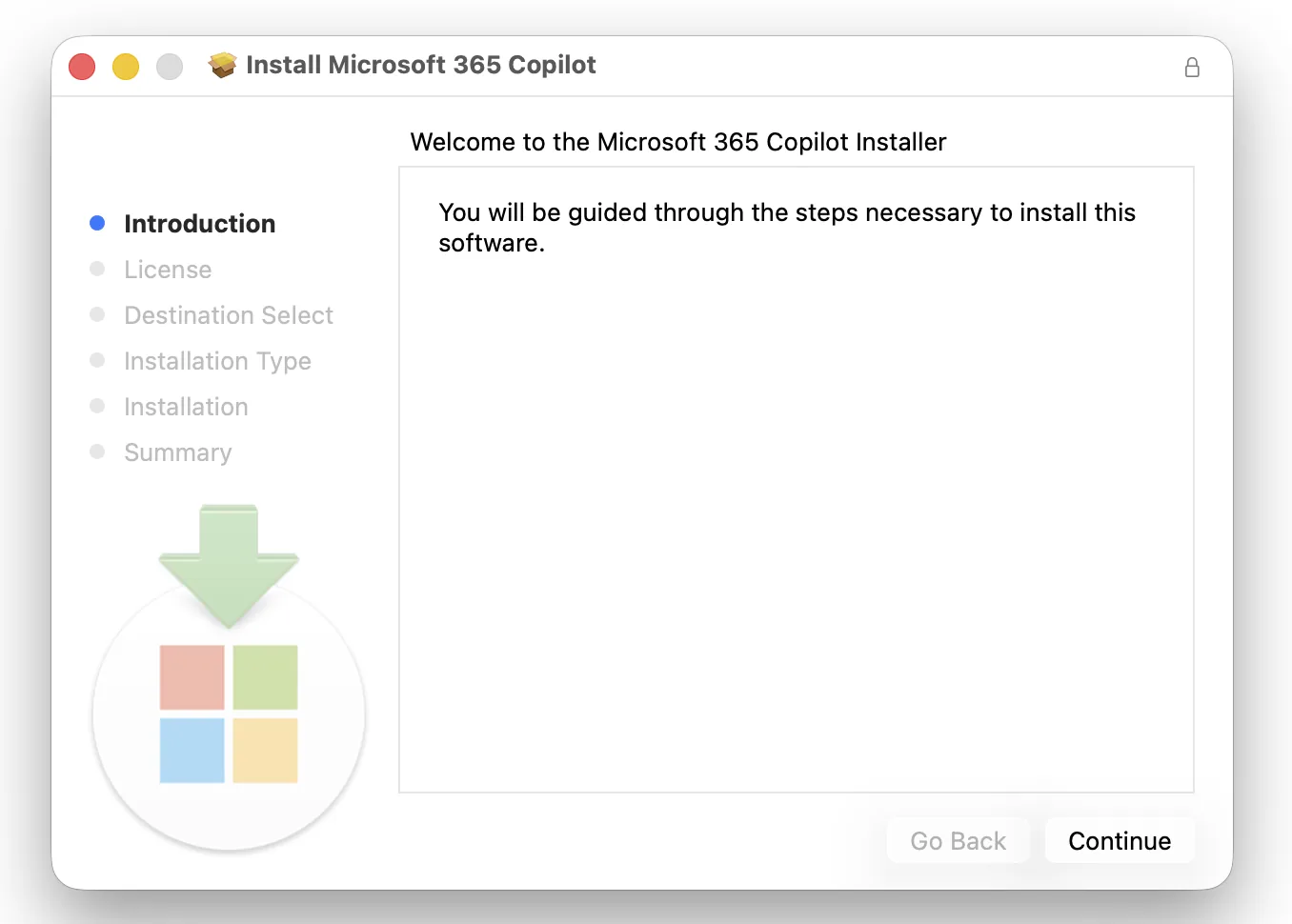
- Nhấp đúp file .pkg vừa tải. Cửa sổ "Install Microsoft 365 Copilot" mở ra ở mục Introduction: bấm Continue.
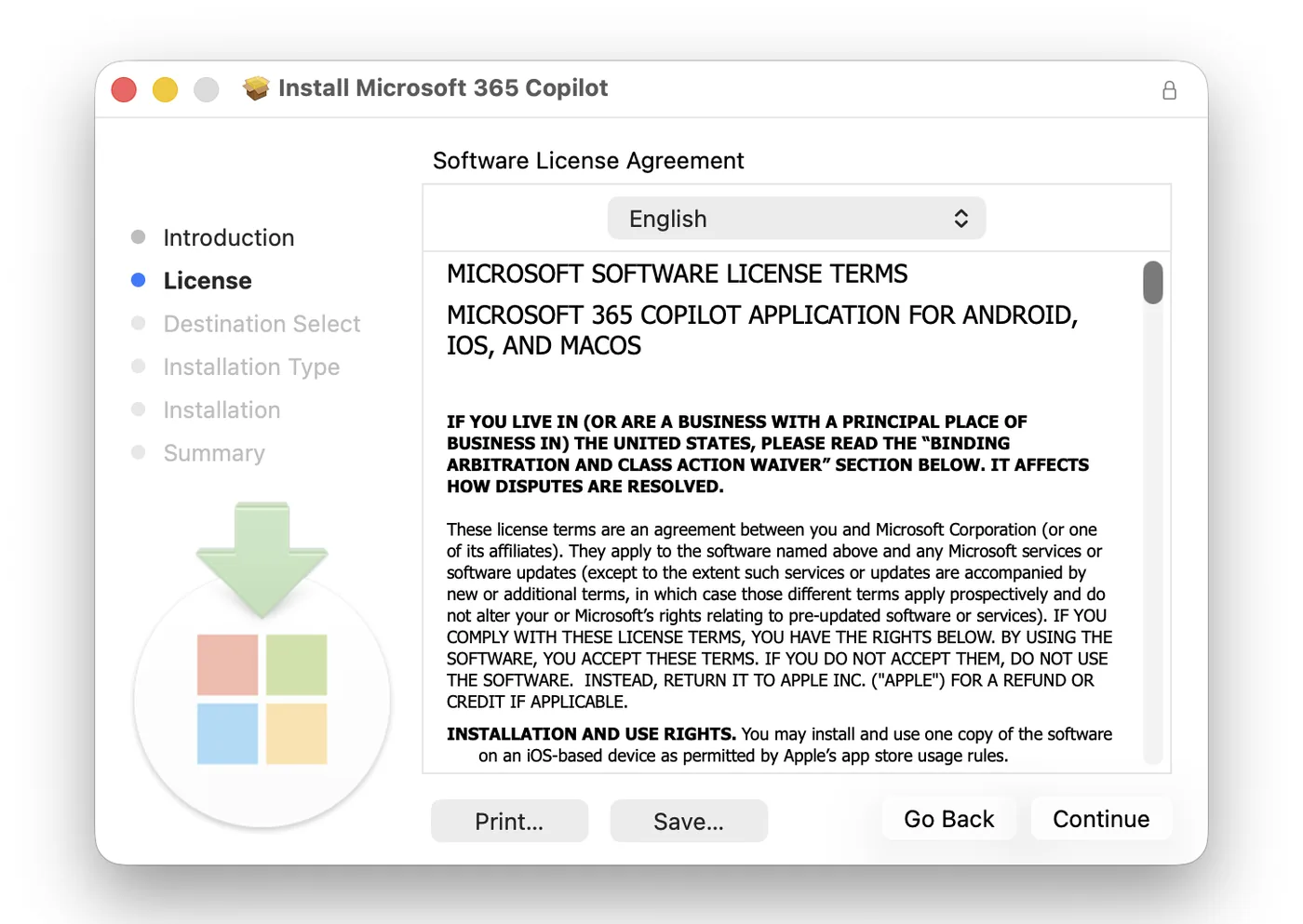
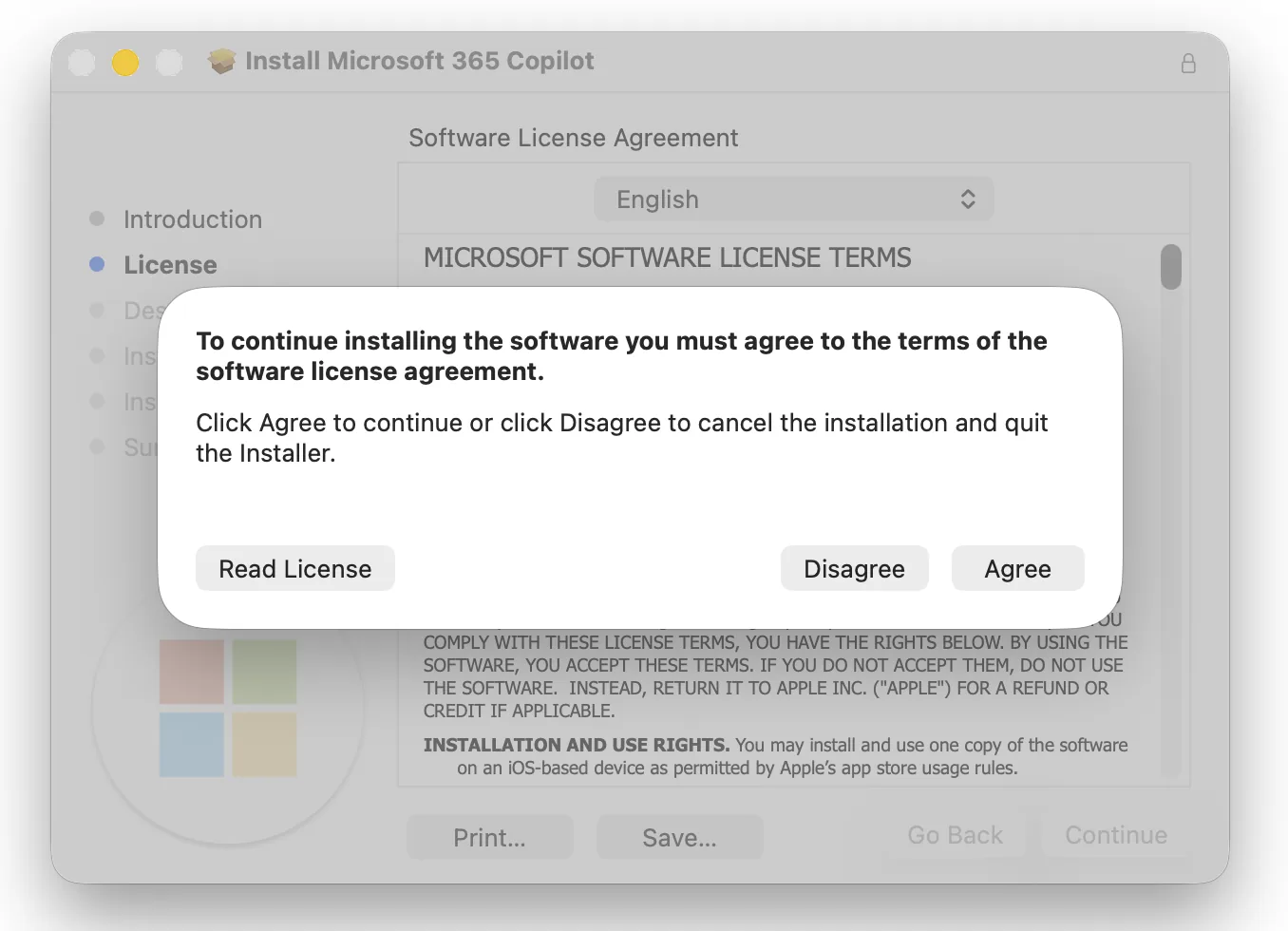
- Mục License (Software License Agreement): để ngôn ngữ English, bấm Continue → hộp thoại xác nhận hiện ra, bấm Agree.
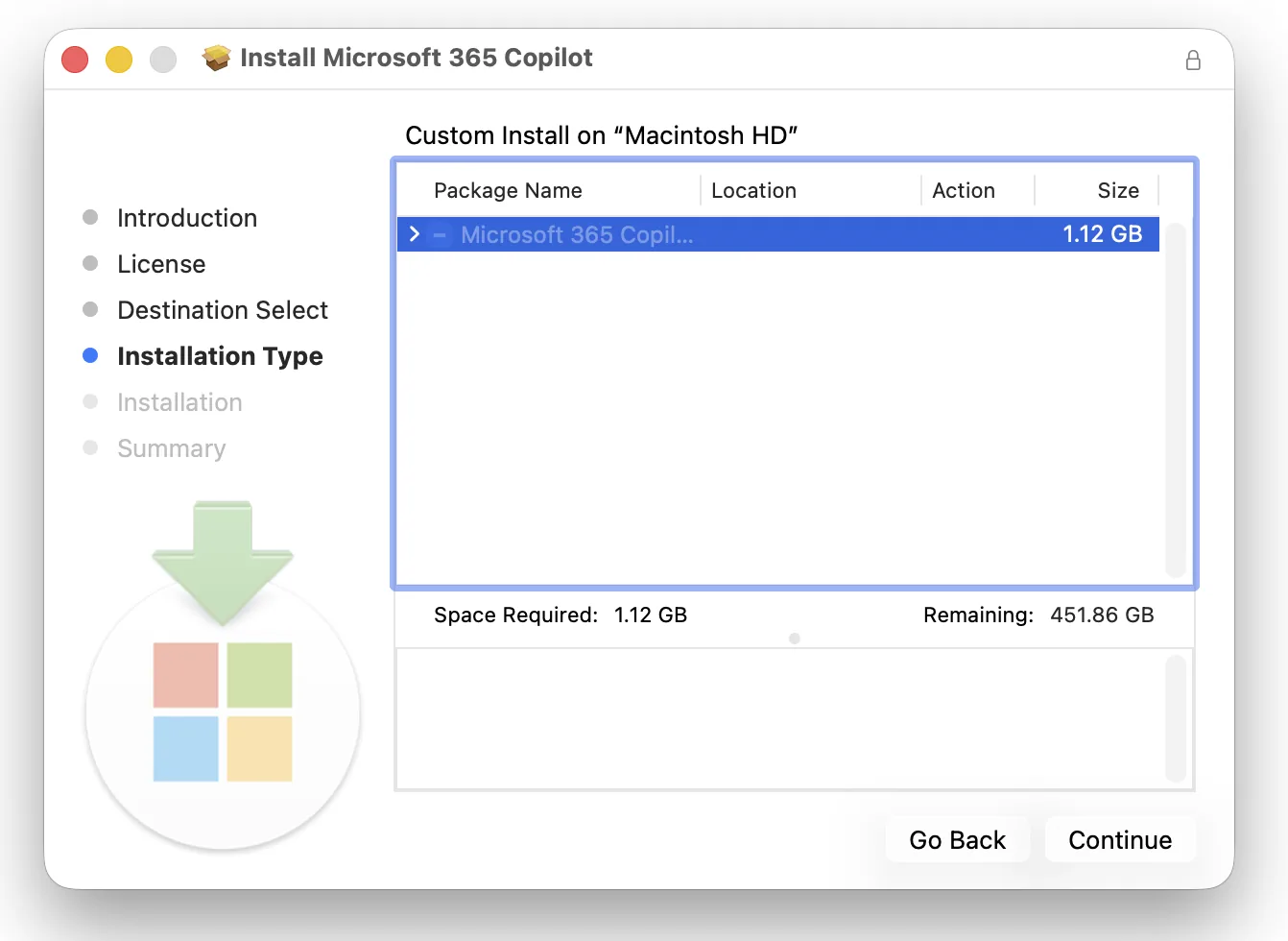
- Mục Installation Type: hiển thị gói Microsoft 365 Copilot khoảng 1,12GB - bấm Continue rồi bấm Install.
- Máy yêu cầu nhập mật khẩu đăng nhập máy Mac (hoặc Touch ID) để cho phép cài - nhập và xác nhận.
- Chờ thanh Installation chạy xong, mục Summary báo cài đặt thành công thì bấm Close. Máy hỏi có xóa file cài đặt không thì chọn Move to Trash cho gọn.
Bước 5: Mở app, đăng nhập và bắt đầu dùng Office
- Mở Launchpad (hoặc thư mục Applications), tìm và mở app Microsoft 365 Copilot.
- Đăng nhập bằng đúng tài khoản công ty đã dùng ở Bước 1. Nếu lại gặp màn hình hỏi chọn loại tài khoản, tiếp tục chọn Work or school account.
- Trong app, thanh bên trái có mục Apps (Ứng dụng): bấm vào sẽ thấy Word, Excel, PowerPoint, Outlook, OneDrive - bấm ứng dụng cần dùng để mở. Các app này cũng xuất hiện trong Launchpad như ứng dụng bình thường cho các lần sau.
- Kiểm tra bản quyền: mở Word, vào menu Word → About (hoặc File → Account trên Windows), thấy dòng Subscription Product kèm tên tài khoản công ty là license đã kích hoạt chuẩn.
Lưu ý sau khi cài
- Mỗi người dùng cài được trên tối đa 5 máy tính (cùng 5 máy tính bảng, 5 điện thoại). Máy khác làm lại từ Bước 1 với cùng tài khoản.
- Outlook mở lần đầu tự nhận hộp thư của tài khoản đăng nhập - bấm tiếp tục là dùng được email công ty.
- File làm việc nên lưu lên OneDrive (1TB/người dùng kèm gói) để tự sao lưu và mở trên mọi thiết bị.
- Office báo "Unlicensed Product": gần như chắc chắn do đăng nhập nhầm tài khoản Personal - đăng xuất, đăng nhập lại và chọn đúng Work or school account như Bước 2.
- Không thấy mục Download apps hoặc không kích hoạt được: tài khoản chưa được gán license - báo quản trị viên gán trong Admin Center (Users → Licenses and apps) rồi đăng nhập lại.
Khách hàng của TND được hỗ trợ cài đặt miễn phí
TND là đại lý ủy quyền Microsoft (Partner ID 7130244), cung cấp Microsoft 365 Business bản quyền cho doanh nghiệp với giá tốt và hỗ trợ trọn đời license. Khách mua qua bên mình cần hỗ trợ cài đặt trên Mac hay Windows, gán license, đưa email công ty về Microsoft 365, kỹ thuật bên mình kết nối UltraViewer/TeamViewer xử lý từ xa miễn phí trong 5-10 phút.
Hotline: 0225.999.6666 - Website: tnd.vn