Khi đăng nhập tài khoản Microsoft 365 doanh nghiệp lần đầu, hệ thống sẽ yêu cầu cài ứng dụng Microsoft Authenticator trên điện thoại để xác thực 2 lớp (MFA). Đây là bước bảo mật bắt buộc của Microsoft, nhưng cũng là bước khiến nhiều người vướng nhất: tải nhầm app giả mạo bị thu phí, quét mã QR báo lỗi, hoặc không biết bấm nút nào vì điện thoại hiển thị tiếng Anh. Bài này bên mình hướng dẫn trọn vẹn từ A đến Z, kèm cách xử lý các lỗi hay gặp.
1. Link tải app chính chủ (quan trọng nhất, đọc kỹ)
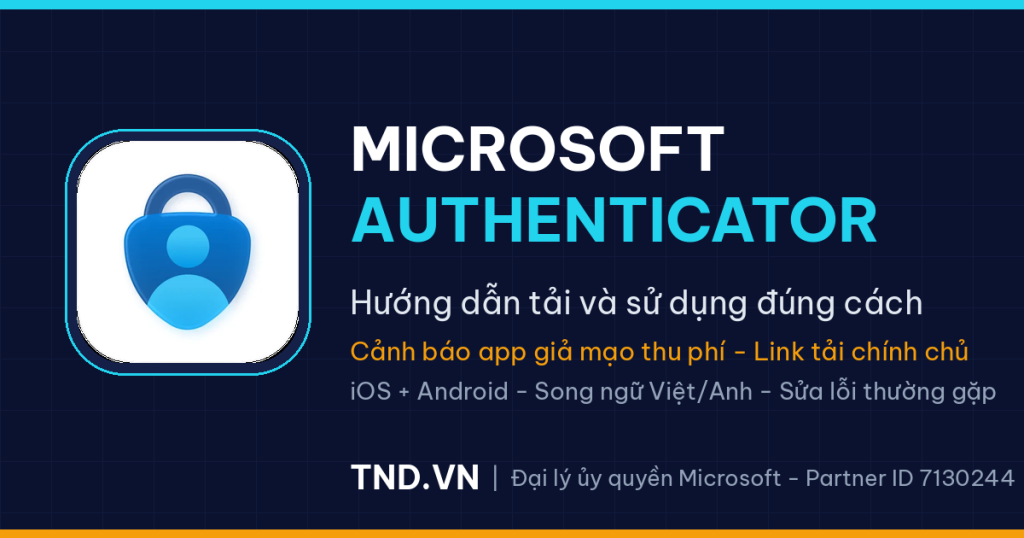
Microsoft Authenticator là ứng dụng miễn phí 100% do Microsoft phát hành. Chỉ tải theo đúng 2 link sau:
- iPhone (App Store): https://apps.apple.com/app/microsoft-authenticator/id983156458
- Android (Google Play / CH Play): https://play.google.com/store/apps/details?id=com.azure.authenticator
Cách nhanh nhất: mở trình duyệt trên điện thoại và gõ aka.ms/authapp - link rút gọn chính thức của Microsoft, tự chuyển đến đúng app theo hệ điều hành máy bạn.
Nhận diện app thật trước khi bấm cài:
- Tên app: Microsoft Authenticator
- Nhà phát hành: Microsoft Corporation
- Biểu tượng: ổ khóa màu xanh dương trên nền trắng
- Giá: Miễn phí, KHÔNG có mục "In-App Purchases" / "Mua hàng trong ứng dụng"
2. Cảnh báo: app giả mạo thu phí đầy trên App Store và CH Play
Gõ từ khóa "authenticator" trên chợ ứng dụng sẽ ra hàng loạt app nhái đứng cả trên app thật nhờ chạy quảng cáo. Các app này quét QR vẫn được nên nhiều người tưởng dùng đúng, đến khi bị trừ tiền mới biết. Dấu hiệu nhận diện app giả:
- Tên na ná: "Authenticator App", "Authenticator: 2FA & MFA", "Two Factor Authentication", "Auth App - QR Scanner"...
- Nhà phát hành lạ, không phải Microsoft Corporation (thường là các công ty không tên tuổi)
- Có mục In-App Purchases: gói "Premium" 149.000đ - 250.000đ mỗi tuần, thường kèm 3 ngày dùng thử rồi tự động trừ tiền
- Vừa mở app đã hiện màn hình bắt đăng ký gói trả phí, hoặc đòi thanh toán mới cho quét mã QR
- Quảng cáo dày đặc trong app
Nói thẳng: Microsoft Authenticator không bao giờ thu bất kỳ khoản phí nào. Bất kỳ app xác thực nào đòi tiền bạn đều là app nhái đang lợi dụng. Nếu lỡ đăng ký, hãy vào phần quản lý subscription của App Store / Google Play hủy gói ngay để không bị trừ tiền tiếp, sau đó xóa app.
3. Lưu ý: không có Microsoft Authenticator cho máy tính
Microsoft Authenticator chỉ có bản iOS và Android. Trên máy tính (Windows/Mac) không có app này - màn hình máy tính chỉ làm nhiệm vụ hiển thị mã QR để bạn dùng điện thoại quét. Nếu thấy phần mềm "Microsoft Authenticator for PC" trên mạng thì đó là phần mềm không chính thức, không nên cài vì rủi ro bảo mật (đây là app giữ chìa khóa đăng nhập của bạn).
4. Hướng dẫn thêm tài khoản Microsoft 365 vào app (song ngữ Việt - Anh)
Điện thoại của bạn có thể hiển thị tiếng Việt hoặc tiếng Anh tùy cài đặt máy, nên bên mình ghi cả hai tên nút:
- Trên máy tính: đăng nhập tài khoản Microsoft 365, khi hệ thống yêu cầu bảo mật bổ sung sẽ hiện màn hình hướng dẫn kèm mã QR. Cứ bấm Tiếp theo (Next) đến khi thấy mã QR.
- Trên điện thoại: mở app Microsoft Authenticator, bấm dấu + ở góc trên bên phải, hoặc chọn Thêm tài khoản (Add account).
- Chọn Tài khoản cơ quan hoặc trường học (Work or school account).
- Chọn Quét mã QR (Scan a QR code) - camera trong app sẽ mở lên.
- Giơ điện thoại quét mã QR đang hiện trên màn hình máy tính. App hiện thêm dòng tài khoản của bạn là quét thành công.
- Quay lại máy tính bấm Tiếp theo (Next). Màn hình máy tính hiện một con số (2 chữ số).
- Điện thoại bật thông báo yêu cầu xác nhận: gõ đúng con số đó vào app rồi bấm Có (Yes/Approve).
- Máy tính báo thành công là xong. Từ nay mỗi lần đăng nhập, bạn mở thông báo trên điện thoại và nhập số hiện trên màn hình là vào được.
Lưu ý: phải quét bằng camera bên trong app Authenticator theo đúng các bước trên. Quét bằng camera thường, Zalo hay Google Lens sẽ không thêm được tài khoản.
5. Lỗi thường gặp và cách xử lý
Lỗi "Đã xảy ra lỗi. Vui lòng thử lại" (Something went wrong) khi thêm tài khoản
Lỗi phổ biến nhất, thường do dữ liệu app bị lỗi, giờ điện thoại lệch hoặc mạng chập chờn. Cách xử lý triệt để là xóa app đúng cách rồi cài lại theo thứ tự sau (ví dụ trên Android, iPhone tương tự):
- Nhấn giữ biểu tượng app Authenticator, chọn Thông tin ứng dụng, vào mục Bộ nhớ và bấm Xóa dữ liệu + Xóa bộ nhớ đệm, sau đó Gỡ cài đặt. (Gỡ suông không xóa dữ liệu thì cài lại vẫn lỗi.)
- Vào Cài đặt điện thoại, mục Ngày và giờ: bật Đặt giờ tự động và Múi giờ tự động. Giờ máy lệch vài phút là mã xác thực sai và app báo lỗi.
- Khởi động lại điện thoại.
- Cài lại app theo đúng link chính chủ ở mục 1, mở app và cho phép quyền camera + thông báo.
- Trên máy tính bấm F5 tải lại trang để lấy mã QR mới (mã QR để lâu sẽ hết hạn), rồi quét lại.
Khi thao tác nên dùng WiFi ổn định hoặc 4G/5G. Nếu làm đủ các bước trên vẫn lỗi thì thường do dịch vụ Google Play trên máy có vấn đề - lúc này nên nhờ kỹ thuật hỗ trợ từ xa thay vì tự mò tiếp.
Mã QR quét không nhận hoặc báo hết hạn
Mã QR trên màn hình thiết lập chỉ sống trong ít phút. Bấm F5 tải lại trang trên máy tính để sinh mã mới rồi quét ngay.
Chưa kịp cài app mà cần vào làm việc ngay
Với tài khoản Microsoft 365 doanh nghiệp mới, màn hình yêu cầu cài xác thực thường có dòng chữ nhỏ Bỏ qua bây giờ (Skip for now / Ask later) kèm số ngày còn lại - hệ thống cho hoãn tối đa 14 ngày kể từ lần đăng nhập đầu. Bạn có thể bấm bỏ qua để vào dùng trước, nhưng đừng để quá hạn: hết 14 ngày hệ thống sẽ chặn đăng nhập cho đến khi cài xong xác thực.
Một lưu ý thêm: tài khoản doanh nghiệp mới mặc định chỉ cho xác thực bằng app, không có tùy chọn nhận mã qua SMS, nên đừng mất công tìm mục nhập số điện thoại.
6. Khách hàng của TND được hỗ trợ cài đặt miễn phí
TND là đại lý ủy quyền Microsoft (Partner ID 7130244). Khách mua license Microsoft 365, Windows bản quyền qua bên mình nếu vướng bước xác thực này chỉ cần liên hệ, kỹ thuật bên mình kết nối UltraViewer/TeamViewer thao tác giúp từ xa toàn bộ trong khoảng 5-10 phút, hoàn toàn miễn phí.
Hotline/Zalo: 0819 612 266 - Email: [email protected]