
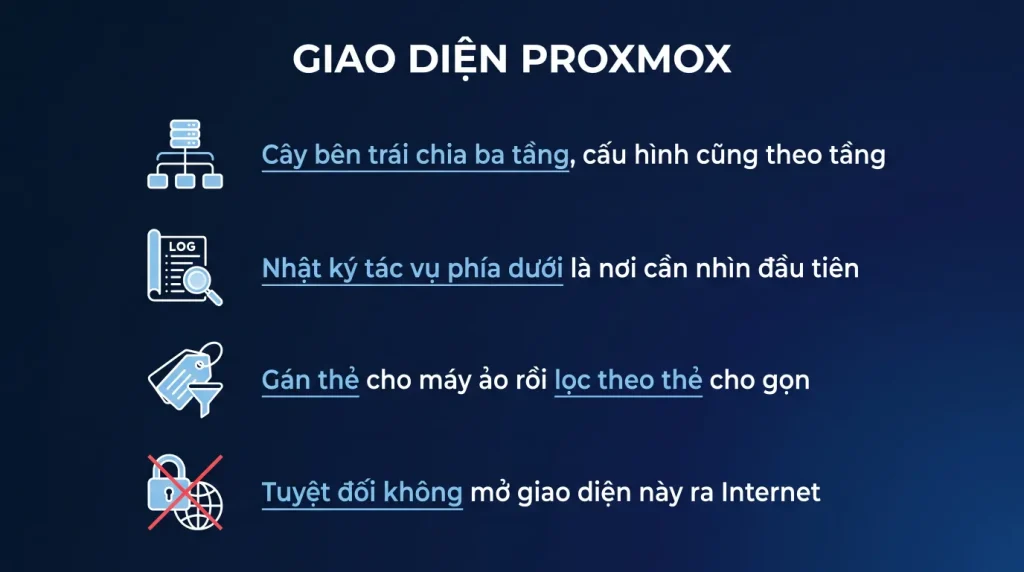
Trả lời nhanh: Giao diện chia làm ba vùng: cây tài nguyên bên trái, các thẻ chức năng ở giữa, và nhật ký tác vụ phía dưới. Nắm được cách cây tổ chức theo trung tâm dữ liệu rồi tới node rồi tới máy ảo là hiểu được cách mọi cấu hình phân tầng trong hệ thống.
Người mới mở giao diện lần đầu thường lúng túng vì cây bên trái trộn lẫn máy vật lý, máy ảo và kho lưu trữ. Bài này đi qua từng vùng theo đúng thứ tự bạn sẽ dùng trong ngày đầu tiên, và chỉ ra vài chỗ hữu ích mà nhiều người không biết.
Ba vùng của giao diện
Cây tài nguyên bên trái. Nơi bạn chọn đối tượng muốn làm việc. Tổ chức theo ba tầng: trung tâm dữ liệu ở trên cùng, các node bên dưới, và trong mỗi node là các máy ảo, container cùng kho lưu trữ.
Vùng giữa. Hiển thị các thẻ chức năng của đối tượng đang chọn. Chọn một máy ảo thì thấy thẻ tóm tắt, bảng điều khiển, phần cứng, tùy chọn, sao lưu, ảnh chụp và các thẻ khác.
Nhật ký tác vụ phía dưới. Vùng bị bỏ qua nhiều nhất nhưng hữu ích nhất khi có sự cố. Mọi thao tác đều để lại một dòng ở đây, và bấm đúp vào một dòng là xem được toàn bộ nhật ký chi tiết của tác vụ đó.
Thói quen nên có: khi bất cứ thứ gì không chạy như mong đợi, mở nhật ký tác vụ trước khi làm gì khác. Câu trả lời thường nằm ngay đó.
Tầng trung tâm dữ liệu
Chọn mục trên cùng của cây là vào tầng áp cho cả cụm. Đây là nơi khai báo những thứ dùng chung.
- Kho lưu trữ. Khai báo một lần, chọn node nào được dùng. Nhớ tích đúng kiểu nội dung.
- Sao lưu. Đặt lịch sao lưu cho cả cụm, chọn máy ảo nào, cất ở kho nào, giữ bao nhiêu bản.
- Người dùng và quyền. Tạo tài khoản, gán vai trò, phân quyền tới từng nhóm đối tượng.
- Tường lửa. Quy tắc áp cho toàn cụm, cùng các nhóm bảo mật và bí danh dùng lại được.
- Tùy chọn. Cấu hình chung như hành vi khởi động, chính sách di chuyển máy ảo.
Nguyên tắc dễ nhớ: thứ gì dùng chung cho nhiều node thì khai ở đây, thứ gì riêng của một máy thì khai ở tầng node.
Tầng node và tạo máy ảo
Chọn một node là vào tầng máy chủ vật lý. Đây là nơi xem tài nguyên đang dùng, cấu hình mạng, quản lý ổ đĩa, xem nhật ký hệ thống và mở cửa sổ dòng lệnh.
Tạo máy ảo bằng nút ở góc trên bên phải. Trình hướng dẫn đi qua các bước: chọn node và số định danh, chọn ảnh cài đặt, chọn kiểu hệ điều hành, cấu hình đĩa, CPU, bộ nhớ, mạng.
Ba chỗ nên chú ý trong trình hướng dẫn:
- Kiểu đĩa. Chọn kiểu bán ảo hóa cho hiệu năng cao. Với Windows cần nạp thêm trình điều khiển lúc cài.
- Kiểu card mạng. Cũng chọn kiểu bán ảo hóa vì lý do tương tự.
- Số định danh. Theo quy ước bạn đã đặt, vì số này theo máy ảo suốt đời.
Các chỗ hữu ích hay bị bỏ sót
- Đổi cách hiển thị cây. Có nút cho phép chuyển giữa xem theo máy chủ, xem theo thẻ và xem theo kho lưu trữ. Với hệ thống nhiều máy ảo, xem theo thẻ giúp nhóm chúng theo vai trò.
- Gán thẻ cho máy ảo. Đặt thẻ theo phòng ban hoặc theo môi trường, rồi lọc theo thẻ. Rất tiện khi số máy ảo tăng lên.
- Xem tổng quan cả cụm ở thẻ tóm tắt của tầng trung tâm dữ liệu, cho biết tổng tài nguyên đang dùng và tình trạng các node.
- Cửa sổ dòng lệnh ngay trong trình duyệt, cho cả node lẫn container. Không cần công cụ kết nối riêng cho các thao tác nhanh.
- Ghi chú cho máy ảo ở thẻ tóm tắt. Ghi máy này chạy gì, ai phụ trách, khởi động lại được vào lúc nào. Sáu tháng sau bạn sẽ cảm ơn.
- Nút trợ giúp mở thẳng tài liệu tương ứng với màn hình đang xem.
An toàn cho giao diện quản trị
Giao diện này cho quyền kiểm soát toàn bộ hạ tầng ảo hóa, nên bốn việc sau không phải tùy chọn.
- Không mở ra Internet. Truy cập qua đường kết nối riêng tư về mạng công ty. Đây là quy tắc số một.
- Tạo tài khoản riêng cho từng quản trị viên, đừng dùng chung tài khoản gốc của hệ thống. Nhật ký khi đó mới truy được ai làm gì.
- Bật xác thực hai bước cho các tài khoản có quyền cao.
- Phân quyền theo vai trò, đừng cho mọi người quyền quản trị đầy đủ. Người chỉ cần bật tắt vài máy ảo thì chỉ cần đúng quyền đó.
Cũng nên thay chứng chỉ tự ký bằng chứng chỉ hợp lệ để trình duyệt không cảnh báo mỗi lần mở, vì cảnh báo lặp lại làm người ta quen bấm bỏ qua.
Những chỗ hữu ích hay bị bỏ sót
| Chỗ | Nó cho biết gì | Vì sao đáng xem |
|---|---|---|
| Nhật ký tác vụ ở tầng trung tâm dữ liệu | Mọi thao tác đã thực hiện, ai làm, lúc nào | Nơi đầu tiên nên xem khi có gì đó thay đổi mà bạn không biết |
| Biểu đồ tài nguyên theo tháng | Xu hướng dùng bộ nhớ và ổ đĩa | Giúp biết trước khi nào phải nâng cấp, thay vì phát hiện lúc đầy |
| Bảng quyền theo người dùng | Ai được làm gì trên tài nguyên nào | Rà lại mỗi quý, nhất là sau khi có người nghỉ việc |
| Trạng thái sao lưu | Lần sao lưu gần nhất thành công hay thất bại | Sao lưu thất bại im lặng nhiều tháng là kịch bản rất phổ biến |
| Nhật ký hệ thống của từng máy chủ | Cảnh báo phần cứng và lỗi hệ thống | Đọc trước khi phần cứng hỏng hẳn |
Năm việc siết giao diện quản trị
# Giao dien nay co quyen tren toan bo may ao cua ban.# Ai vao duoc thi kiem soat tat ca. # 1. KHONG mo ra internet. Neu can tu xa:# ket noi mang rieng ao vao mang noi bo truoc # 2. Bat xac thuc hai buoc cho moi tai khoan quan tri # 3. Tao tai khoan rieng cho tung nguoi, khong dung chung# Nhat ky tac vu chi co gia tri khi biet ai lam gi # 4. Cap quyen theo vai tro, khong cap toan quyen cho tat ca# Nguoi chi can xem thi cap quyen chi xem # 5. Dung chung chi hop le thay cho chung chi tu ky# Chung chi tu ky lam moi nguoi quen bam bo qua canh bao,# va thoi quen do la lo hong that # Ra soat moi quy:# - tai khoan cua nguoi da nghi viec da go chua# - co tai khoan nao khong ai nhan la cua minh khong# - nhat ky co lan dang nhap tu dia chi la khongBa việc nên làm ngay trong lần đăng nhập đầu
- Đổi mật khẩu quản trị thành mật khẩu dài và riêng biệt, không dùng lại từ hệ thống khác.
- Đặt cảnh báo qua email cho các sự kiện về ổ đĩa và về sao lưu thất bại. Đây là hai loại cảnh báo có giá trị nhất.
- Tạo tài khoản riêng cho chính bạn thay vì dùng tài khoản quản trị gốc cho công việc hằng ngày.
Câu hỏi thường gặp
Giao diện chạy được trên điện thoại không
Được, nó tự co giãn theo màn hình và đủ dùng cho các thao tác nhanh như bật tắt máy ảo hoặc xem tình trạng. Với các thao tác cấu hình phức tạp thì màn hình lớn vẫn thoải mái hơn nhiều.
Có cần cài phần mềm riêng để mở bảng điều khiển máy ảo không
Không, bảng điều khiển chạy thẳng trong trình duyệt. Có hai lựa chọn hiển thị, một loại nhẹ và tương thích rộng, một loại cho trải nghiệm tốt hơn với đồ họa. Chọn loại nào tùy nhu cầu.
Quản trị bằng dòng lệnh có gì hơn giao diện web
Dòng lệnh làm được vài cấu hình nâng cao chưa có trong giao diện, và quan trọng hơn là tự động hóa được. Với các thao tác lặp lại trên nhiều máy ảo, viết một kịch bản luôn nhanh và ít sai hơn bấm chuột.
Nhiều người cùng dùng giao diện một lúc được không
Được, hệ thống hỗ trợ nhiều phiên đồng thời. Chỉ cần lưu ý phân quyền cho đúng và bật ghi nhật ký, để khi có thay đổi ngoài dự kiến thì truy được ai đã làm.