
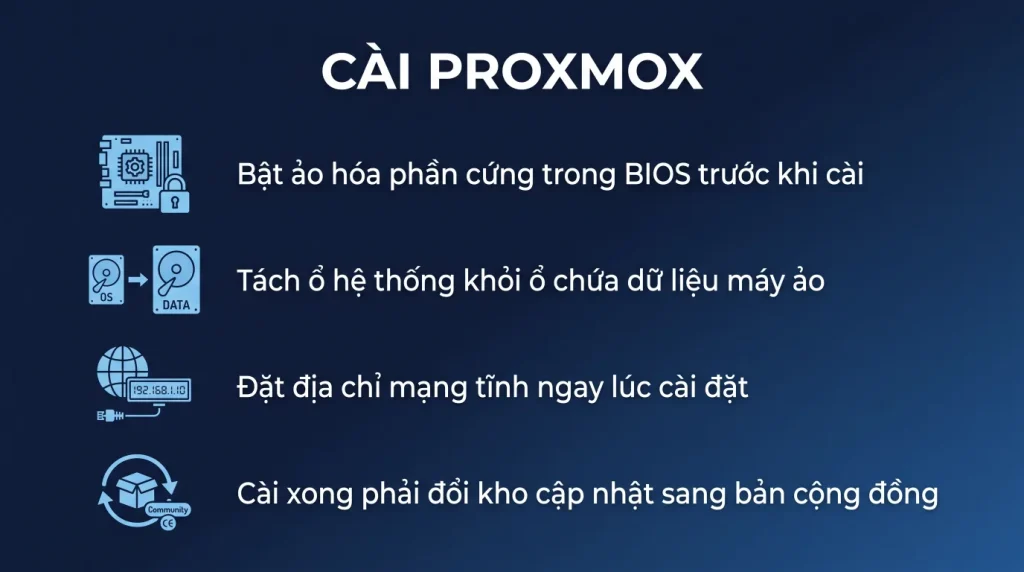
Trả lời nhanh: Cài Proxmox mất khoảng hai mươi phút: bật ảo hóa phần cứng trong BIOS, tạo USB khởi động từ tệp ảnh cài đặt, chọn ổ hệ thống, đặt địa chỉ mạng tĩnh, rồi đăng nhập vào giao diện web qua cổng 8006. Phần quan trọng hơn nằm sau đó, gồm đổi kho cập nhật, tạo kho lưu trữ cho máy ảo và bật lịch sao lưu.
Bản thân việc cài đặt rất đơn giản, nhưng những lựa chọn bạn bấm qua trong hai mươi phút đó lại khó sửa về sau, đặc biệt là cách chia ổ. Bài này đi theo đúng thứ tự thực tế, và dừng lại ở những chỗ mà làm sai sẽ phải cài lại từ đầu.
Chuẩn bị trước khi cắm USB
Bốn việc làm trước, tiết kiệm rất nhiều thời gian.
- Bật ảo hóa phần cứng trong BIOS. Tìm mục có tên gần giống Intel VT-x, AMD-V hoặc SVM Mode. Nếu định dùng chuyển tiếp thiết bị cho máy ảo, bật thêm mục quản lý bộ nhớ vào ra.
- Đặt chế độ điều khiển ổ đĩa cho đúng. Nếu định dùng ZFS, card điều khiển RAID phần cứng phải chuyển sang chế độ để hệ điều hành nhìn thấy từng ổ riêng. ZFS chồng lên RAID phần cứng là cấu hình gây rắc rối.
- Chuẩn bị địa chỉ mạng. Ghi sẵn địa chỉ tĩnh, mặt nạ mạng, cổng ra và máy chủ tên miền.
- Kiểm tra khả năng vào máy từ xa. Nếu máy chủ đặt ở nơi khác, xác nhận cổng quản trị ngoài băng đã hoạt động trước khi bắt đầu.
Chia ổ, lựa chọn khó sửa nhất
Trình cài đặt hỏi chọn ổ đích và cho phép chọn kiểu hệ thống file. Đây là chỗ cần suy nghĩ kỹ nhất.
Cấu hình nên dùng cho máy chủ thật: một cặp ổ nhỏ chạy soi gương dành riêng cho hệ điều hành, và một nhóm ổ khác dành riêng cho đĩa của máy ảo. Tách như vậy để khi cần cài lại hệ điều hành thì dữ liệu máy ảo không bị đụng tới.
Về kiểu hệ thống file: lựa chọn mặc định đơn giản và ổn định, phù hợp khi có card RAID phần cứng lo phần chịu lỗi. Chọn ZFS nếu muốn hệ thống tự lo chịu lỗi, muốn ảnh chụp ở mức hệ thống file và muốn kiểm tra toàn vẹn dữ liệu. Đổi lại ZFS ăn RAM đáng kể, hãy dự trù thêm ít nhất bốn gigabyte.
Trong màn hình chọn ổ có mục tùy chọn nâng cao cho phép giới hạn dung lượng dành cho hệ điều hành. Nếu ổ hệ thống lớn, nên giới hạn phần này để dành chỗ trống cho các mục đích khác.
Đặt mạng và hoàn tất cài đặt
Trình cài đặt hỏi tên máy, địa chỉ thư và mật khẩu quản trị, sau đó tới phần mạng.
Đặt địa chỉ tĩnh, không dùng cấp phát tự động. Máy chủ ảo hóa đổi địa chỉ là mọi thứ trỏ vào nó đều hỏng theo, từ giao diện quản trị cho tới kho lưu trữ mạng.
Tên máy phải là tên đầy đủ có phần miền, ví dụ dạng máy chấm miền nội bộ. Đây là chi tiết nhỏ nhưng đổi tên máy chủ Proxmox sau khi cài là việc rắc rối, nhất là khi đã gộp cụm.
Cài xong, máy khởi động lại và màn hình hiển thị địa chỉ truy cập dạng địa chỉ kèm cổng 8006. Mở bằng trình duyệt, chấp nhận cảnh báo chứng chỉ tự ký, đăng nhập bằng tài khoản quản trị hệ thống với mật khẩu vừa đặt.
Bảy việc phải làm ngay sau lần đăng nhập đầu
- Đổi kho cập nhật. Bản cài mặc định trỏ vào kho dành cho người mua gói đăng ký. Không mua thì chuyển sang kho cộng đồng, nếu không mỗi lần cập nhật sẽ báo lỗi xác thực.
- Cập nhật hệ thống. Chạy cập nhật đầy đủ ngay lần đầu rồi khởi động lại.
- Tạo kho lưu trữ cho máy ảo trên nhóm ổ dữ liệu, nhớ tích đúng kiểu nội dung.
- Tạo tài khoản quản trị riêng thay vì dùng tài khoản gốc của hệ thống cho mọi việc.
- Bật lịch sao lưu ngay cả khi chưa có máy ảo nào, để không quên.
- Cấu hình gửi thư cảnh báo để biết khi ổ hỏng hoặc sao lưu thất bại.
- Ghi lại cấu hình vào tài liệu: địa chỉ, mật khẩu cất ở đâu, ổ nào dùng vào việc gì.
Những lỗi hay gặp và cách xử
Máy ảo không khởi động, báo không hỗ trợ ảo hóa. Chưa bật ảo hóa phần cứng trong BIOS. Tắt máy, vào BIOS bật lên.
Máy ảo không ra được Internet. Kiểm tra card mạng của máy ảo đã nối vào cầu nối đúng chưa. Cầu nối mặc định phải gắn với cổng mạng vật lý đang có dây.
Cập nhật báo lỗi kho không hợp lệ. Chưa đổi kho cập nhật sang bản cộng đồng.
Hết chỗ trên kho cục bộ dù ổ còn trống. Đang đổ mọi thứ vào kho chứa tệp nằm chung phân vùng hệ điều hành. Tạo kho riêng trên nhóm ổ dữ liệu.
Không mở được giao diện web. Nhớ dùng giao thức bảo mật và đúng cổng 8006, và kiểm tra tường lửa của mạng nội bộ.
Chuẩn bị trước khi cắm thiết bị cài đặt
| Việc chuẩn bị | Bỏ qua thì hậu quả |
|---|---|
| Sao lưu toàn bộ dữ liệu đang có trên máy chủ | Quá trình cài sẽ xóa sạch ổ, không có bước hỏi lại lần hai |
| Bật tính năng ảo hóa trong phần thiết lập của bo mạch | Cài xong mới phát hiện thì phải khởi động lại và vào lại phần thiết lập |
| Ghi lại thông tin mạng sẽ dùng | Đặt sai địa chỉ lúc cài là mất kết nối quản trị, phải cắm màn hình trực tiếp |
| Quyết định trước cách chia ổ | Đây là lựa chọn khó sửa nhất sau khi cài xong |
Bảy việc phải làm ngay sau lần đăng nhập đầu tiên
# 1. Doi mat khau quan tri thanh mat khau dai va rieng biet# 2. Kiem tra trang thai o dia va bo nholsblkfree -h # 3. Dat dong bo thoi gian, sai gio gay loi o rat nhieu cho ve sautimedatectl # 4. Bat tuong lua va chi mo dung cong can thiet# Khong bao gio mo giao dien quan tri ra internet truc tiep # 5. Dat canh bao qua email khi o dia loi hoac o day# Khong co canh bao thi ban se biet luc da muon # 6. Cai dat va kiem tra co che sao luu ra NOI KHAC# Anh chup trang thai nam cung cum dia, khong thay the sao luu # 7. Tao mot may ao thu, chup anh trang thai, thu quay lui,# roi thu khoi phuc tu ban sao luu. Lam mot lan de biet quy trinh.Ba lỗi hay gặp trong lúc cài
- Không thấy ổ đĩa khi cài. Thường do bộ điều khiển RAID phần cứng đang ở chế độ mà bản cài không nhận. Kiểm chế độ hoạt động trong phần thiết lập của bo mạch.
- Cài xong không truy cập được giao diện quản trị. Kiểm lại địa chỉ mạng, cổng mạng đang cắm, và xem có nhầm giữa hai cổng mạng trên máy chủ không.
- Chia ổ quá chật cho phần hệ thống. Sau vài tháng nhật ký và bản cập nhật làm đầy phần này, và mở rộng lúc đó khó hơn nhiều so với chia đúng ngay từ đầu.
Câu hỏi thường gặp
Cài Proxmox lên máy tính để bàn cũ được không
Được, miễn CPU hỗ trợ ảo hóa phần cứng. Phù hợp để học và thử nghiệm. Đưa vào việc thật thì thiếu hai thứ quan trọng là RAM có sửa lỗi và nguồn dự phòng, nên chỉ nên đặt các dịch vụ không quan trọng.
Có cài được cùng máy với hệ điều hành khác không
Về kỹ thuật thì được nhưng không nên. Proxmox thiết kế để chiếm toàn bộ máy. Nếu muốn thử mà không xóa máy hiện có, hãy chạy nó trong một máy ảo trên máy tính của bạn, dù như vậy không thử được hiệu năng thật.
Cài xong có bắt buộc mua gói đăng ký không
Không. Chỉ cần chuyển sang kho cập nhật cộng đồng là hệ thống chạy đầy đủ tính năng và vẫn nhận bản vá. Gói đăng ký mua khi cần kho cập nhật đã kiểm thử kỹ hơn và cần quyền gửi yêu cầu hỗ trợ.
Nên dùng ZFS hay không
Dùng nếu máy có nhiều RAM dư và bạn muốn hệ thống tự lo chịu lỗi, kiểm tra toàn vẹn dữ liệu và ảnh chụp nhanh. Không dùng nếu máy đã có card RAID phần cứng tốt hoặc RAM eo hẹp, vì chồng hai lớp chịu lỗi lên nhau gây rắc rối mà không thêm lợi ích.