

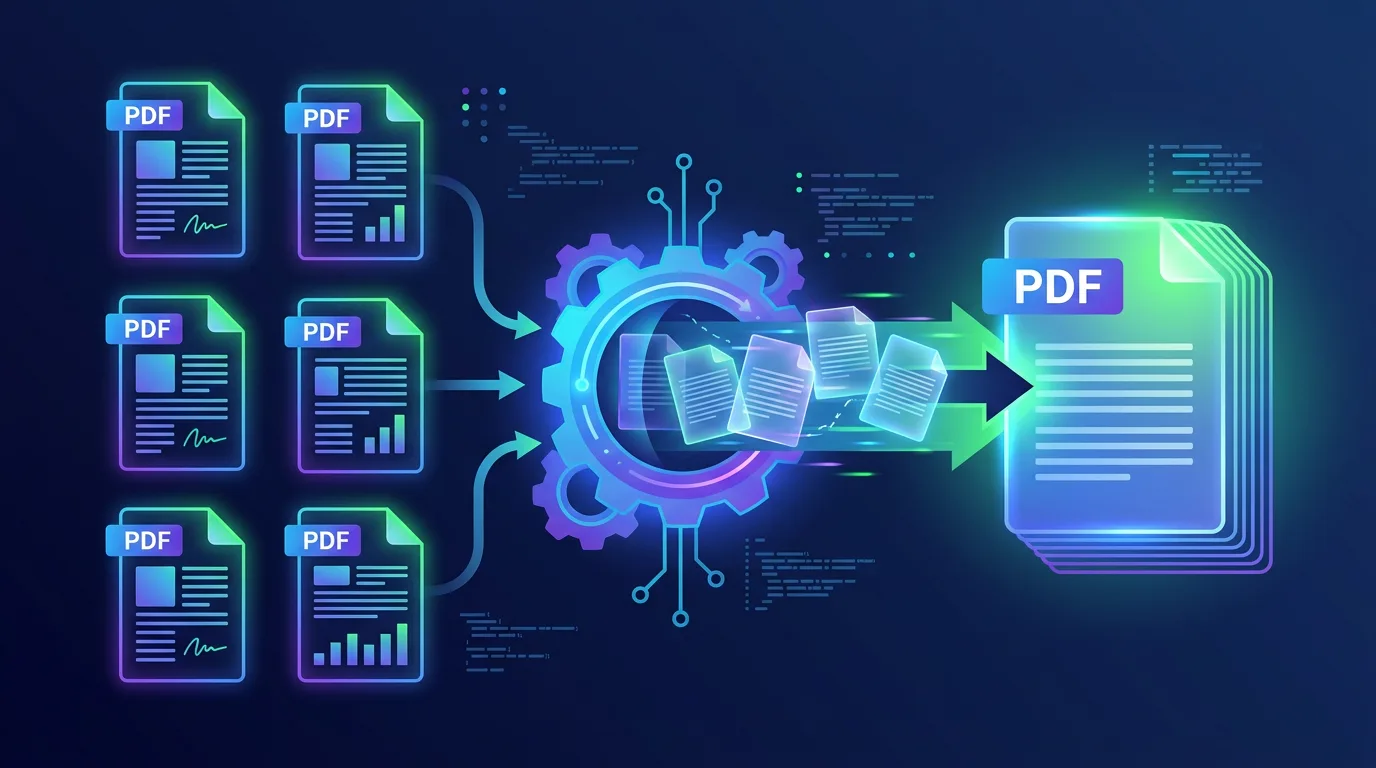
Cách ghép file PDF là một tác vụ phổ biến khi bạn cần kết hợp nhiều tài liệu lại. Ghép gộp nhiều file PDF thành 1 rất hữu ích trong công việc: hợp nhất hóa đơn, báo cáo, hay tài liệu hành chính. Bài viết này hướng dẫn bạn các cách ghép PDF miễn phí và hiệu quả.
Tại sao cần ghép PDF?
- Gửi tài liệu dễ dàng: Thay vì gửi 5 file, bạn chỉ gửi 1 file ghép
- Sắp xếp logic: Kết hợp các phần liên quan thành một tài liệu chặt chẽ
- Lưu trữ gọn: Một file PDF thay vì nhiều file nhỏ
- Tạo tài liệu hoàn chỉnh: Ghép bìa, mục lục, nội dung, và phụ lục cùng lúc
PDF24 - Công cụ ghép PDF online đơn giản
PDF24 cung cấp công cụ ghép PDF (merge PDF) online miễn phí:
- Tải lên nhiều file PDF
- Kéo thả để sắp xếp thứ tự các file
- Ghép tất cả thành một file
- Tải file ghép về máy tính
- Hoàn toàn miễn phí, không giới hạn số lượng file
Ưu điểm: Rất đơn giản, nhanh, và không cần cài đặt. Bạn có thể dễ dàng sắp xếp lại thứ tự các trang trước khi ghép. Lưu ý: bạn cần internet để sử dụng công cụ online này.
iLovePDF - Ghép kèm theo tùy chọn nâng cao
iLovePDF là nền tảng toàn diện hỗ trợ ghép PDF với các tính năng bổ sung:
- Ghép lên đến 30 file PDF cùng lúc (bản free)
- Tùy chọn nén file trong quá trình ghép
- Sắp xếp trang tùy ý
- Hỗ trợ cả web và desktop
- Bản web miễn phí, không cần đăng ký
Lợi điểm: iLovePDF cho phép ghép kèm nén, tiết kiệm thêm một bước. Tuy nhiên, bản web có giới hạn dung lượng, nên bạn nên cài bản desktop cho file lớn.
Smallpdf - Ghép PDF với giao diện thân thiện
Smallpdf là một lựa chọn phổ biến khác:
- Giao diện đẹp, dễ sử dụng
- Kéo thả các file vào
- Sắp xếp lại trang
- Ghép nhanh chóng
- Bản free giới hạn 2 tác vụ mỗi giờ
Nhược điểm: Smallpdf miễn phí nhưng có giới hạn. Nếu cần ghép thường xuyên, bạn nên chọn PDF24 hoặc iLovePDF, hoặc mua gói Pro của Smallpdf.
Stirling PDF - Ghép tự host không giới hạn
Nếu bạn cần ghép file mà không có giới hạn:
- Công cụ mã nguồn mở, hoàn toàn miễn phí
- Không giới hạn số file hoặc lần sử dụng
- Có thể chạy trên máy của bạn
- An toàn: dữ liệu không được gửi tới bên thứ ba
- Ghép nhanh với chất lượng cao
LibreOffice Draw - Ghép PDF trên máy tính
Nếu bạn muốn ghép PDF mà không cần online, LibreOffice Draw là lựa chọn:
- Mở file PDF đầu tiên trong Draw
- Chèn trang từ file PDF khác
- Sắp xếp trang theo thứ tự
- Lưu lại thành PDF ghép
- Miễn phí, không cần internet
Lưu ý: LibreOffice Draw không phải công cụ chuyên dụng nên quá trình ghép có thể hơi phức tạp so với PDF24 hay iLovePDF.
| Công cụ | Loại | Giới hạn file | Giá | Tính năng |
|---|---|---|---|---|
| PDF24 | Online | Không | Miễn phí | Cơ bản, nhanh |
| iLovePDF | Online/Desktop | 30 file (free) | Miễn phí | Ghép + nén |
| Smallpdf | Online | Không | Giới hạn 2/giờ | Giao diện tốt |
| Stirling PDF | Tự host | Không | Miễn phí | Tất cả tính năng |
Hướng dẫn ghép PDF bước từng bước
- Chọn công cụ: PDF24 nếu muốn đơn giản, iLovePDF nếu muốn nâng cao
- Tải lên các file PDF cần ghép
- Sắp xếp thứ tự các file (kéo thả)
- Nhấn nút Ghép hoặc Merge
- Tải file kết quả về máy
- Kiểm tra file ghép để chắc chắn các trang đúng thứ tự
Cần Microsoft Office bản quyền?
TND là nhà cung cấp phần mềm bản quyền chính hãng tại Việt Nam, xuất hoá đơn VAT đầy đủ, tư vấn chọn đúng license.
Xem Office bản quyềnCâu hỏi thường gặp
Tôi có thể ghép hơn 30 file cùng lúc không?
Tùy vào công cụ. PDF24 không có giới hạn. iLovePDF bản free giới hạn 30 file, nhưng bạn có thể ghép từng nhóm rồi ghép lại. Stirling PDF không có giới hạn.
Ghép PDF có ảnh hưởng chất lượng không?
Không, ghép PDF là quá trình kết hợp file mà không nén hay thay đổi nội dung. Chất lượng vẫn giữ nguyên như file gốc.
Có thể ghép file PDF bị khóa không?
Không, bạn phải mở khóa PDF trước (nếu biết mật khẩu) rồi mới ghép được. Hầu hết công cụ không ghép được PDF được bảo vệ.
Công cụ nào ghép nhanh nhất?
PDF24 và iLovePDF thường ghép rất nhanh vì máy chủ mạnh. Nếu ghép file lớn, Stirling PDF tự host có thể nhanh hơn vì không phải gửi qua mạng.








