Trả lời nhanh: Chế độ không làm phiền ẩn mọi thông báo bật lên, còn Focus là phiên tập trung có hẹn giờ kèm tự bật chế độ không làm phiền. Bật nhanh trong bảng thông báo ở góc dưới bên phải. Đặt danh sách ưu tiên để vài ứng dụng quan trọng vẫn báo được.
Thông báo nhảy lên giữa lúc đang tập trung là kẻ thù của công việc sâu. Windows 11 có sẵn hai cơ chế cho việc này.
Hai cơ chế và khác biệt
Chúng phối hợp với nhau nhưng không giống nhau.
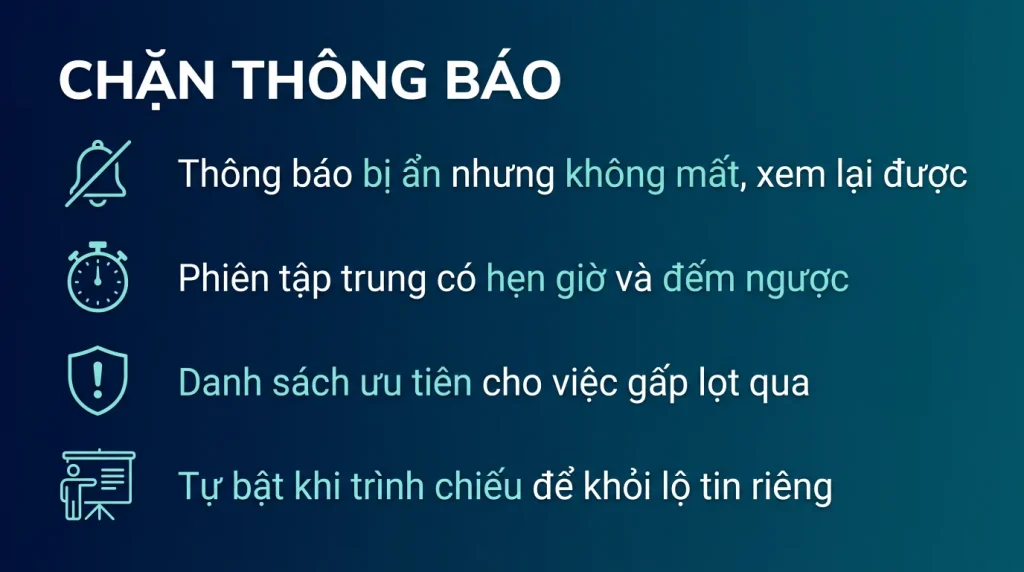
- Chế độ không làm phiền: mọi thông báo bị ẩn, không hiện bật lên và không kêu. Chúng vẫn được lưu vào trung tâm thông báo để bạn xem sau. Bật cho tới khi bạn tắt.
- Phiên Focus: một khoảng thời gian có hẹn giờ, mặc định ba mươi phút. Nó tự bật chế độ không làm phiền, ẩn dấu chấm báo trên biểu tượng thanh tác vụ, và hiện đồng hồ đếm ngược.
Cách bật nhanh chế độ không làm phiền: bấm vào khu vực ngày giờ ở góc dưới bên phải để mở trung tâm thông báo, rồi bấm biểu tượng chuông.
Cách bắt đầu phiên Focus: mở ứng dụng Đồng hồ, chọn phiên tập trung, đặt thời lượng rồi bấm bắt đầu. Hoặc mở từ trung tâm thông báo.
Phiên dài hơn ba mươi phút sẽ tự chèn quãng nghỉ, theo cách làm việc theo khối thời gian.
Cho thông báo quan trọng lọt qua
Bốn bước để không bỏ lỡ việc gấp.
- Mở Cài đặt, vào Hệ thống rồi Thông báo.
- Vào mục đặt thông báo ưu tiên.
- Chọn cho phép cuộc gọi và nhắc nhở lọt qua, nếu bạn dùng máy để nhận cuộc gọi.
- Thêm các ứng dụng cụ thể vào danh sách ưu tiên, ví dụ ứng dụng liên lạc nội bộ của công ty.
Giữ danh sách ưu tiên thật ngắn. Thêm mười ứng dụng vào đó thì chế độ không làm phiền mất hết ý nghĩa.
Một cách chọn đúng: chỉ thêm ứng dụng mà nếu bỏ lỡ một tin trong ba mươi phút thì có hậu quả thật. Mọi thứ còn lại chờ được.
Đặt lịch tự động
Bốn quy tắc có sẵn trong Cài đặt Thông báo.
- Theo khung giờ. Ví dụ tự bật từ chín giờ tới mười một giờ sáng mỗi ngày làm việc.
- Khi nhân bản màn hình. Rất hữu ích khi trình chiếu, tránh thông báo cá nhân hiện trước mặt khách.
- Khi chơi trò chơi hoặc chạy ứng dụng toàn màn hình.
- Trong một giờ đầu sau khi cập nhật tính năng, để không bị làm phiền bởi các lời chào mừng.
Quy tắc khi nhân bản màn hình là quan trọng nhất trong môi trường công sở. Nó ngăn tin nhắn riêng hiện lên khi bạn đang trình chiếu cho khách hàng. Bật nó ngay, kể cả khi bạn không dùng các tính năng còn lại.
Kiểm lại sau khi đặt: tự gửi cho mình một tin nhắn trong khung giờ đã đặt để xác nhận quy tắc chạy đúng.
Dọn thông báo tận gốc
Hiệu quả hơn chặn tạm.
- Mở Cài đặt, Hệ thống, Thông báo. Cuộn xuống danh sách ứng dụng.
- Tắt hẳn thông báo của ứng dụng bạn không bao giờ cần biết ngay. Trò chơi, ứng dụng tin tức, ứng dụng khuyến mãi.
- Với ứng dụng cần giữ, tắt riêng phần âm thanh nhưng vẫn cho hiện. Đây là mức trung gian hợp lý.
- Tắt các mục gợi ý và mẹo của Windows ở cuối trang Thông báo. Chúng không phải thông báo công việc.
Một cách rà nhanh: mỗi khi có thông báo làm bạn bực, đừng chỉ tắt nó. Bấm vào dấu ba chấm trên thông báo đó và tắt luôn thông báo của ứng dụng ấy. Sau vài tuần danh sách sẽ gọn hẳn.
Với trình duyệt: phần lớn thông báo phiền đến từ các trang web xin quyền gửi thông báo. Tắt quyền đó trong cài đặt trình duyệt, không phải trong Windows.
Với môi trường làm việc chung
Bốn lưu ý.
- Thống nhất kỳ vọng trong nhóm. Nếu cả nhóm biết rằng tin nhắn có thể trả lời sau ba chục phút, không ai cần bật thông báo cho mọi thứ.
- Dùng trạng thái bận trong ứng dụng liên lạc song song với chế độ không làm phiền của Windows, để đồng nghiệp biết bạn đang tập trung.
- Bật quy tắc khi nhân bản màn hình trên mọi máy dùng để trình chiếu.
- Đừng dùng chế độ này để tránh việc gấp thật sự. Danh sách ưu tiên tồn tại chính vì lý do đó.
Một quan sát về năng suất: chi phí lớn nhất của một thông báo không phải mấy giây đọc nó, mà là thời gian quay lại mạch làm việc sau đó. Với công việc cần tập trung sâu, khoảng đó có thể tới mười lăm phút.
Bảng loại thông báo nên cho lọt qua
| Loại | Nên cho lọt qua không | Cách đặt |
|---|---|---|
| Cuộc gọi từ số trong danh bạ | Nên | Thêm vào danh sách ưu tiên |
| Nhắc lịch họp | Nên | Bật riêng cho ứng dụng lịch |
| Thư điện tử | Không | Đây là nguồn phân tâm lớn nhất |
| Chat công việc | Tùy vai trò | Người trực hỗ trợ thì nên, còn lại thì không |
| Cảnh báo hệ thống với người trực kỹ thuật | Nên | Thêm ứng dụng giám sát vào danh sách ưu tiên |
Nguyên tắc: chỉ cho lọt qua thứ mà nếu bỏ lỡ sẽ gây hậu quả thật trong vòng một giờ. Mọi thứ khác đợi được.
Tắt hẳn ứng dụng không cần thông báo
:: Xem danh sach ung dung dang gui thong bao:: Cai dat, He thong, Thong bao:: Tat han cac ung dung khong bao gio can bao ngay :: Ba nhom nen tat truoc tien::: - Ung dung tin tuc va goi y cua he dieu hanh:: - Ung dung mua sam va khuyen mai:: - Ung dung chat ca nhan tren may lam viec :: Bang PowerShell: xem cac ung dung da dang ky thong baoGet-ChildItem "HKCU:\SOFTWARE\Microsoft\Windows\CurrentVersion\Notifications\Settings" | Select PSChildNameChặn thông báo bằng chế độ tập trung là giải pháp tạm; tắt hẳn thông báo của các ứng dụng không cần thiết mới là giải pháp gốc. Dành mười phút làm việc này một lần, hiệu quả kéo dài mãi.
Đặt lịch tập trung cho khung giờ làm việc sâu
- Đặt lịch tự động bật chế độ tập trung trong khung giờ làm việc sâu, ví dụ 9 tới 11 giờ sáng.
- Tự động bật khi chia sẻ màn hình, để thông báo cá nhân không hiện ra trước mặt khách hàng. Đây là tính năng đáng bật nhất với người hay họp trực tuyến.
- Với người trực hỗ trợ, đừng bật chế độ này; thay vào đó tắt bớt ứng dụng không liên quan.
- Thống nhất trong đội về kỳ vọng thời gian phản hồi. Đây mới là gốc của vấn đề: nếu cả đội hiểu rằng chat không phải kênh khẩn cấp, thì không ai cần bật chế độ chặn.
Câu hỏi thường gặp
Bật chế độ không làm phiền thì có mất thông báo không
Không mất. Chúng vẫn được lưu vào trung tâm thông báo, chỉ là không hiện bật lên và không kêu. Bạn xem lại bất cứ lúc nào.
Focus khác chế độ không làm phiền thế nào
Focus là phiên có hẹn giờ, tự bật chế độ không làm phiền và hiện đồng hồ đếm ngược. Chế độ không làm phiền bật cho tới khi bạn tắt.
Làm sao để một ứng dụng vẫn báo được khi đang bật
Thêm nó vào danh sách thông báo ưu tiên trong Cài đặt, mục Thông báo. Giữ danh sách này thật ngắn để chế độ vẫn có ý nghĩa.
Có cách nào tự bật khi trình chiếu không
Có. Trong Cài đặt Thông báo có quy tắc tự bật khi nhân bản màn hình. Nên bật quy tắc này để tin nhắn riêng không hiện trước mặt khách.