Các công cụ chuyển PDF sang Word miễn phí trực tuyến
Chuyển PDF sang Word miễn phí không lỗi font là nhu cầu phổ biến khi bạn muốn chỉnh sửa tài liệu PDF. Bài viết này hướng dẫn bạn các cách chuyển đổi trực tuyến, ngoại tuyến và xử lý OCR cho PDF scan, với mẹo giữ nguyên định dạng và font chữ tiếng Việt.
Chuyển PDF sang Word trực tuyến miễn phí
1. Smallpdf - Chuyển đổi nhanh, không cần tài khoản
Smallpdf là công cụ trực tuyến phổ biến nhất hiện nay. Bạn truy cập smallpdf.com, kéo thả file PDF hoặc chọn từ Google Drive, Dropbox. Tùy chọn "PDF to Word" sẽ tự động nhận diện nội dung và xuất file .docx trong vòng vài giây. Ưu điểm là không cần đăng ký tài khoản, không watermark, hỗ trợ file lên đến 20 MB miễn phí.
Lưu ý: Font tiếng Việt có thể bị thay thế bằng font mặc định nếu Word không cài đặt sẵn. Để khắc phục, mở file .docx vừa tải về, vào Format > Fonts rồi thay thế font theo ý muốn.
2. iLovePDF - Giao diện thân thiện, batch xử lý
iLovePDF (ilovepdf.com) cho phép chuyển đổi PDF sang Word với giao diện trực quan. Điểm cộng là bạn có thể upload nhiều file cùng lúc (batch processing) - công cụ sẽ xử lý và tải về file zip. Miễn phí 25 task/ngày, đủ cho hầu hết người dùng cá nhân.
3. PDF24 - Miễn phí, công khai, không lưu file
PDF24 (pdf24.com) là công cụ mã nguồn mở, được các tổ chức tin tưởng về bảo mật. Tất cả file tải lên sẽ bị xóa sau 1 giờ, không lưu trên máy chủ. Chất lượng chuyển đổi tốt, đặc biệt với PDF có cấu trúc rõ ràng (bảng, tiêu đề, đoạn văn).
Chuyển PDF sang Word ngoại tuyến (offline)
LibreOffice Draw - Miễn phí, toàn nền tảng
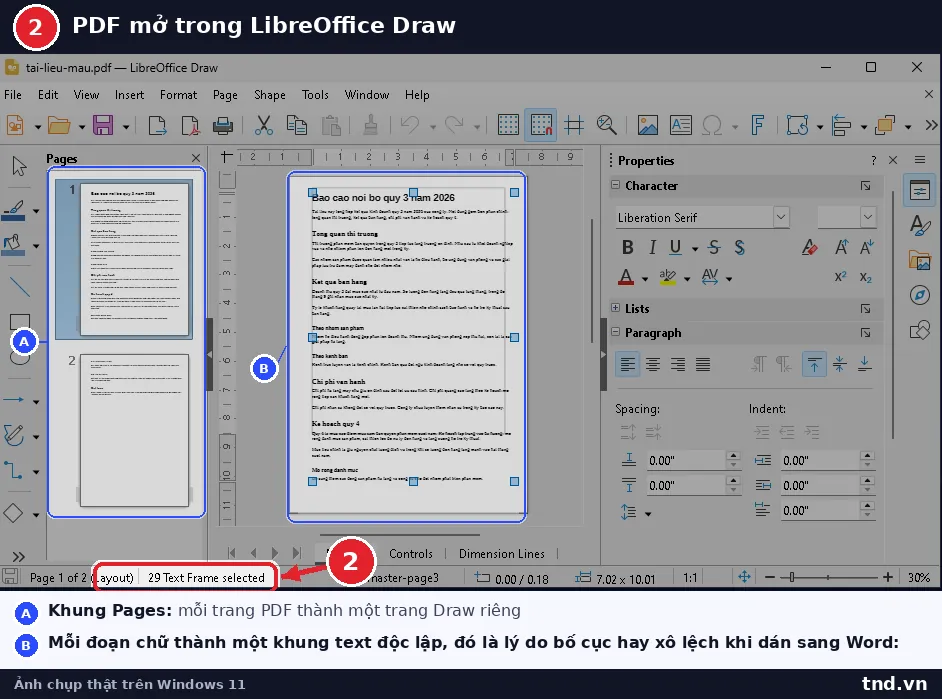
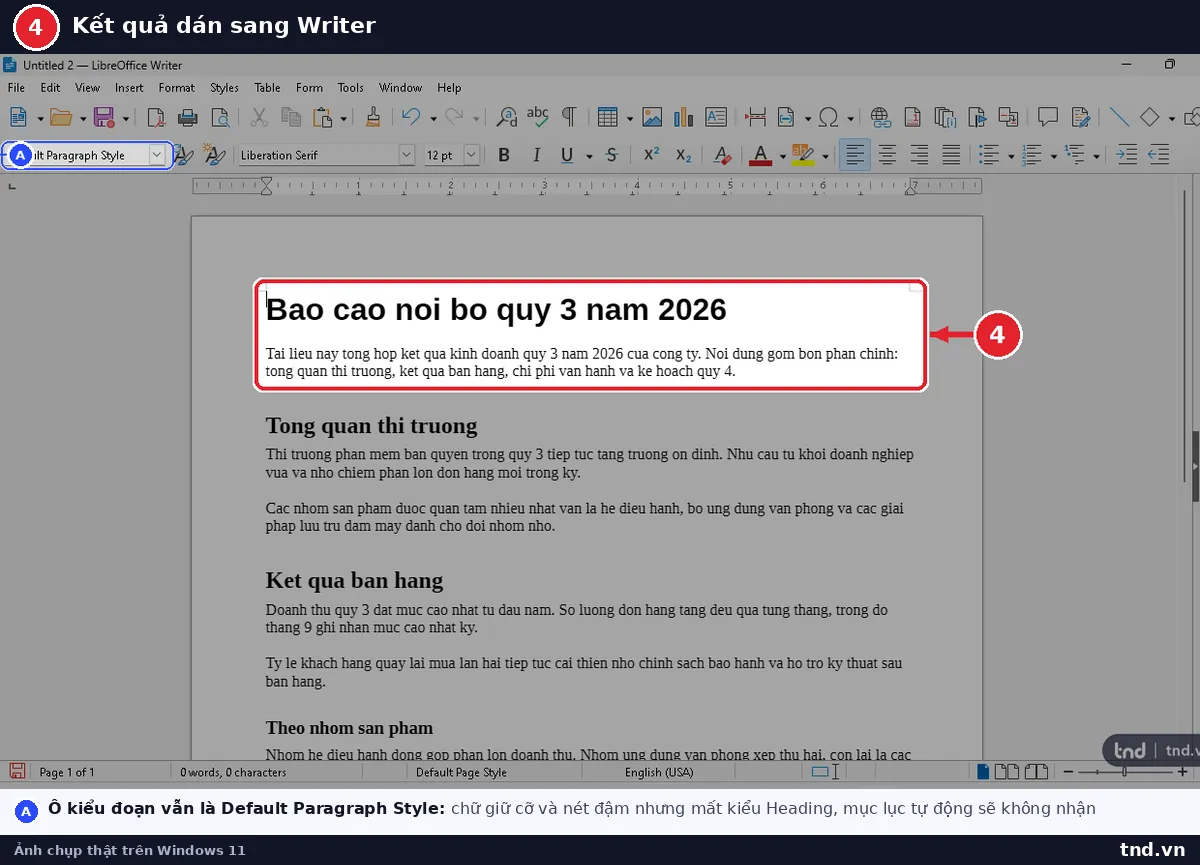
Tải LibreOffice từ libreoffice.org (hoàn toàn miễn phí). Mở LibreOffice Draw, File > Open > chọn file PDF. Nội dung PDF sẽ được hiển thị dưới dạng object. Nhấn Ctrl+A để chọn tất cả, sau đó Copy và Paste vào LibreOffice Writer, rồi File > Save As > định dạng .docx. Phương pháp này giữ được layout tốt hơn, đặc biệt với PDF có nhiều hình ảnh.
Foxit Reader (phiên bản miễn phí)
Foxit Reader có tính năng "Convert PDF" trong phiên bản Free. Mở PDF, Tools > Convert > To Word. File sẽ được chuyển đổi và lưu thành .docx trên máy tính mà không cần đăng nhập đám mây.
Mẹo: Nếu PDF có font tiếng Việt đặc biệt (VNI Homa, VN Arial...), hãy cài đặt các font này trên máy tính trước khi mở file Word để tránh lỗi hiển thị.
Chuyển PDF scan sang Word bằng OCR
Khi nào cần OCR?
Nếu PDF bạn là hình ảnh scan (không thể tô đen chữ), công cụ thường không nhận diện được nội dung. Bạn cần công cụ hỗ trợ OCR (Optical Character Recognition - công nghệ nhận diện chữ viết tay/in).
Smallpdf OCR - Hỗ trợ tiếng Việt
Smallpdf cung cấp tính năng OCR cho file PDF scan. Khi upload file, công cụ sẽ phát hiện và đề nghị sử dụng OCR. Lựa chọn "Extract text" để nhận diện và chuyển đổi. Tính năng này hỗ trợ tiếng Việt, tuy nhiên độ chính xác phụ thuộc vào chất lượng scan (ít nhất 300 DPI là tốt).
Google Docs - OCR miễn phí
Upload file PDF scan lên Google Drive, nhấp chuột phải > "Open with" > Google Docs. Google Docs sẽ tự động chạy OCR trên PDF. Sau khi hoàn tất, Download as .docx. Phương pháp này miễn phí 100%, không giới hạn số lần sử dụng.
Lưu ý: OCR không hoàn hảo, đặc biệt với PDF chất lượng thấp hoặc font cong. Hãy kiểm tra lại nội dung và sửa lỗi sau khi chuyển đổi.
So sánh nhanh các phương pháp
| Công cụ / Phương pháp | Trực tuyến/Ngoại tuyến | OCR | Giữ font | Giới hạn miễn phí |
|---|---|---|---|---|
| Smallpdf | Trực tuyến | Có | Trung bình | 20 MB/file |
| iLovePDF | Trực tuyến | Có | Tốt | 25 task/ngày |
| PDF24 | Trực tuyến | Không | Tốt | Không giới hạn |
| LibreOffice Draw | Ngoại tuyến | Không | Tốt | Không giới hạn |
| Google Docs | Trực tuyến | Có | Trung bình | 15 GB lưu trữ miễn phí |
| Foxit Reader | Ngoại tuyến | Không | Tốt | Không giới hạn |
Bước chuyển đổi chi tiết
Cách 1: Smallpdf (3 bước)
- Truy cập smallpdf.com, click "PDF to Word"
- Kéo thả hoặc chọn file PDF, chờ xử lý (thường < 10 giây)
- Click "Download" để lưu file .docx
Cách 2: LibreOffice (5 bước)
- Mở LibreOffice Draw, File > Open > chọn file PDF
- Ctrl+A để chọn tất cả nội dung
- Ctrl+C để copy
- Mở LibreOffice Writer, Ctrl+V để dán
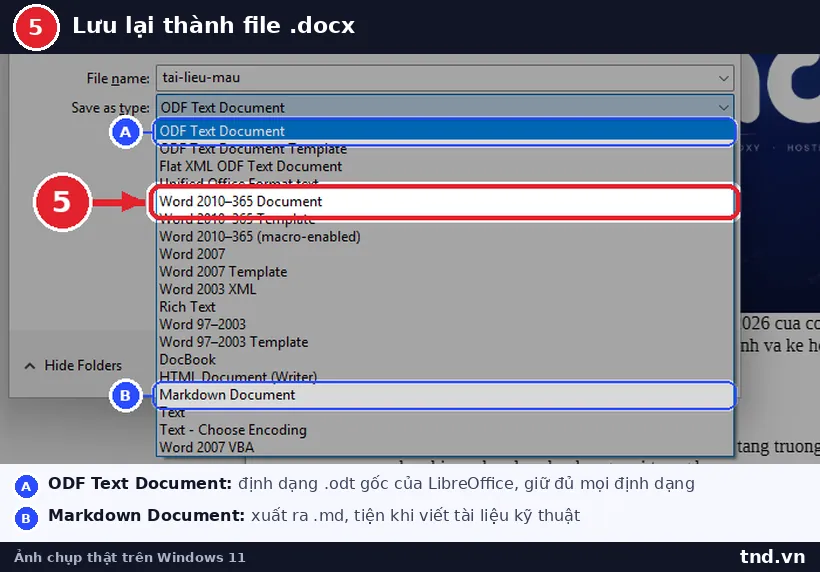
- File > Save As > định dạng .docx > Save
Cách 3: Google Docs (2 bước)
- Upload PDF lên Google Drive, nhấp chuột phải > "Open with" > Google Docs
- Chờ OCR hoàn tất (vài phút), click File > Download > Word Document (.docx)
Mẹo giữ nguyên định dạng và font tiếng Việt
- Cài đặt font trước: Tải các font tiếng Việt thường gặp (Times New Roman, Arial, Calibri, VN Tahoma) rồi chuyển đổi.
- Kiểm tra metadata PDF: PDF có thể chứa font nhúng. Công cụ như Smallpdf sẽ cố gắng giữ lại, nhưng không đảm bảo 100%.
- Dùng PDF có cấu trúc: PDF được tạo từ Word hoặc LibreOffice sẽ chuyển đổi tốt hơn PDF được scan.
- Kiểm tra sau chuyển đổi: Luôn mở file .docx vừa tải về và kiểm tra lỗi font, layout trước khi gửi đi.
- Tìm kiếm thay thế: Nếu font bị thay đổi, vào Format > Replace Fonts, chọn font gốc và font thay thế.
Câu hỏi thường gặp
PDF sang Word bằng cách nào giữ font tốt?
LibreOffice Draw hoặc Foxit Reader (ngoại tuyến) thường giữ font tốt hơn các công cụ trực tuyến. Nếu dùng trực tuyến, Smallpdf hoặc iLovePDF là lựa chọn tốt.
Làm sao để chuyển PDF scan có chữ viết tay sang Word?
PDF scan cần OCR. Dùng Google Docs hoặc Smallpdf OCR. Tuy nhiên độ chính xác không cao với chữ viết tay, bạn cần kiểm tra lại sau chuyển đổi.
File PDF lớn trên 20 MB có thể chuyển đổi miễn phí không?
Smallpdf giới hạn 20 MB. Dùng iLovePDF (25 task/ngày), PDF24 hoặc LibreOffice Draw (ngoại tuyến, không giới hạn). Google Drive cho phép upload tối đa 5 GB.
Có cách nào chuyển đổi hàng loạt PDF sang Word miễn phí?
iLovePDF hỗ trợ batch processing (upload nhiều file cùng lúc). LibreOffice Draw cũng cho phép xử lý từng file một, nhưng không batch tự động. Google Docs không hỗ trợ batch.