
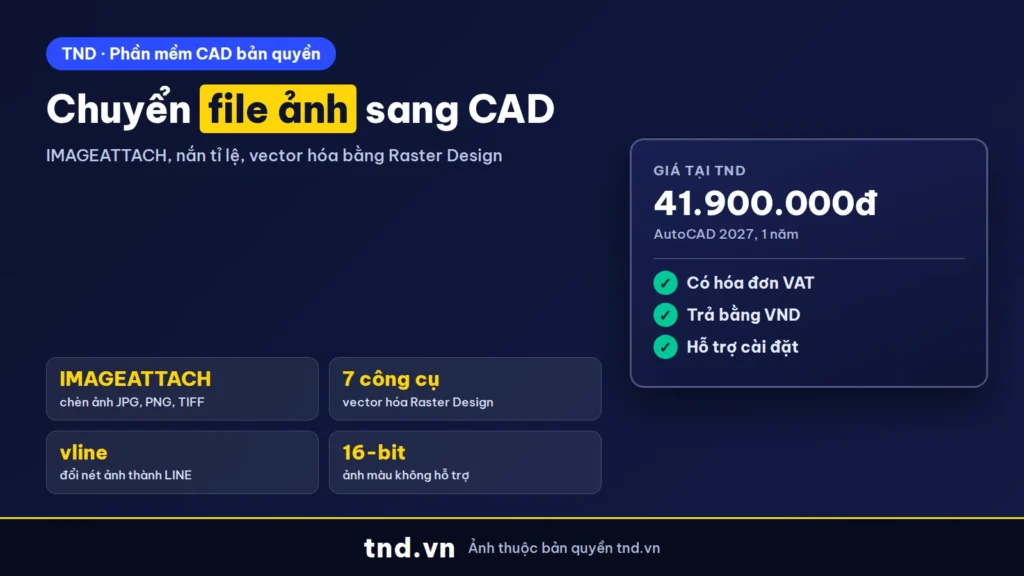
Trả lời nhanh: Chèn ảnh bằng IMAGEATTACH (Insert > Attach), nắn đúng kích thước bằng SCALE tùy chọn Reference, rồi vẽ đè. Muốn biến nét trong ảnh thành LINE, POLYLINE thật thì dùng Raster Design toolset có trong AutoCAD 2027: đổi ảnh sang đen trắng, chạy vline, vpline hoặc follower. AutoCAD LT chỉ chèn và vẽ đè được.
Có ảnh chụp bản vẽ cũ, ảnh scan hay ảnh mặt bằng từ khách mà cần đưa vào AutoCAD để vẽ tiếp? Bài này hướng dẫn chèn ảnh, đưa ảnh về đúng tỉ lệ, cắt và làm mờ ảnh, rồi chuyển ảnh sang nét vẽ bằng Raster Design toolset, theo tài liệu Autodesk Help AutoCAD 2027 và AutoCAD Raster Design 2027.
Ảnh JPG, PNG trong AutoCAD: làm nền hay chuyển thành nét
Khi cần "chuyển file ảnh sang CAD", bạn có hai hướng rất khác nhau. Hướng thứ nhất là chèn ảnh làm nền (ảnh chụp bản vẽ cũ, ảnh vệ tinh, ảnh scan) rồi vẽ đè lên bằng LINE, PLINE. Hướng thứ hai là vector hóa: biến các nét trong ảnh thành đối tượng LINE, POLYLINE, CIRCLE, ARC thật của AutoCAD. Hướng thứ nhất làm được trên mọi bản AutoCAD kể cả AutoCAD LT. Hướng thứ hai cần bộ công cụ Raster Design toolset, theo trang Autodesk là bộ có sẵn trong AutoCAD 2027 bản đầy đủ.
| Chèn ảnh làm nền | Vector hóa bằng Raster Design | |
|---|---|---|
| Lệnh chính | IMAGEATTACH, IMAGECLIP, SCALE | Raster Tools: Line, Polyline, follower, Text |
| Kết quả | Ảnh là tham chiếu ngoài, không đo, không sửa nét được | Đối tượng DWG đo, sửa, ghi kích thước được |
| Có trên AutoCAD LT | Có | Không (toolset chỉ đi kèm AutoCAD) |
| Ảnh đầu vào | Màu, xám, đen trắng | Công cụ vector hóa làm việc với ảnh bitonal (đen trắng) |
Nếu file bạn có là PDF thì đọc bài chuyển PDF sang CAD bằng PDFIMPORT trước: PDF vẽ bằng nét vector nhập thẳng thành DWG được, chỉ PDF dạng ảnh scan mới phải đi theo đường của bài này.
Chèn ảnh vào AutoCAD bằng IMAGEATTACH
Các bước theo To Attach an Image và Attach Image Dialog Box trong Autodesk Help AutoCAD 2027:
- Bấm tab Insert > panel References > Attach, hoặc gõ
IMAGEATTACH. - Chọn file ảnh trong hộp thoại, có thể gõ thẳng đường dẫn hoặc một địa chỉ URL của ảnh, rồi bấm Open.
- Trong hộp thoại Attach Image, chọn Path Type: Full path, Relative path (mặc định) hoặc No path. No path đòi ảnh nằm cùng thư mục với bản vẽ.
- Đặt Insertion Point (mặc định 0,0,0), Scale (mặc định 1) và Rotation (mặc định 0). Tích Specify On-Screen nếu muốn chỉ điểm, tỉ lệ, góc bằng chuột.
- Bấm Show Details để xem độ phân giải, đơn vị và kích thước ảnh tính bằng pixel, rồi bấm OK.
Điều cần nhớ theo About Attaching Raster Images: giống xref, ảnh không nằm trong file DWG, bản vẽ chỉ giữ đường dẫn tới file ảnh nên dung lượng DWG chỉ tăng nhẹ. Gửi bản vẽ mà quên gửi kèm ảnh thì người nhận chỉ thấy khung trống. Cách quản lý đường dẫn tương tự bài xref trong AutoCAD. Một ảnh có thể chèn nhiều lần, mỗi lần chèn có biên cắt, độ sáng, độ tương phản, độ mờ và chế độ trong suốt riêng.
IMAGEATTACH có trên cả AutoCAD LT 2027. Từ AutoCAD 2026, ảnh được nạp ngầm trong lúc mở bản vẽ để mở file nhanh hơn, do biến IMAGEASYNC điều khiển (About Raster Images in Drawings).
Định dạng ảnh AutoCAD chèn được
Theo Autodesk Help, AutoCAD nhận ảnh đen trắng (bitonal), xám 8-bit, màu 8-bit và màu 24-bit; ảnh 16-bit màu không được hỗ trợ. Một số định dạng thường gặp trong bảng của hãng:
| Định dạng | Đuôi file |
|---|---|
| JPEG | .jpg, .jpeg |
| Portable Network Graphics | .png |
| TIFF | .tif, .tiff |
| Windows Bitmap | .bmp, .dib, .rle |
| Adobe Photoshop | .psd |
| GIF | .gif |
| JPEG2000 | .jp2, .j2k |
| ECW (ảnh bản đồ nén) | .ecw |
| Truevision Targa | .tga |
Hãng ghi chú: loại file được xác định theo nội dung chứ không theo đuôi file. Ngoài ra AutoCAD từ bản 2000 không đọc TIFF nén LZW, trừ bản tiếng Anh bán tại Mỹ và Canada; gặp ảnh TIFF như vậy thì lưu lại ảnh với chế độ nén LZW tắt.
Đưa ảnh về đúng tỉ lệ bản vẽ
Theo About Scaling Raster Images, mỗi ảnh mặc định có tỉ lệ 1 và đơn vị "Unitless". Nếu ảnh có thông tin độ phân giải (DPI lúc scan), AutoCAD kết hợp thông tin đó với hệ số Scale và đơn vị bản vẽ (biến INSUNITS) để ra kích thước. Nếu ảnh không có độ phân giải, chiều rộng ảnh bằng đúng một đơn vị vẽ nhân với hệ số Scale. Ví dụ của hãng: bản scan tỉ lệ 1:600, bản vẽ đặt 1 đơn vị là 1 inch, thì nhập 600 vào ô Scale.
Thực tế ảnh chụp bằng điện thoại thường không có tỉ lệ chuẩn, nên cách chắc ăn là chèn tỉ lệ 1 rồi nắn lại bằng SCALE với tùy chọn Reference:
- Tìm trên ảnh một đoạn biết kích thước thật, ví dụ bức tường ghi 6000.
- Gõ
SCALE, chọn ảnh, chọn điểm gốc ở một đầu đoạn đó. - Gõ
R(Reference), bấm lần lượt hai đầu đoạn trên ảnh, rồi nhập chiều dài thật6000. - Kiểm lại bằng lệnh đo DIST trên một đoạn khác của ảnh.
Ảnh nghiêng do chụp xéo hay giấy co không nắn hết được bằng SCALE, vì SCALE phóng đều cả hai chiều. Raster Design có lệnh Bias để sửa tỉ lệ khung hình và Rubbersheet để kéo ảnh méo về khớp các điểm chuẩn.
Cắt, làm mờ, trong suốt và ẩn khung ảnh
Chọn ảnh, ribbon hiện tab ngữ cảnh Image (Image Ribbon Contextual Tab) gồm các nhóm Adjust, Clipping, Options. Các lệnh tương ứng:
Vuốt ngang để xem đủ bảng.
| Lệnh, biến | Tác dụng | Ghi chú |
|---|---|---|
| IMAGECLIP | Cắt phần hiện của ảnh theo biên chữ nhật, đa giác hoặc polyline | Invert Clip ẩn phần bên trong biên; On, Off, Delete |
| CLIP | Lệnh cắt chung cho ảnh, xref, viewport, PDF, DWF, DGN underlay | Autodesk khuyên dùng lệnh này |
| IMAGEADJUST (ADJUST) | Chỉnh Brightness, Contrast, Fade | Fade cao để ảnh nhạt, dễ vẽ đè |
| TRANSPARENCY | Bật trong suốt điểm ảnh nền để thấy nét bên dưới | Ảnh đen trắng coi nền là trong suốt |
| IMAGEFRAME | 0: không hiện, không in khung; 1: hiện và in; 2: hiện nhưng không in | Giá trị ban đầu 1; biến FRAME ghi đè |
| IMAGE | Mở bảng External References để quản lý ảnh | Gỡ ảnh bằng Detach |
Theo IMAGECLIP, polyline làm biên cắt được phép hở nhưng phải gồm đoạn thẳng và không tự cắt nhau, và muốn tạo biên mới thì phải xóa biên cũ trước. Thông thường bạn đặt IMAGEFRAME = 2 để khung ảnh không ra bản in.
Chuyển ảnh sang nét vẽ bằng Raster Design toolset
Theo Converting Raster Entities to Vector (AutoCAD Raster Design 2027 Help), công cụ vector hóa (VTools) chuyển hình và chữ trong ảnh bitonal thành đối tượng AutoCAD. Có bảy công cụ chính: Line, Polyline, Rectangle, Circle, Arc, Text và Multiline Text, cộng nhóm follower dò theo nét phức tạp như đường đồng mức. Đây là cách làm bán tự động: bạn bấm vào từng nét, máy dò và tạo đối tượng, chứ không có nút đổi cả ảnh thành DWG hoàn chỉnh. Quy trình gợi ý theo tài liệu hãng:
- Chèn ảnh bằng công cụ của Raster Design (hộp thoại Insert Image trên tab Raster Tools), không dùng IMAGEATTACH. Blog Autodesk lưu ý chèn bằng lệnh của Raster Design thì công cụ Raster Design mới gắn với ảnh. Có thể dùng Insertion Wizard để đặt tỉ lệ, vị trí (Inserting Images, Correlating Images).
- Làm sạch ảnh (Cleaning Up Images): Deskew xoay thẳng ảnh, Despeckle xóa chấm bẩn, Bias sửa ảnh bị co một chiều, Invert đảo sáng tối, Mirror lật ảnh scan ngược, Touchup sửa từng điểm ảnh.
- Đổi ảnh màu, ảnh xám sang đen trắng bằng Histogram hoặc Change Color Depth (Image Processing, Adjusting Images with the Histogram). Bước này quyết định VTools có nhận được nét hay không.
- Vector hóa: tab Raster Tools > panel Vectorize & Recognize Text > menu Primitives > Line hoặc Polyline; gõ lệnh là
vline,vpline(Access Methods). - Đường cong, đường đồng mức: dùng công cụ follower (Following Polylines). Follower dò theo nét và dừng ở điểm quyết định (chỗ giao, chỗ đứt, chữ chen ngang) để bạn chọn hướng, lùi lại hay đóng polyline.
Khi chạy Line hoặc Polyline, dòng lệnh hiện Specify one-pick point or [2P] (To Convert a Raster Line to a Vector Line or Polyline):
| Tùy chọn | Tác dụng |
|---|---|
| One-pick (mặc định) | Bấm một lần gần đầu nét, máy dò cả nét; đầu gần điểm bấm là điểm đầu |
| 2P | Tự bấm hai hay nhiều điểm để định nghĩa nét, dùng khi nét mờ, đứt |
| Angle, Length | Nhập lại góc, chiều dài cho đoạn vừa tạo hoặc lấy theo đoạn vector khác |
| Start, End, Switch | Sửa điểm đầu, điểm cuối, đảo chiều đoạn vừa tạo |
| Trim | Cắt đoạn vừa tạo tới một đối tượng vector giao với nó |
| Undo | Bỏ đoạn vừa tạo |
Trong hộp thoại Raster Design Options, tab VTools General quyết định công cụ có xóa nét raster bên dưới sau khi vẽ, có ép nét theo thiết lập vẽ hiện tại (SmartCorrect) và có tự gán layer theo độ dày nét hay không (Vectorizing Raster Lines and Polylines). Chỉnh tab này trước khi làm một bản vẽ lớn sẽ đỡ phải sửa tay về sau.
Không có Raster Design: vẽ đè thủ công trên AutoCAD LT
Với AutoCAD LT, cách làm là chèn ảnh, nắn tỉ lệ như trên, rồi vẽ lại:
- Tạo layer riêng cho ảnh và khóa layer đó để không lỡ tay dời ảnh.
- Dùng IMAGEADJUST tăng Fade để ảnh nhạt, nét vẽ mới nổi rõ.
- Vẽ bằng PLINE, LINE, ARC, CIRCLE; bật Ortho, Polar để nét thẳng góc dù ảnh hơi lệch.
- Vẽ xong thì tắt layer ảnh, hoặc Detach ảnh nếu không còn cần.
Chưa quen các lệnh vẽ: xem các lệnh cơ bản trong AutoCAD. Bản vẽ ít nét thì vẽ tay vẫn nhanh; bản scan dày đặc nét hay bản đồ đường đồng mức thì Raster Design tiết kiệm nhiều công.
Lỗi thường gặp khi chèn và chuyển ảnh
Vuốt ngang để xem đủ bảng.
| Hiện tượng | Nguyên nhân | Cách xử lý |
|---|---|---|
| Mở bản vẽ chỉ thấy khung và đường dẫn ảnh | File ảnh bị đổi chỗ hoặc không gửi kèm | Gõ IMAGE mở External References, ảnh báo Not Found; chọn lại đường dẫn, gửi kèm file ảnh |
| Xóa ảnh bằng Erase nhưng ảnh vẫn còn trong danh sách | Erase chỉ xóa một lần chèn, chưa gỡ liên kết | Dùng Detach (About Detaching Raster Images) |
| Chèn ảnh xong ảnh bé tí hoặc to khổng lồ | Ảnh không có DPI nên rộng 1 đơn vị, hoặc INSUNITS khác đơn vị ảnh | SCALE với Reference theo một kích thước thật |
| Không chèn được ảnh TIFF | TIFF nén LZW, hoặc ảnh 16-bit màu | Lưu lại ảnh không nén LZW, đổi sang 8 hoặc 24-bit |
| Khung ảnh ra bản in | IMAGEFRAME = 1 | Đặt IMAGEFRAME = 2 |
| Không Bind được ảnh vào DWG | Bind chỉ dành cho xref DWG, không áp dụng cho ảnh | Gửi kèm file ảnh (menu bảng External References) |
| Công cụ Raster Design không nhận ảnh | Ảnh chèn bằng IMAGEATTACH thay vì lệnh Insert Image của Raster Design | Chèn lại bằng công cụ trên tab Raster Tools |
| Bấm vline không dò được nét | Ảnh màu hoặc xám, VTools làm với ảnh bitonal | Đổi sang đen trắng bằng Histogram trước |
| Raster Design không mở được file PDF scan | Raster Design nhận file ảnh | Xuất PDF sang TIFF rồi chèn ảnh |
Cần bản AutoCAD nào để chuyển ảnh sang CAD
Chèn ảnh, cắt, chỉnh, nắn tỉ lệ và vẽ đè có đủ trên AutoCAD LT. Muốn vector hóa ảnh bằng Line, Polyline, follower và nhận dạng chữ thì cần AutoCAD 2027 kèm bộ công cụ chuyên ngành, trong đó có Raster Design toolset. Các bộ toolset khác được giới thiệu ở bài AutoCAD Electrical, Mechanical, Architecture; so sánh hai bản xem AutoCAD LT 2027 làm được gì.
| Phiên bản | Chuyển ảnh sang CAD | Giá tại TND |
|---|---|---|
| AutoCAD LT 2027 | Chèn ảnh, IMAGECLIP, SCALE, vẽ đè thủ công | 12.800.000đ/năm |
| AutoCAD 2027 | Như LT, thêm Raster Design: làm sạch ảnh, vector hóa, follower, nhận dạng chữ | 41.900.000đ/năm |
Tìm hiểu thêm: AutoCAD là gì. Bảng giá phần mềm CAD có hóa đơn VAT: phần mềm CAD bản quyền.
Câu hỏi thường gặp
Chuyển file ảnh sang CAD có tự động hoàn toàn không?
Không. Raster Design có công cụ vector hóa từng nét bằng một cú bấm và follower bán tự động dò theo nét; bạn vẫn phải bấm chọn và kiểm từng phần.
AutoCAD LT có chuyển ảnh sang nét vẽ được không?
AutoCAD LT chèn, cắt, chỉnh và nắn tỉ lệ ảnh được để vẽ đè thủ công. Công cụ vector hóa nằm trong Raster Design toolset, đi kèm AutoCAD bản đầy đủ.
Lệnh chèn ảnh vào CAD là gì?
IMAGEATTACH, hoặc tab Insert, panel References, nút Attach. Bảng quản lý ảnh (External References) mở bằng lệnh IMAGE.
Vì sao chèn ảnh xong kích thước sai?
Ảnh không có thông tin độ phân giải thì AutoCAD đặt chiều rộng bằng 1 đơn vị nhân hệ số Scale. Dùng SCALE, tùy chọn Reference, theo một kích thước thật trên ảnh.
Gửi bản vẽ có ảnh cho người khác cần lưu ý gì?
Ảnh chỉ được liên kết, không nằm trong file DWG, nên phải gửi kèm file ảnh và giữ đường dẫn Relative. Bind không áp dụng cho ảnh.
AutoCAD chèn được những định dạng ảnh nào?
JPG, PNG, TIFF, BMP, PSD, GIF, JPEG2000, ECW, TGA và nhiều định dạng GIS khác; ảnh 16-bit màu không được hỗ trợ.
Nguồn tham khảo
- Autodesk Help AutoCAD 2027: IMAGEATTACH (Command)
- Autodesk Help AutoCAD LT 2027: IMAGEATTACH (Command)
- Autodesk Help: Attach Image Dialog Box
- Autodesk Help: To Attach an Image
- Autodesk Help: About Attaching Raster Images
- Autodesk Help: About Raster Images in Drawings
- Autodesk Help: About Scaling Raster Images
- Autodesk Help: Image Ribbon Contextual Tab
- Autodesk Help: IMAGECLIP (Command)
- Autodesk Help: IMAGEFRAME (System Variable)
- Autodesk Help: IMAGEADJUST (Command)
- Autodesk Help: TRANSPARENCY (Command)
- Autodesk Help: About Detaching Raster Images
- Autodesk Help: Shortcut Menus (External References Palette)
- Autodesk Help: SCALE (Command)
- Autodesk: Raster Design toolset trong AutoCAD 2027
- AutoCAD Raster Design 2027 Help: Converting Raster Entities to Vector
- AutoCAD Raster Design 2027 Help: Vectorizing Raster Geometry
- AutoCAD Raster Design 2027 Help: Vectorizing Raster Lines and Polylines
- AutoCAD Raster Design 2027 Help: To Convert a Raster Line to a Vector Line or Polyline
- AutoCAD Raster Design 2027 Help: Access Methods (vline, vpline)
- AutoCAD Raster Design 2027 Help: Following Polylines
- AutoCAD Raster Design 2027 Help: Modifying Images
- AutoCAD Raster Design 2027 Help: Cleaning Up Images
- AutoCAD Raster Design 2027 Help: Image Processing
- AutoCAD Raster Design 2027 Help: Adjusting Images with the Histogram
- AutoCAD Raster Design 2027 Help: Inserting Images
- AutoCAD Raster Design 2027 Help: Correlating Images
- Autodesk AutoCAD Blog: When PDF Import Isn't an Option, AutoCAD Raster Design


