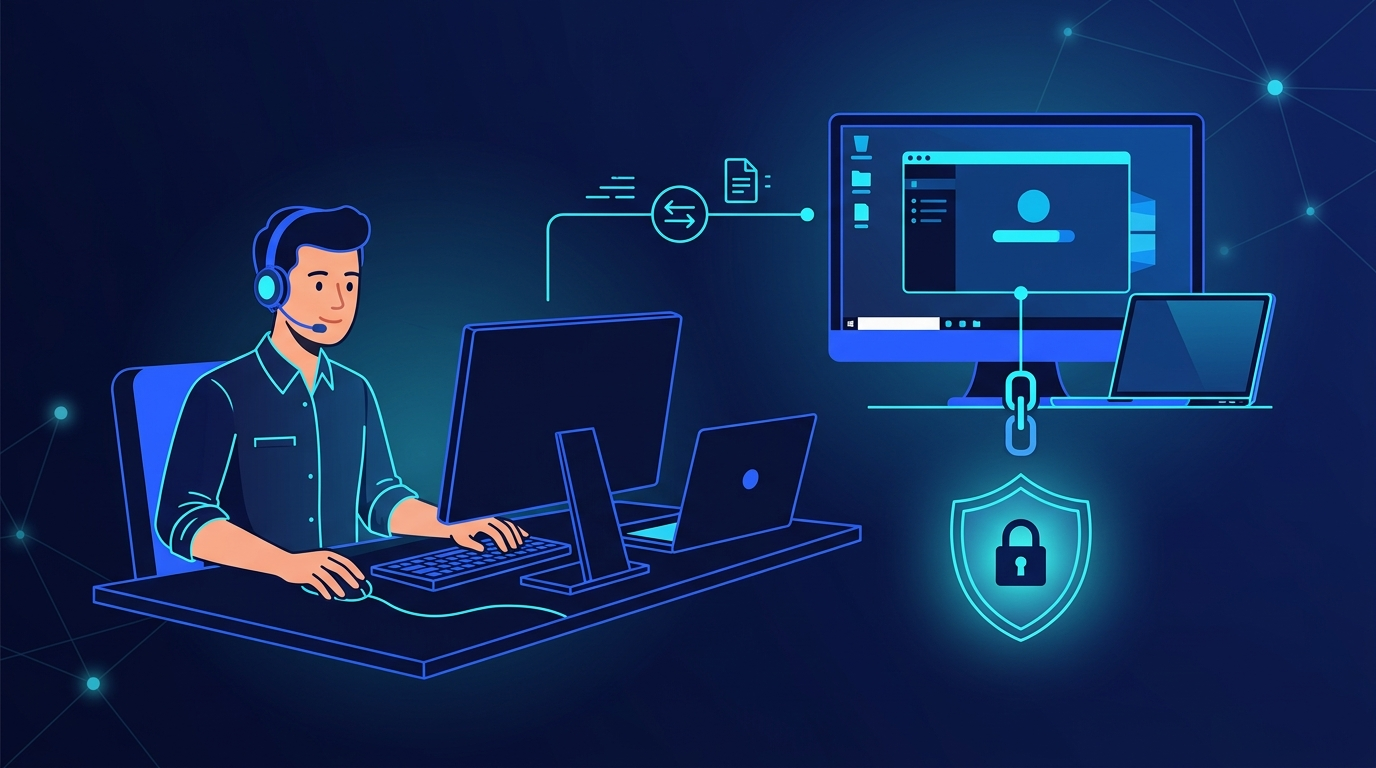
Việc đầu tiên cần làm ngay: tạo một tài khoản Microsoft do chính bạn/công ty bạn kiểm soát tại https://account.microsoft.com/account - hoàn toàn miễn phí, mất 2 phút. Tài khoản này sẽ là "chìa khóa" giữ toàn bộ key Windows của bạn. Hướng dẫn chi tiết từng bước ở phần dưới bài.
Đọc Bản Tóm Tắt này để tiết kiệm thời gian
- Bạn tạo tài khoản Microsoft miễn như bên trên. Kiểm tra máy tính đã từng login tài khoản Microsoft nào lạ không thì logout ra.
- Sau khi kích hoạt Key Retail dạng FPP/Digital vào máy tính xong thì đăng nhập tài khoản Microsoft vào máy tính để Windows tự liên kết.
- Verify cái dòng "Windows is activated with a digital license linked to your Microsoft account" nó hiện ra là ok.
- Sau đó cất giữ key cẩn thận, bảo mật key để không bị lộ và dùng như bình thường. Nên làm file sheet bảng kê máy nào dùng 4 số cuối Key nào để tiện cho việc kiểm tra và quản lý.
Cơ chế digital license: key của bạn hoạt động thế nào sau khi kích hoạt
Khi bạn nhập key FPP Box/Digital và kích hoạt thành công, Windows không lưu key đó nữa. Thay vào đó, Microsoft tạo một digital license (giấy phép kỹ thuật số) gắn với hardware ID của máy (chủ yếu là mainboard) và lưu trên máy chủ Microsoft. Từ thời điểm này, cài lại Windows trên cùng máy sẽ tự kích hoạt, không cần nhập key.Vấn đề bắt đầu khi có người đăng nhập Windows bằng tài khoản Microsoft (MSA) - tức vào Settings > Accounts và sign in, không phải đăng nhập Office hay trình duyệt. Lúc đó digital license sẽ tự động liên kết với tài khoản Microsoft đó. Microsoft thiết kế tính năng này với mục đích tốt: khi bạn thay mainboard hoặc đổi máy, bạn dùng tài khoản đã liên kết để chuyển license sang phần cứng mới qua công cụ Activation Troubleshooter.Lỗ hổng: liên kết tài khoản là "quyền chuyển nhượng", không phải "sở hữu"
Điểm tinh vi mà hành vi thực tế của hệ thống Microsoft cho thấy: việc một tài khoản Microsoft được ghi nhận liên kết với digital license không có nghĩa tài khoản đó "sở hữu" license. Bất kỳ tài khoản Microsoft nào có quyền admin đăng nhập trên máy đều được ghi nhận liên kết. Nói cách khác, liên kết MSA là "quyền chạy chuyển nhượng license sang máy khác", không phải quyền sở hữu pháp lý.Cần phân biệt rõ để tránh hiểu nhầm: một license chỉ kích hoạt hợp lệ trên một máy tại một thời điểm - license không bị nhân bản hay chạy song song nhiều máy. Tình huống "nhiều tài khoản cùng liên kết" chỉ phát sinh khi nhiều người lần lượt đăng nhập tài khoản Microsoft trên cùng một máy đó.Và đây là rủi ro cốt lõi: trên thực tế, người chủ động chạy transfer trước thường là người lấy được license sang máy của họ. Quy trình chỉ mất 2 phút trên một máy khác: vào Settings > System > Activation > Troubleshoot, chọn "I changed hardware on this device recently", đăng nhập MSA đã liên kết, chọn máy cũ trong danh sách và bấm Activate. License chuyển sang máy mới, máy cũ rơi về trạng thái chưa kích hoạt. Sau khi license đã đi, các tài khoản khác thường không transfer lại được qua công cụ tự động - muốn xử lý phải làm việc trực tiếp với Microsoft Support, và họ chỉ can thiệp khi bạn chứng minh được quyền sở hữu hợp lệ (hóa đơn, key gốc). Đây là lý do bạn rất khó "đòi lại" license một khi đã bị người khác mang đi.Kịch bản thực tế với doanh nghiệp: công ty mua 10 key FPP, cài cho 10 máy nhân viên dùng tài khoản local. Một nhân viên rành công nghệ lặng lẽ đăng nhập MSA cá nhân vào máy công ty - license liên kết với tài khoản của họ ngay lập tức, không có thông báo nào cho admin. Sáu tháng sau nghỉ việc, họ transfer license về máy cá nhân ở nhà. Máy công ty một ngày đẹp trời hiện "Activate Windows" - và bạn không có cách nào đòi lại, vì với hệ thống Microsoft, người transfer là người có quyền hợp lệ.Nguyên tắc nền tảng: 1 máy = 1 key FPP mua riêng
Trước khi đi vào ba cách triển khai, cần khẳng định nguyên tắc license đúng chuẩn Microsoft: mỗi máy phải có một key FPP/Retail hợp lệ riêng. Một key chỉ được phép kích hoạt và duy trì trên một máy tại một thời điểm.Việc dùng một tài khoản Microsoft công ty để liên kết và quản lý nhiều license (Cách 2 bên dưới) là giải pháp quản lý vận hành - giúp admin nắm quyền transfer khi thay máy hoặc thay mainboard - chứ không phải cách "share" một key cho nhiều máy. Một tài khoản Microsoft liên kết được nhiều license khác nhau trên nhiều máy, nhưng mỗi máy vẫn cần một key gốc của riêng nó. Mua đủ key theo số máy vừa đúng luật bản quyền, vừa là cơ sở để bạn được Microsoft Support hỗ trợ khi có tranh chấp.Ba cách triển khai chuẩn - chọn theo mô hình của bạn
Cách 1: Cá nhân hoặc hộ kinh doanh nhỏ - chủ động liên kết ngay
Nếu máy là của chính bạn dùng, hãy liên kết license vào tài khoản Microsoft của bạn ngay sau khi kích hoạt, trước khi bất kỳ ai khác chạm vào máy:- Vào Settings > Accounts > Your info > Sign in with a Microsoft account instead, đăng nhập MSA của bạn (cần quyền admin).
- Kiểm tra: Settings > System > Activation phải hiện "Windows is activated with a digital license linked to your Microsoft account".
- Vào account.microsoft.com/devices xác nhận máy đã xuất hiện trong danh sách thiết bị.

- Activation state: Active với dấu tích xanh - key đã kích hoạt hợp lệ.
- Dòng quyết định: "Windows is activated with a digital license linked to your Microsoft account". Nếu chỉ hiện "activated with a digital license" mà không có đuôi "linked to your Microsoft account" nghĩa là license chưa liên kết với ai - chính là trạng thái dễ bị người khác "nẫng" quyền transfer nhất. Phải thấy đủ cụm chữ này mới yên tâm.
- Change product key: chỗ nhập key mới nếu cần đổi edition hoặc kích hoạt lại bằng key gốc - không liên quan việc link tài khoản.
Cách 2: Doanh nghiệp muốn quản lý tập trung - tạo MSA công ty trước khi cài máy
Đừng để nhân viên dùng tài khoản cá nhân. Quy trình chuẩn:- IT/admin tạo sẵn một tài khoản Microsoft của công ty (ví dụ [email protected]) tại account.microsoft.com - miễn phí, nên bật xác thực 2 lớp.
- Khi cài máy mới: kích hoạt key, đăng nhập MSA công ty để liên kết license, xác nhận trạng thái "linked to your Microsoft account", sau đó chuyển máy về tài khoản local cho nhân viên dùng hàng ngày.
- Lưu file quản lý: key nào - máy nào - ngày kích hoạt - đã link MSA công ty chưa. Khi máy hỏng mainboard hoặc thay máy, admin dùng MSA công ty transfer license sang máy mới trong 2 phút, không tốn tiền mua key mới.
Cách 3: Doanh nghiệp dùng tài khoản local, không muốn dính MSA - khóa cửa luôn
Nếu mô hình của bạn là văn phòng nhỏ, máy chạy tài khoản local, không có Windows Server/domain để quản lý, thì giải pháp an toàn nhất là chặn hẳn việc đăng nhập tài khoản Microsoft trên máy nhân viên. License nằm nguyên dạng digital license gắn phần cứng, không ai liên kết được, không ai mang đi được.Với Windows Pro - dùng Local Security Policy (1 phút mỗi máy):- Nhấn Windows + R, gõ
secpol.msc, Enter. - Vào Local Policies > Security Options, tìm Accounts: Block Microsoft accounts.
- Chọn "Users can't add or log on with Microsoft accounts", bấm OK. Chính sách có hiệu lực ngay, không cần khởi động lại.
chan-msa.reg rồi chạy với quyền admin:Windows Registry Editor Version 5.00 [HKEY_LOCAL_MACHINESOFTWAREMicrosoftWindowsCurrentVersionPoliciesSystem] "NoConnectedUser"=dword:00000003Giá trị 3 = chặn cả thêm mới lẫn đăng nhập tài khoản Microsoft. Muốn gỡ chặn sau này, xóa giá trị NoConnectedUser hoặc đặt về 0. Lưu ý nhỏ: chặn MSA cũng chặn nhân viên đăng nhập Microsoft Store trên máy đó - với máy văn phòng thuần Word/Excel/trình duyệt thì thường không ảnh hưởng gì.
Cách tạo tài khoản Microsoft cho công ty (2 phút, miễn phí)
- Vào https://account.microsoft.com/account và bấm Create a Microsoft account (Tạo tài khoản).
- Dùng email công ty (ví dụ [email protected]) hoặc tạo mới email @outlook.com ngay trong quá trình đăng ký. Nên dùng email do công ty kiểm soát, không dùng email cá nhân của bất kỳ nhân viên nào - kể cả IT.
- Đặt mật khẩu mạnh, bật xác thực 2 lớp (Security > Two-step verification) với app Microsoft Authenticator cài trên điện thoại của người quản lý.
- Lưu thông tin tài khoản + mã khôi phục (recovery code) vào nơi an toàn của công ty. Tài khoản này giờ là "chuỗi chìa khóa" giữ toàn bộ license - mất quyền truy cập tài khoản là mất quyền transfer tất cả key đã link.
Các giới hạn của tài khoản Microsoft cần biết trước khi triển khai
Tài khoản Microsoft miễn phí nhưng có một số giới hạn quan trọng - biết trước để thiết kế số lượng tài khoản cho đúng:- Microsoft Store: tối đa 10 máy/tài khoản. Mỗi tài khoản chỉ tải được app và game từ Microsoft Store trên tối đa 10 thiết bị. Vượt giới hạn sẽ gặp lỗi "That's the limit. Remove a device to make room" - phải vào account.microsoft.com/devices gỡ bớt máy cũ mới thêm được máy mới. Máy đã gỡ vẫn dùng app đã cài bình thường, chỉ không tải mới từ Store được.
- Link license Windows: không có giới hạn cứng công bố, một tài khoản link được nhiều digital license trên nhiều máy. Nhưng danh sách thiết bị trộn chung với danh sách Store, lên vài chục máy là rối và dễ gỡ nhầm máy đang dùng.
- Activation Troubleshooter: chỉ transfer được số lần giới hạn. Microsoft không công bố con số chính xác, nhưng chuyển license qua lại quá nhiều lần sẽ bị chặn và phải gọi Microsoft Support kích hoạt thủ công. Đừng coi transfer là thao tác hàng ngày - chỉ dùng khi thực sự thay máy/thay mainboard.
- Office/Microsoft 365 (nếu dùng chung tài khoản): đăng nhập tối đa 5 thiết bị cùng lúc cho gói Personal/Family. Nếu công ty bạn cũng dùng Microsoft 365, đừng gộp chung tài khoản quản lý key Windows với tài khoản Office - tách riêng ra.

- Remove this device / Unlink from your account (góc trên phải): nút gỡ máy khỏi tài khoản. Dùng khi đụng giới hạn 10 máy của Store, khi thanh lý máy, hoặc khi bàn giao máy cho người khác. Lưu ý: gỡ máy khỏi danh sách không làm Windows mất kích hoạt - digital license vẫn nằm trên phần cứng.
- Thông tin định danh máy: tên máy, OS Edition, OS Build, System type (mã mainboard). Khi quản lý nhiều máy, đây là căn cứ đối chiếu với file quản lý key - máy của bạn, tránh gỡ nhầm máy đang dùng.
- BitLocker data protection - Manage recovery keys: chi tiết rất nhiều người không biết. Khi đăng nhập tài khoản Microsoft trên máy có TPM, Windows thường tự bật mã hóa ổ đĩa và lưu khóa khôi phục BitLocker vào chính tài khoản này. Thay mainboard hoặc reset TPM mà không có recovery key là mất sạch dữ liệu. Thêm một lý do để license và máy phải nằm trong tài khoản công ty kiểm soát, không phải tài khoản cá nhân của nhân viên đã nghỉ việc.
- Find my device: định vị máy - tiện cho laptop công ty, nhưng cũng là lý do nhân viên không muốn đăng nhập tài khoản công ty vào máy cá nhân của họ. Tách bạch máy công ty - tài khoản công ty là sạch nhất.
Quy trình chuyển license sang máy mới (chính chủ, hợp lệ)
Khi thay máy hoặc thay mainboard, đây là cách dùng quyền transfer đúng mục đích Microsoft thiết kế:- Trên máy mới: cài Windows cùng edition (Pro đi với Pro, Home đi với Home), bỏ qua bước nhập key khi cài.
- Vào Settings > System > Activation > bấm Troubleshoot (chỉ hiện khi Windows chưa kích hoạt).
- Chọn "I changed hardware on this device recently".
- Đăng nhập tài khoản Microsoft đã liên kết license (tài khoản công ty nếu theo Cách 2).
- Chọn máy cũ trong danh sách, tích "This is the device I'm using right now", bấm Activate.
Loại key nào link được tài khoản, loại nào không
Toàn bộ cơ chế link tài khoản trong bài chỉ áp dụng cho digital license - tức key FPP/Retail (và bản nâng cấp HWID). Các loại khác hoạt động khác hẳn:- FPP/Retail: kích hoạt online, tạo digital license, link được tài khoản Microsoft, transfer được giữa các máy - đối tượng chính của bài này.
- OEM DSP: chết theo mainboard. Loại kích hoạt qua điện thoại (phone activation) không tạo liên kết tài khoản; dù có đăng nhập MSA thì Troubleshooter cũng không cho chuyển sang máy khác.
- Volume License (doanh nghiệp lớn): kích hoạt qua KMS/MAK, quản lý tập trung qua VLSC hoặc Microsoft 365 admin center - hoàn toàn không đi qua tài khoản Microsoft cá nhân, không liên quan cơ chế link trong bài.
FPP khác OEM thế nào ở rủi ro "key đi theo người"
Rủi ro "key đi theo người" gần như chỉ áp dụng với key FPP/Retail - vì loại này được phép chuyển giữa các máy. Key OEM chết theo mainboard: dù nhân viên có đăng nhập MSA, Activation Troubleshooter cũng không cho chuyển license OEM sang máy khác. Đổi lại, FPP đắt hơn nhưng là tài sản tái sử dụng được khi thay máy - đúng quy trình ở trên thì lợi thế đó thuộc về công ty bạn, không phải về túi người khác.Checklist 60 giây trước khi bàn giao máy
- Key đã kích hoạt thành công, Settings > System > Activation hiện "activated with a digital license".
- Đã chọn một trong ba cách trên: link MSA cá nhân / link MSA công ty / chặn MSA bằng policy.
- Nếu link MSA: đã xác minh máy hiện trong account.microsoft.com/devices, tài khoản bật xác thực 2 lớp.
- Đã lưu key gốc + hóa đơn vào nơi an toàn (key gốc vẫn cần khi làm việc với Microsoft Support).
- Doanh nghiệp: đã ghi vào file quản lý key - máy - ngày kích hoạt - tài khoản Microsoft nào đang giữ.
- Nhiều hơn 10 máy: đã chia cụm tài khoản theo giới hạn 10 máy/tài khoản của Microsoft Store.
Chính sách hỗ trợ của chúng tôi
Chúng tôi bảo hành kích hoạt cho key FPP theo đúng cam kết khi mua. Tuy nhiên, xin lưu ý rõ: trường hợp license đã bị liên kết vào tài khoản Microsoft cá nhân của người khác và bị transfer sang máy ngoài quyền kiểm soát của bạn, chúng tôi không thể can thiệp hay thu hồi - vì với hệ thống Microsoft, giao dịch transfer đó là hợp lệ. Đây chính là lý do bài viết này tồn tại: 5 phút thiết lập đúng ngay từ đầu rẻ hơn rất nhiều so với một chiếc key ra đi không lời từ biệt.Có thắc mắc khi triển khai cho hệ thống nhiều máy? Liên hệ chúng tôi để được tư vấn quy trình phù hợp với mô hình của bạn trước khi kích hoạt hàng loạt.Key FPP chính hãng, hoá đơn VAT, hướng dẫn đăng nhập tài khoản Microsoft đúng cách để key gắn về đúng người dùng. Chọn sản phẩm:
Windows 11 Pro USB FPP (HAV-00163) | Windows 11 Home USB FPP | Windows 10 Pro USB FPP Tìm hiểu Windows 11 Pro FPP (so sánh FPP vs OEM)
Câu hỏi thường gặp
Mua key Windows FPP, ai kích hoạt trước thì sao?
Với key FPP/Retail, ai đăng nhập tài khoản Microsoft và kích hoạt trước thì license gắn theo người đó.
Khách mua key FPP cần lưu ý gì?
Tự đăng nhập tài khoản Microsoft của mình khi kích hoạt; không đưa key cho bên khác kích hoạt hộ để tránh mất quyền sở hữu.
TND là đối tác Microsoft chính thức (Microsoft Partner), cung cấp license Microsoft bản quyền, kích hoạt chính hãng và xuất hóa đơn VAT hợp lệ cho doanh nghiệp.