

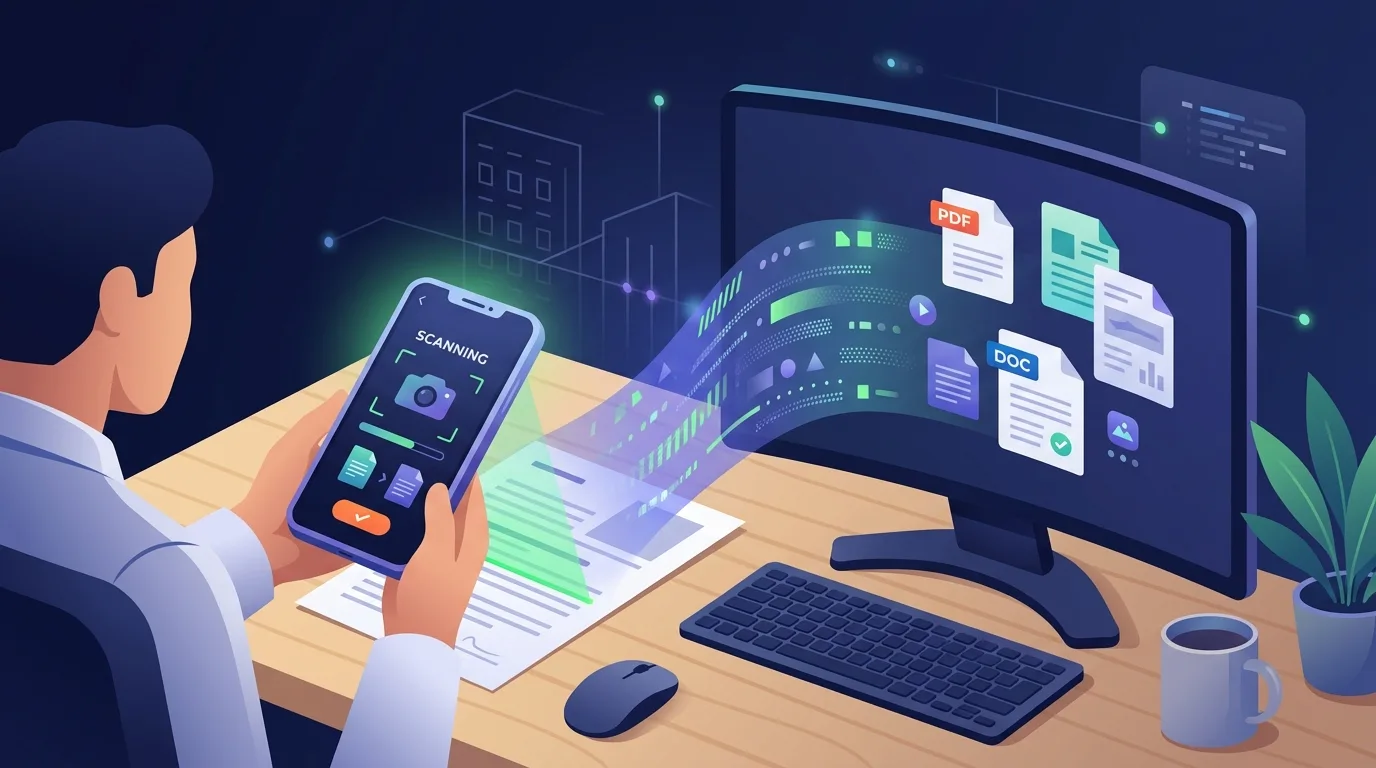
Thay vì mang theo máy scan cồng kềnh, bạn có thể quét tài liệu bằng điện thoại miễn phí với chất lượng tuyệt vời. Các ứng dụng quét tài liệu hiện đại sử dụng công nghệ nhận dạng, tự động cắt cạnh, sửa thẳng góc, tạo tệp PDF chuyên nghiệp chỉ trong vài giây.
Các ứng dụng quét tài liệu miễn phí tốt nhất
Hiện có rất nhiều ứng dụng quét tài liệu trên cả Android và iOS:
- Google Drive: Tính năng quét tài liệu ngay trong ứng dụng Drive, lưu trực tiếp vào cloud
- Microsoft Lens: Ứng dụng chính hãng của Microsoft, quét rất nhanh và chính xác, hỗ trợ OCR
- Adobe Scan: Từ Adobe, chất lượng quét cao, tự động nhận dạng và tạo PDF
- Camscanner: Ứng dụng quét phổ biến nhất, tính năng đa dạng, miễn phí cơ bản
- Open Note Scanner: Ứng dụng mã nguồn mở, hoàn toàn miễn phí, không yêu cầu tài khoản
- Genius Scan: Ứng dụng quét nhanh, giao diện đơn giản, phù hợp người dùng mới
Hướng dẫn quét tài liệu bằng điện thoại
Chuẩn bị trước khi quét
- Chọn ánh sáng tốt: Quét trong phòng sáng hoặc ngoài trời để tài liệu rõ nét
- Sắp xếp giấy tờ: Xếp giấy phẳng trên bề mặt, tránh giấy nhàu hay cong
- Xóa bụi: Lau sạch tấm kính camera để tránh ảnh bị mờ
- Chọn ứng dụng: Lựa chọn ứng dụng phù hợp với nhu cầu của bạn
Các bước quét tài liệu chi tiết
- Mở ứng dụng quét: Khởi chạy ứng dụng và cấp quyền truy cập camera
- Căn chỉnh tài liệu: Đặt tài liệu sao cho 4 góc của tài liệu xuất hiện trong khung
- Chụp ảnh: Nhấn nút để quét, ứng dụng sẽ tự động phát hiện cạnh tài liệu
- Tối ưu hóa: Điều chỉnh độ sáng, cắt cạnh, xoay hình ảnh nếu cần
- Quét nhiều trang: Tiếp tục quét trang tiếp theo hoặc hoàn tất nếu chỉ có 1 trang
- Xử lý hình ảnh: Áp dụng bộ lọc để tăng cộng hoà, đen trắng hóa nếu cần
- Lưu tệp: Xuất dưới dạng PDF hoặc ảnh, đặt tên và lưu vào cloud
Mẹo: Để quét nhanh nhiều trang, hãy sử dụng chế độ "liên tục" của ứng dụng. Bạn có thể quét liên tiếp mà không cần nhấn nút mỗi lần.
So sánh các ứng dụng quét tài liệu
| Ứng dụng | Chi phí | OCR (nhận dạng chữ) | Lưu Cloud | Chất lượng quét |
|---|---|---|---|---|
| Google Drive | Miễn phí | Có (Google Cloud) | Google Drive | Tốt |
| Microsoft Lens | Miễn phí | Có | OneDrive, OneNote | Xuất sắc |
| Adobe Scan | Miễn phí / Trả phí | Có | Adobe Cloud | Xuất sắc |
| Camscanner | Miễn phí / Trả phí | Có (tính phí) | Có | Rất tốt |
| Open Note Scanner | Miễn phí | Không | Không | Tốt |
| Genius Scan | Miễn phí / Trả phí | Có (tính phí) | Cloud khác nhau | Tốt |
Lưu ý quan trọng khi quét tài liệu nhạy cảm
- Bảo mật dữ liệu: Nếu quét tài liệu chứa thông tin nhạy cảm (CMND, hộ chiếu), hãy sử dụng ứng dụng lưu cục bộ, không lưu cloud
- Quyền truy cập: Kiểm tra quyền ứng dụng yêu cầu, không cho phép quyền không cần thiết
- Xóa bản scan cũ: Sau khi xử lý xong, hãy xóa các bản scan không cần thiết để tiết kiệm bộ nhớ
- Chọn định dạng đúng: Với tài liệu cần lưu trữ lâu dài, sử dụng PDF; với tài liệu cần chỉnh sửa, sử dụng ảnh JPEG
Cần Microsoft Office bản quyền?
TND là nhà cung cấp phần mềm bản quyền chính hãng tại Việt Nam, xuất hoá đơn VAT đầy đủ, tư vấn chọn đúng license.
Xem Office bản quyềnCâu hỏi thường gặp
Chất lượng quét bằng điện thoại có bằng máy scan không?
Với các ứng dụng hiện đại như Microsoft Lens hoặc Adobe Scan, chất lượng quét đã rất gần với máy scan. Tuy nhiên, độ phân giải vẫn phụ thuộc vào camera điện thoại của bạn. Máy scan vẫn tốt hơn khi cần chất lượng cao nhất.
File quét từ điện thoại có thể chỉnh sửa được không?
Ảnh quét là dạng ảnh, không thể chỉnh sửa trực tiếp. Tuy nhiên, các ứng dụng có tính năng OCR có thể nhận dạng chữ và chuyển thành tệp Word/Excel có thể chỉnh sửa.
Nên quét nhiều trang thành 1 file hay nhiều file?
Nên quét tất cả thành 1 file PDF nếu chúng liên quan đến cùng một tài liệu. Điều này giúp lưu trữ và chia sẻ dễ hơn. Nếu là các tài liệu khác nhau, nên tạo các file riêng.
Ứng dụng quét nào tốt nhất cho người dùng mới?
Google Drive hoặc Microsoft Lens là lựa chọn tốt cho người dùng mới vì giao diện đơn giản, tích hợp sẵn trên các dService (Google, Microsoft), và hoàn toàn miễn phí.








