

Đánh số trang trong LibreOffice Writer giúp tài liệu chuyên nghiệp hơn
Đánh số trang trong LibreOffice Writer là tính năng cơ bản nhưng rất quan trọng, đặc biệt với các tài liệu dài như tiểu luận, báo cáo hay luận văn. Bài hướng dẫn này sẽ giúp bạn nắm vững cách chèn, tùy chỉnh và quản lý số trang một cách hiệu quả.
Công ty cần mở file Word, Excel của đối tác mà không lệch định dạng thì xem Office bản quyền vĩnh viễn tại TND: trả một lần, có xuất hóa đơn VAT.
Bước 1: Kích Hoạt Header hoặc Footer
Trước tiên, bạn cần bật header (đầu trang) hoặc footer (cuối trang) nơi sẽ chứa số trang.
- Vào menu Insert > Header and Footer > Header (hoặc Footer)
- Chọn page style bạn muốn (Default Page Style)
- Nhấn OK

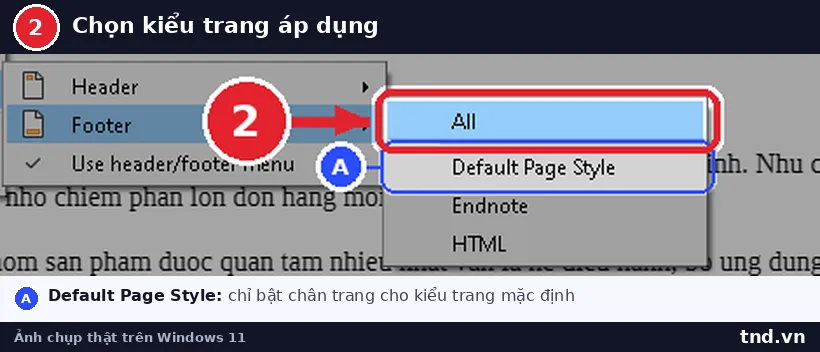
Một vùng header hoặc footer sẽ xuất hiện ở đầu hoặc cuối trang.
Bước 2: Chèn Số Trang
Sau khi bật header/footer, đặt con trỏ chuột vào vùng header hoặc footer:
- Nhấn menu Insert > Field > Page Number
- Hoặc bấm Ctrl + F2, vào thẻ Document rồi chọn Page Number trong cột Type
- Cách nhanh hơn: Insert > Page Number mở hẳn một wizard, chọn sẵn vị trí và căn lề
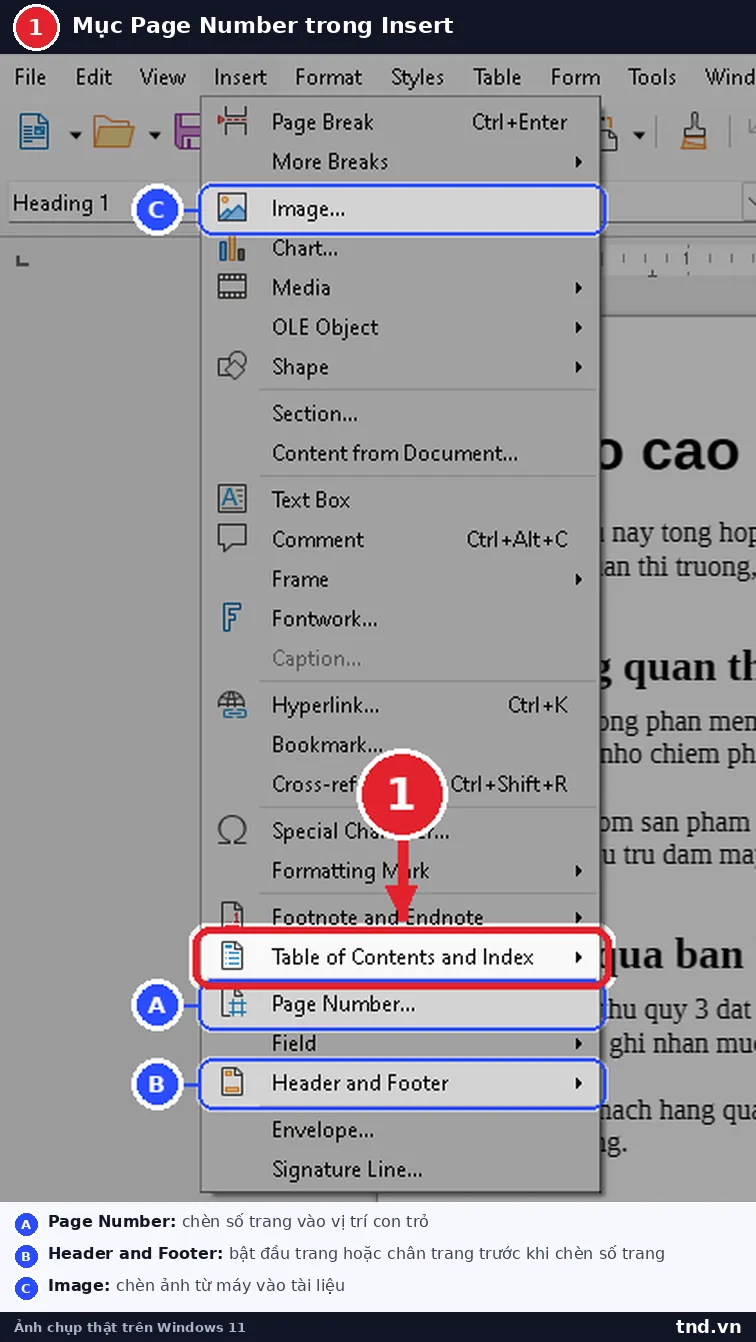
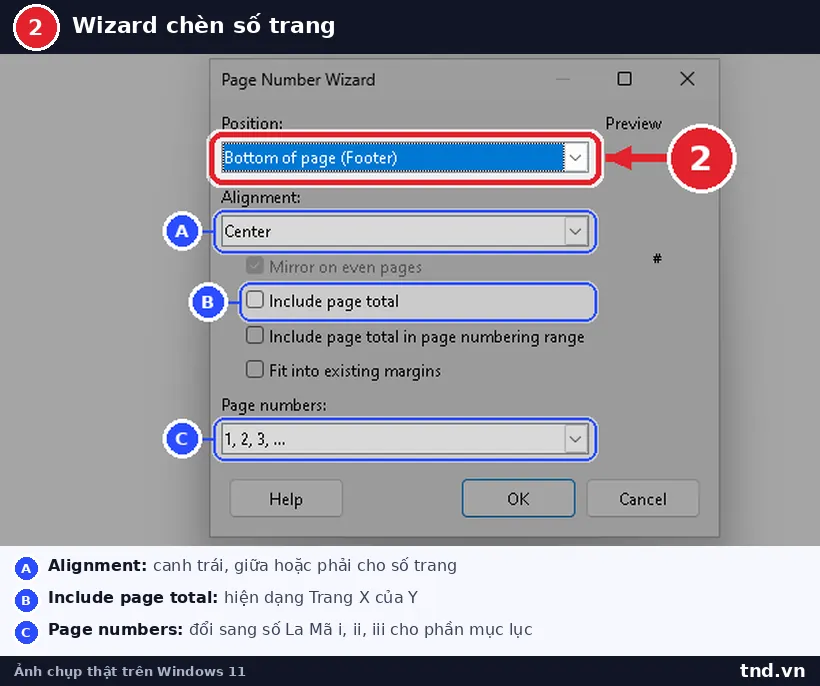
Số trang sẽ được chèn tự động và hiển thị dưới dạng trường (field) màu xanh nhạt.
Bước 3: Thêm "Trang X của Y"
Nếu muốn hiển thị "Trang 1 của 10" thay vì chỉ "1":
- Chèn số trang trước (như bước 2)
- Gõ " của " ở giữa
- Vào Insert > Field > Page Count để thêm tổng số trang
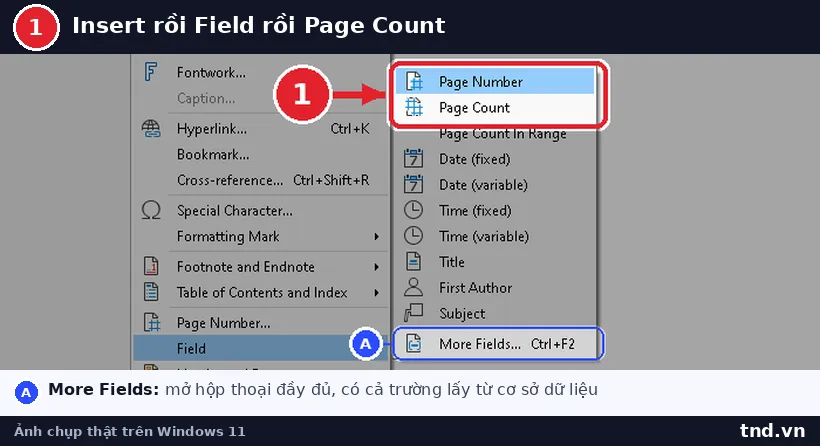

Kết quả sẽ là: "Trang 1 của 10" (cập nhật tự động khi số trang thay đổi).
Bắt Đầu Đánh Số Từ Trang Khác
Nếu bạn muốn trang đầu (bìa) không có số, hoặc bắt đầu từ số 1 ở trang 3:
Cách 1: Sử Dụng Manual Break
- Đặt con trỏ tại vị trí bạn muốn bắt đầu lại số trang
- Vào Insert > More Breaks > Manual Break
- Tích chọn With Page Style
- Tích chọn Change page number
- Nhập số trang mới (ví dụ: 1)
- Nhấn OK
Cách 2: Sử Dụng Page Style Settings
- Đặt con trỏ vào đoạn đầu tiên của trang muốn đánh số lại
- Vào Format > Paragraph, chọn thẻ Text Flow
- Ở nhóm Breaks, tích Insert rồi tích With page style
- Nhập số vào ô Page number rồi bấm OK
Hộp thoại Page Style không có ô đặt số trang bắt đầu, nên đừng mất công tìm ở đó.
Thay Đổi Định Dạng Số Trang
LibreOffice hỗ trợ nhiều định dạng số trang:
- Số Ả-Rập: 1, 2, 3 (mặc định)
- Chữ La Mã hoa: I, II, III
- Chữ La Mã thường: i, ii, iii
- Chữ cái: A, B, C hoặc a, b, c
Để thay đổi định dạng:
- Vào Format > Page Style > Page tab
- Tìm mục Number format
- Chọn định dạng bạn muốn
Không Hiển Thị Số Trên Trang Đầu Tiên
Nếu bạn không muốn số trang xuất hiện trên trang bìa:
- Vào Format > Page Style
- Chọn tab Header hoặc Footer
- Bỏ tích chọn Same content on first page
- Chỉnh sửa header/footer trang đầu tiên và xóa số trang khỏi đó
Mẹo: Nếu số trang không cập nhật sau khi chỉnh sửa, hãy nhấn Ctrl+Shift+F9 để làm mới tất cả các trường (fields) trong tài liệu.
Câu hỏi thường gặp
1. Số trang không hiển thị ở tất cả các trang?
Kiểm tra xem header/footer đã được bật chưa. Nếu chỉ xuất hiện ở một vài trang, hãy xem page style có khác nhau giữa các trang không.
2. Tôi muốn bắt đầu đánh số từ trang 5, làm sao?
Sử dụng Insert > More Breaks > Manual Break, tích "Change page number" và nhập 5.
3. Có thể dùng chữ La Mã cho trang mục lục và số Ả-Rập cho nội dung không?
Có, bạn cần tạo 2 page style khác nhau và áp dụng chúng cho từng phần tài liệu.
4. Số trang ở cuối trang nằm ở giữa hoặc bên trái, làm sao để dời nó?
Nhấp vào số trang trong footer, rồi sử dụng tab, khoảng cách hoặc căn chỉnh (Format > Align) để điều chỉnh vị trí.