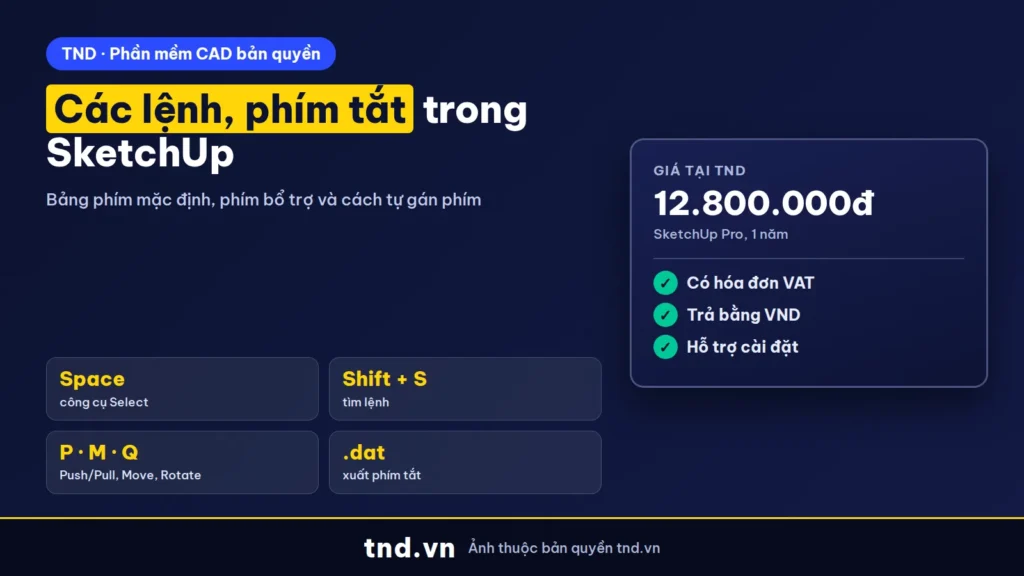
Trả lời nhanh: Các lệnh trong SketchUp hay dùng có phím mặc định: Space (Select), L (Line), R (Rectangle), C (Circle), A (Arc), P (Push/Pull), M (Move), Q (Rotate), S (Scale), F (Offset), T (Tape Measure), B (Paint Bucket), E (Eraser), G (Make Component), Shift + S (Search). Tự gán phím ở Window > Preferences > Shortcuts.
Người mới học SketchUp hay tìm "các lệnh trong SketchUp" để có một bảng tra nhanh. SketchUp không chạy bằng dòng lệnh như AutoCAD mà bằng công cụ, mỗi công cụ hay dùng có một phím tắt. Bài này gom bảng phím mặc định, các phím bổ trợ trong từng công cụ và cách tự gán, sao lưu phím tắt, theo đúng tài liệu SketchUp Help.
Bảng phím tắt mặc định của SketchUp
SketchUp chỉ gán sẵn phím tắt cho một nhóm công cụ dùng nhiều. Bảng dưới theo trang Default Keyboard Shortcuts của SketchUp Help (cập nhật 29/09/2026), áp dụng cho SketchUp desktop:
| Công cụ (lệnh) | Phím tắt | Dùng để |
|---|---|---|
| Select | Spacebar | Chọn đối tượng |
| Lasso Select | Shift + Spacebar | Chọn bằng vùng vẽ tự do |
| Line | L | Vẽ đường thẳng, khép kín thành mặt |
| Rectangle | R | Vẽ hình chữ nhật |
| Circle | C | Vẽ đường tròn |
| 2 Point Arc | A | Vẽ cung qua hai điểm |
| Push/Pull | P | Đẩy kéo mặt thành khối 3D |
| Move | M | Di chuyển, kèm chế độ Copy |
| Rotate | Q | Xoay, kèm chế độ Copy |
| Scale | S | Phóng to, thu nhỏ |
| Offset | F | Tạo đường song song cách đều từ cạnh, mặt có sẵn |
| Tape Measure | T | Đo khoảng cách, tạo đường gióng (guide) |
| Paint Bucket | B | Dán vật liệu |
| Eraser | E | Xóa cạnh; kèm phím bổ trợ để làm mềm, ẩn cạnh |
| Orbit | O, hoặc giữ nút giữa chuột và kéo | Xoay góc nhìn |
| Pan | H, hoặc Shift + nhấp kéo | Dời khung nhìn |
| Zoom | Z, hoặc lăn chuột | Phóng to, thu nhỏ khung nhìn |
| Zoom Extents | Shift + Z | Thu phóng để thấy toàn bộ model |
| Make Component | G | Biến vùng chọn thành component |
| Back Edges | K | Hiện các cạnh bị che phía sau |
| Search | Shift + S | Tìm công cụ, lệnh, extension theo tên hoặc theo việc cần làm |
Những lệnh không có trong bảng (Follow Me, Section Plane, Protractor, Make Group...) không có phím tắt mặc định. Bạn gọi chúng từ menu, thanh công cụ, ô Search (Shift + S) hoặc tự gán phím như hướng dẫn ở phần sau.
Phím tắt hệ thống: chọn, hoàn tác, chọn tất cả
Ngoài bảng công cụ, một số tổ hợp phím quen thuộc lấy từ các trang Selecting Geometry và Erasing and Undoing:
| Việc cần làm | Windows | macOS |
|---|---|---|
| Chọn tất cả | Ctrl + A | Command + A |
| Bỏ chọn tất cả | Ctrl + T | Shift + Command + A |
| Hoàn tác (Undo) | Alt + Backspace (mặc định) hoặc Ctrl + Z | Command + Z |
| Thêm vào vùng chọn | Giữ Ctrl khi chọn | Giữ Option khi chọn |
| Đảo trạng thái chọn của một đối tượng | Giữ Shift khi nhấp | Giữ Shift khi nhấp |
| Bớt khỏi vùng chọn | Giữ Shift + Ctrl khi chọn | Giữ Shift + Option khi chọn |
Mẹo chọn bằng chuột với công cụ Select: nhấp đúp vào một mặt để chọn mặt cùng các cạnh bao; nhấp đúp vào một cạnh để chọn cạnh và các mặt nối với nó; nhấp ba lần để chọn toàn bộ hình nối liền (ví dụ cả khối hộp). Kéo khung từ phải sang trái chọn cả đối tượng nằm một phần trong khung; kéo từ trái sang phải chỉ chọn đối tượng nằm trọn trong khung.
Phím bổ trợ trong từng công cụ
Nhiều thao tác nhanh của SketchUp không phải là phím tắt riêng mà là phím bổ trợ (modifier) nhấn trong lúc dùng công cụ. Các phím dưới đây đều có trong tài liệu SketchUp Help:
Vuốt ngang để xem đủ bảng.
| Công cụ | Thao tác | Tác dụng |
|---|---|---|
| Push/Pull (Help) | Nhấp đúp vào mặt khác ngay sau lần đẩy kéo | Lặp lại đúng khoảng đẩy kéo vừa dùng |
| Push/Pull | Nhấn Ctrl (Windows) hoặc Option (macOS) rồi nhấp đúp | Chồng thêm một khối giống hệt lên khối vừa đẩy |
| Offset (Help) | Nhấn Alt (Windows) hoặc Command (macOS) | Cho phép offset tạo phần chồng lấn (mặc định bị loại bỏ) |
| Offset | Nhấp đúp vào mặt khác ngay sau lần offset | Offset tiếp mặt đó với cùng khoảng cách |
| Eraser (Help) | Nhấn Ctrl (Windows) hoặc Option (macOS) rồi quét qua cạnh | Làm mềm và làm mịn cạnh thay vì xóa |
| Eraser | Nhấn Alt (Windows) hoặc Command (macOS) rồi nhấp cạnh | Bỏ làm mềm, làm mịn |
| Arc, Pie (Help) | Gõ số kèm s, ví dụ 24s, hoặc Ctrl + / Ctrl - | Đổi số đoạn của cung (mặc định 12 đoạn) |
| Paint Bucket | Nhấn Alt (Windows) | Lấy mẫu vật liệu từ mặt đang có (Sample) |
| Rotate | Nhấn Ctrl (Windows) | Bật chế độ Copy, con trỏ hiện dấu + |
Phần copy, tạo dãy bằng Move và Rotate có bài riêng: copy, lấy đối xứng, sao chép dãy trong SketchUp. Đo đạc bằng Tape Measure và Protractor xem đo góc, đo kích thước trong SketchUp; dán vật liệu bằng phím B xem vật liệu và texture trong SketchUp.
Chuột 3 nút giúp nhanh hơn phím tắt: theo Using Your Mouse, giữ nút giữa (con lăn) để Orbit, giữ cả con lăn và nút trái để Pan, lăn để Zoom, mà không cần thoát công cụ đang dùng. Ví dụ đang Push/Pull vẫn lăn chuột phóng to để bắt đúng điểm.
Cách tự gán phím tắt trong SketchUp từng bước
Mở Preferences: trên Windows vào Window > Preferences, trên macOS vào SketchUp > Settings (Preferences), chọn mục Shortcuts. Theo Creating and Editing Shortcuts:
- Gõ tên lệnh vào ô tìm ở trên cùng để lọc danh sách Function. Ví dụ gõ
zoomsẽ còn Camera/Zoom, Camera/Zoom Extents, Camera/Zoom to Photo, Camera/Zoom Window. - Bấm chọn lệnh cần gán. Nếu lệnh đã có phím, phím đó hiện ở cột Assigned (Windows) hoặc Key (macOS).
- Nhấn tổ hợp phím muốn gán vào ô Add Shortcut (Windows) hoặc ô chữ ở góc dưới trái (macOS). Không nhấn Enter, vì Enter sẽ xóa giá trị vừa nhập.
- Trên Windows, bấm dấu + để thêm phím.
- Nếu phím đã thuộc lệnh khác, SketchUp cảnh báo: chọn Keep Original để giữ phím cũ, hoặc Replace để chuyển phím sang lệnh mới.
- Lặp lại cho các lệnh khác. Muốn trả toàn bộ về mặc định, bấm Reset All.
| Quy tắc khi gán phím | Theo SketchUp Help |
|---|---|
| Không bắt đầu bằng số | Phím số dành cho một số lệnh đặc biệt và để nhập kích thước |
| Dùng được phím bổ trợ | Shift, Alt, Ctrl kết hợp với phím khác |
| Không dùng phím của hệ điều hành | Ví dụ Ctrl + Alt + Del trên Windows; SketchUp sẽ báo khi trùng |
| Được đổi phím mặc định | Có thể gán lại phím cho các lệnh đã có phím sẵn |
Gợi ý bộ phím tự gán cho người dựng kiến trúc, nội thất: gán phím cho Follow Me, Make Group, Section Plane, Hide và Unhide All, các góc nhìn chuẩn trong Camera > Standard Views. Hãy chọn phím chưa có trong bảng mặc định để khỏi phải Replace phím của công cụ vẽ.
Sao lưu và chuyển bộ phím tắt sang máy mới
Theo Importing and Exporting Shortcuts, xuất nhập phím tắt chỉ có trên Windows; SketchUp cho macOS hiện chưa xuất nhập được thiết lập.
| Việc | Cách làm |
|---|---|
| Lấy phím tắt từ bản SketchUp cũ sang bản mới | Ở bản mới vào File > Migrate Preferences, chọn phiên bản cũ ở ô SketchUp Version, bấm Migrate |
| Xuất phím tắt | Trong mục Shortcuts bấm Export, chọn nơi lưu, đặt tên file (mặc định là Preferences.dat), bấm Export |
| Nhập phím tắt | Bấm Import, tìm file đã xuất (tìm đuôi .dat nếu không thấy), bấm Import |
Văn phòng nhiều máy nên làm một bộ phím chuẩn, xuất file .dat, lưu trên ổ chung và nhập vào từng máy khi cài mới, để mọi người dùng cùng thói quen và dễ kèm nhau khi làm chung dự án.
Lỗi hay gặp với phím tắt SketchUp và cách xử lý
Vuốt ngang để xem đủ bảng.
| Hiện tượng | Nguyên nhân | Cách xử lý |
|---|---|---|
| Phím tự gán mất sau khi tắt SketchUp | Phím trùng phím hệ điều hành; SketchUp có thể cho dùng tạm trong phiên rồi đặt lại khi thoát | Chọn tổ hợp phím khác, không trùng phím hệ thống |
| Phím tự gán không lưu dù không trùng | Cài đặt SketchUp có vấn đề | Làm theo My Shortcuts Won’t Save: đăng xuất, thoát mọi cửa sổ SketchUp, chạy lại bộ cài bằng Run As Administrator (Windows), rồi gán lại |
| Gõ phím xong bấm Enter thì ô trống | Enter xóa giá trị trong ô Add Shortcut | Nhập phím rồi bấm dấu + (Windows), không nhấn Enter |
| Không gán được phím bắt đầu bằng số | Phím số dành cho nhập kích thước | Dùng chữ cái hoặc kèm phím bổ trợ |
| Không tìm thấy lệnh để gán | Tên lệnh trong Shortcuts có tiền tố menu, ví dụ Camera/Zoom | Gõ một phần tên vào ô lọc; hoặc dùng Shift + S để tìm và chạy lệnh |
Phím tắt trên SketchUp cho Web và Quick Reference Card
Theo Using Shortcuts in SketchUp for Web, phím tắt mặc định bản web gần như giống bản desktop và đều đổi được, nhưng khi tự gán chỉ dùng Shift, Alt, Option làm phím bổ trợ; Ctrl và Command không dùng được, và phím số phải đi kèm phím bổ trợ. Hãng có bản in Quick Reference Card cho SketchUp 2026 (PDF theo từng ngôn ngữ, cho Windows và macOS) để dán cạnh màn hình khi mới học.
Dùng đủ lệnh, tự gán phím và extension: chọn gói SketchUp nào
Mục Preferences, Shortcuts, xuất nhập file .dat trong bài là của SketchUp desktop. Bản desktop có trong SketchUp Pro và SketchUp Studio; khác biệt giữa Free, Go, Pro, Studio xem SketchUp Free, Go, Pro, Studio khác nhau thế nào. Bạn cần lệnh mà SketchUp không có sẵn thì xem plugin SketchUp nên cài; xuất hồ sơ bản vẽ thì xem LayOut trong SketchUp.
| Nhu cầu | Gói | Giá tại TND |
|---|---|---|
| Dựng model, tự gán phím, cài extension, xuất hồ sơ LayOut | SketchUp Pro 1 năm | 12.800.000đ/năm |
| Thêm render V-Ray và các công cụ của gói Studio | SketchUp Studio 1 năm | 26.290.000đ/năm |
Cách mua, nhận license và kích hoạt: SketchUp bản quyền: giá, hóa đơn VAT, cách kích hoạt. Các phần mềm thiết kế khác có hóa đơn VAT: phần mềm CAD bản quyền.
Câu hỏi thường gặp
Các lệnh trong SketchUp hay dùng nhất là gì?
Select (Space), Line (L), Rectangle (R), Circle (C), Arc (A), Push/Pull (P), Move (M), Rotate (Q), Scale (S), Offset (F), Tape Measure (T), Paint Bucket (B), Eraser (E), Orbit (O), Pan (H), Zoom (Z).
Làm sao tự gán phím tắt trong SketchUp?
Vào Window > Preferences (macOS: SketchUp > Settings), mục Shortcuts, chọn lệnh, nhập phím vào ô Add Shortcut rồi bấm dấu +. Không nhấn Enter vì Enter xóa giá trị vừa nhập.
Follow Me có phím tắt không?
Không có trong bảng phím mặc định. Bạn tự gán phím cho Follow Me trong Preferences > Shortcuts, hoặc gọi nhanh bằng Shift + S.
Vì sao phím tắt tự gán bị mất khi mở lại SketchUp?
Thường do phím trùng phím của hệ điều hành. Nếu không trùng, SketchUp Help hướng dẫn đăng xuất, thoát SketchUp và chạy lại bộ cài bằng Run As Administrator.
Chuyển phím tắt sang máy khác thế nào?
Trên Windows, mục Shortcuts có Export để lưu file .dat và Import để nạp lại. Lên bản mới thì dùng File > Migrate Preferences. macOS chưa hỗ trợ xuất nhập.
Phím tắt Undo trong SketchUp là gì?
Mặc định là Alt + Backspace; Ctrl + Z trên Windows và Command + Z trên macOS cũng dùng được.
Nguồn tham khảo
- SketchUp Help: Default Keyboard Shortcuts
- SketchUp Help: Creating and Editing Shortcuts
- SketchUp Help: Importing and Exporting Shortcuts
- SketchUp Help: My Shortcuts Won't Save
- SketchUp Help: Preferences
- SketchUp Help: Searching in SketchUp
- SketchUp Help: Selecting Geometry
- SketchUp Help: Erasing and Undoing
- SketchUp Help: Using Your Mouse
- SketchUp Help: Pushing and Pulling Shapes into 3D
- SketchUp Help: Offsetting a Line from Existing Geometry
- SketchUp Help: Softening, Smoothing, and Hiding Geometry
- SketchUp Help: Drawing Arcs
- SketchUp Help: Using Shortcuts in SketchUp for Web
- SketchUp Help: Quick Reference Cards