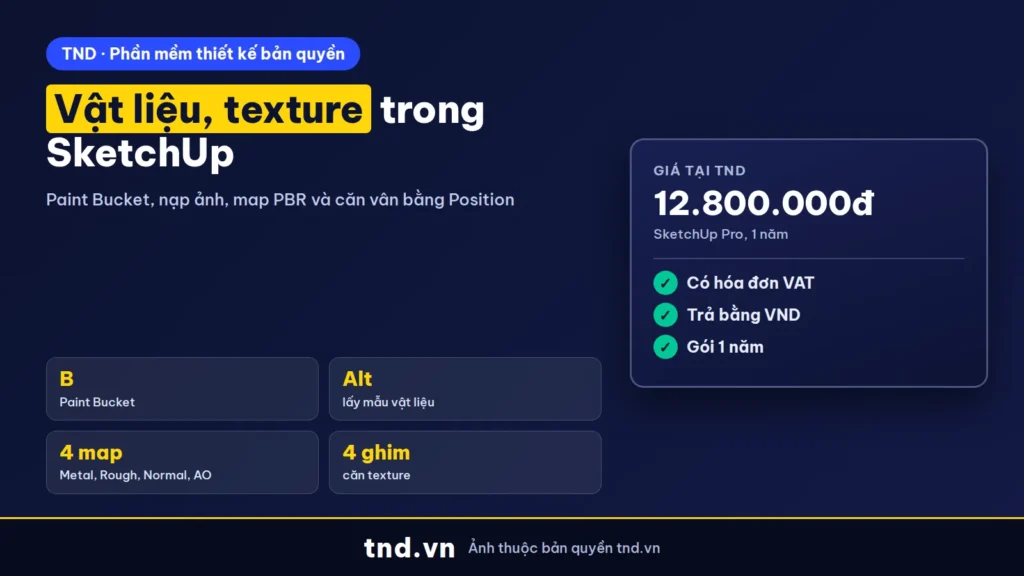
Trả lời nhanh: Nhấn B (Paint Bucket), chọn vật liệu ở tab Select rồi bấm vào mặt. Nạp ảnh riêng bằng Create New Material, Use Texture Image hoặc File > Import, Use As Texture. Chỉnh cỡ ở tab Edit, căn vân bằng chuột phải, Texture > Position.
Người dùng SketchUp tìm "texture for sketchup" khoảng 590 lần mỗi tháng, cả cụm vật liệu, texture gần 1.800. Từ bản 2025, vật liệu SketchUp có thêm map PBR nên cách làm khác các hướng dẫn cũ. Bài này đi theo đúng tài liệu SketchUp Help: dán, thay, nạp, chỉnh và căn texture, kèm bảng lỗi hay gặp.
Vật liệu, texture và map PBR trong SketchUp là gì
Trong SketchUp, vật liệu (material) là thứ bạn tô lên mặt: có thể chỉ là một màu, hoặc kèm một ảnh lặp lại gọi là texture (gỗ, gạch, đá). Từ SketchUp 2025, theo ghi chú phát hành SketchUp 2025.0, vật liệu còn có thể mang các map PBR (Physically Based Rendering) để phản ứng với ánh sáng và môi trường, và toàn bộ thư viện vật liệu mặc định đều là vật liệu photoreal.
| Map | Tác dụng theo SketchUp Help |
|---|---|
| Metalness | Độ phản chiếu kiểu kim loại; giá trị cao cho phản xạ mạnh, có màu |
| Roughness | Độ nhám; thấp là bóng, cao là mờ; có tùy chọn Invert Roughness để đảo trắng đen |
| Normal | Giả chi tiết lồi lõm bề mặt khi bắt sáng mà không đổi hình khối |
| Ambient Occlusion | Làm tối ở mép, khe để thêm chiều sâu; cần map riêng |
Muốn thấy hiệu ứng PBR trong khung nhìn, style phải bật kiểu mặt Photoreal Materials và nên thêm môi trường (Environments) để có ánh sáng, phản chiếu (SketchUp Help). Kiểu mặt Shaded chỉ hiện màu.
Dán vật liệu bằng Paint Bucket từng bước
Theo Applying Materials:
- (Tùy chọn) Chọn trước các mặt, cạnh muốn tô.
- Mở bảng Materials hoặc bật công cụ Paint Bucket, phím tắt mặc định
B. - Ở tab Select, chọn nhóm vật liệu trong danh sách thả xuống rồi chọn một vật liệu.
- Nếu đã chọn trước, SketchUp tô ngay cho vùng đã chọn; nếu chưa, bấm vào mặt cần tô.
Bảng Materials trên Windows nằm sẵn trong khay (tray) mặc định; trên macOS vào Window > Materials, bảng này mang tên Colors. Bạn cũng có thể tô cả group, component: chọn nhiều đối tượng rồi tô, hoặc bấm từng cái.
Mẹo lấy mẫu vật liệu: đang dùng Paint Bucket, nhấn Alt để bật Sample, bấm vào mặt đã có vật liệu để lấy vật liệu đó, thả Alt rồi bấm sang mặt khác để tô. Muốn trả một mặt về màu mặc định, chọn Default ở đầu thư viện In Model.
Thay vật liệu hàng loạt
Paint Bucket có ba chế độ để đổi vật liệu cho nhiều mặt một lần (Replacing a Material):
| Chế độ | Tác dụng | Ví dụ |
|---|---|---|
| All Matching | Thay vật liệu cho mọi mặt trong model đang dùng cùng vật liệu với mặt bạn bấm | Đổi màu sơn tường ngoài cho mọi khối nhà cùng lúc |
| All Connected | Chỉ thay cho các mặt cùng vật liệu nối liền với mặt bạn bấm | Đổi đá mặt bếp và ốp tường liền kề, không đụng bồn tắm cùng vật liệu |
| All on Same Object | Chỉ thay trong cùng group hoặc component | Đổi màu nệm của một chiếc ghế, chiếc ghế giống hệt bên cạnh giữ nguyên |
Nạp texture từ ảnh của bạn
Cách 1: tạo vật liệu mới (Windows). Theo Create Your Own Materials: mở bảng Materials, tab Select, bấm Create New Material; đặt tên; chọn màu; tích Use Texture Image rồi chọn file ảnh; chỉnh cỡ texture và độ trong; nếu có sẵn các map đi kèm (roughness, normal...) thì thêm luôn ở đây; bấm OK. Vật liệu mới xuất hiện trong nhóm In Model.
Trên macOS: mở bảng Colors, tab Texture Palettes, chọn nhóm cần lưu, mở menu ngữ cảnh chọn New Material, chọn ảnh, đặt tên, nhập chiều rộng, chiều cao của ô texture, bấm OK.
Cách 2: nhập ảnh làm texture. Theo Importing and Using 2D Images: vào File > Import, chọn ảnh, chọn Use As Texture, bấm lên mặt để đặt góc đầu, kéo để định cỡ, bấm lần nữa. Nếu ảnh chỉ phủ một phần mặt, nó tự lặp kín phần còn lại, và SketchUp tạo luôn một vật liệu từ ảnh đó.
Cách 3: tải từ 3D Warehouse. Theo Downloading Materials, mở 3D Warehouse trong SketchUp, tìm vật liệu, bấm Download: vật liệu vào thẳng bảng Materials với Paint Bucket bật sẵn. Tải bằng trình duyệt thì được file .skm. Bộ lọc vật liệu trên 3D Warehouse có lọc theo map (Metalness, Roughness, Normal, Ambient Occlusion) để tìm vật liệu PBR đủ map.
Chỉnh vật liệu ở tab Edit: màu, cỡ ảnh, độ trong, map
Tab Edit chỉ dùng được với vật liệu đã nằm trong model (nhóm In Model). Các tùy chọn theo Editing Materials:
| Tùy chọn | Dùng để |
|---|---|
| Material Name | Đổi tên vật liệu, nên đặt tên rõ (Go_soi_san, Da_granite_bep) để quản lý và render |
| Color | Chỉnh màu bằng bánh xe màu hoặc mã RGB, HSL, HEX; Reset Color để trả lại |
| Image (cỡ texture) | Đổi ảnh texture, nhập kích thước ô lặp; mặc định giữ tỉ lệ ảnh, bấm biểu tượng mắt xích để bỏ khóa tỉ lệ |
| Sửa ảnh ngoài | Mở ảnh texture bằng phần mềm như Photoshop; chọn phần mềm ở Preferences > Applications |
| Opacity | Độ trong suốt từ 0 (trong hẳn) đến 100 (đục hẳn), dùng cho kính, nước |
| Metalness, Roughness, Normal, Ambient Occlusion | Bật tắt, kéo thanh trượt từng map; chỉ hiện với vật liệu có map photoreal |
Ví dụ sàn gỗ ván 1200 x 200 mà texture hiện quá to: vào Edit, nhập chiều rộng ô texture đúng kích thước thực của ảnh mẫu (ví dụ ảnh chứa 5 tấm ván thì rộng 1000), giữ khóa tỉ lệ để ván không bị kéo méo.
Vật liệu chưa có map PBR: từ SketchUp 2025 có công cụ AI Generate Textures (SketchUp Help). Ở tab Edit, bấm biểu tượng Generate Textures ở góc ảnh xem trước; vài giây sau SketchUp tạo map Metalness, Roughness, Normal, Ambient Occlusion và ảnh xem trước đổi thành khối lập phương. Hãng khuyên nhân bản vật liệu (Copy) trước khi tạo lại, để giữ bộ map cũ nếu kết quả mới không ưng.
Căn chỉnh texture trên mặt: Texture > Position
Texture bị lệch vân, sai hướng, sai cỡ trên một mặt cụ thể thì chỉnh ngay trên mặt đó (Positioning Textures): chuột phải vào mặt, chọn Texture > Position. Lưới ô texture hiện ra cùng bốn ghim màu:
| Ghim | Tác dụng |
|---|---|
| Đỏ | Dời texture |
| Xanh lá | Phóng to, thu nhỏ hoặc xoay; ghim dùng nhiều nhất để chỉnh cỡ và hướng vân |
| Xanh dương | Phóng hoặc kéo xiên |
| Vàng | Bóp méo phối cảnh |
Chuột phải vào lưới để có Flip, Rotate, Reset, hoặc chuyển sang Free Pin: các ghim chuyển màu trắng, kéo từng góc ảnh vào đúng góc vật thể. Ví dụ dán ảnh chụp một cánh cửa thật vào mặt cửa trong model: bật Free Pin, kéo bốn góc ảnh trùng bốn góc cửa. Bấm ra ngoài lưới để kết thúc.
Lỗi hay gặp với vật liệu, texture và cách xử lý
Vuốt ngang để xem đủ bảng.
| Hiện tượng | Nguyên nhân | Cách xử lý |
|---|---|---|
| Tô rồi mà mặt không đổi | Style đang ẩn vật liệu trên mặt, mặt sau hoặc cạnh | Kiểm tra thiết lập Style, chọn kiểu mặt hiện texture |
| Không thấy bóng, nhám của vật liệu PBR | Style không bật Display Photoreal Materials, chưa có môi trường | Đổi kiểu mặt sang Photoreal Materials, thêm Environment |
| Tab Edit bị mờ | Vật liệu chưa được dùng trong model | Tô vật liệu lên một mặt trước, hoặc chọn từ nhóm In Model |
| Texture quá to, quá nhỏ | Kích thước ô texture không khớp thực tế | Nhập lại cỡ ở tab Edit; chỉnh riêng một mặt bằng Texture > Position |
| Vân gỗ sai hướng | Hướng texture trên mặt đó chưa đúng ý | Texture > Position, xoay bằng ghim xanh lá hoặc Rotate |
| File nặng sau khi thử nhiều vật liệu | Vật liệu không dùng vẫn nằm trong file | Bảng Materials, chọn In Model, Details, Purge Unused |
| Không tìm thấy thư viện vật liệu cũ | SketchUp 2025 đổi bộ thư viện mặc định | Làm theo mục Finding Older Material Libraries trong hướng dẫn Migrating After Updating của SketchUp |
Lệnh Purge Unused theo Managing and Organizing Materials; hãng ghi xóa vật liệu không dùng giúp cải thiện hiệu năng.
Từ vật liệu SketchUp đến ảnh render: dùng gói nào
Thao tác vật liệu trong bài làm được trên SketchUp Pro, kể cả vật liệu photoreal, Environments, nhập xuất vật liệu PBR qua USD và GLB. Khi cần ảnh diễn họa chất lượng trình khách, vật liệu là nền để chuyển sang phần mềm render: V-Ray (xem V-Ray cho SketchUp), Enscape (xem Enscape là gì), hoặc so sánh Corona và V-Ray.
| Nhu cầu | Gợi ý | Giá tại TND |
|---|---|---|
| Dựng model, vật liệu, xuất hồ sơ LayOut | SketchUp Pro 1 năm | 12.800.000đ/năm |
| Render ảnh thực bằng V-Ray trong SketchUp | V-Ray Solo 1 năm | 17.550.000đ/năm |
| SketchUp và V-Ray trong một gói, cùng các công cụ của Studio | SketchUp Studio 1 năm | 26.290.000đ/năm |
Chọn giữa các gói: SketchUp Free, Go, Pro, Studio khác nhau thế nào; cách mua và kích hoạt: SketchUp bản quyền. Toàn bộ phần mềm thiết kế có hóa đơn VAT: phần mềm CAD bản quyền.
Câu hỏi thường gặp
Texture for SketchUp lấy ở đâu?
Có sẵn trong thư viện vật liệu mặc định (từ bản 2025 đều là vật liệu photoreal), tải thêm trên 3D Warehouse, hoặc tự tạo từ ảnh bằng Create New Material.
Phím tắt dán vật liệu trong SketchUp là gì?
Phím B bật Paint Bucket. Nhấn Alt khi đang dùng Paint Bucket để lấy mẫu vật liệu từ một mặt.
Texture hiện quá to trên mặt thì chỉnh thế nào?
Vào tab Edit của bảng Materials, nhập lại kích thước ô texture; chỉ một mặt sai thì chuột phải, Texture > Position, kéo ghim xanh lá.
Vì sao vật liệu PBR không hiện độ bóng, nhám?
Style cần bật kiểu mặt Photoreal Materials và model nên có Environment để vật liệu phản ứng với ánh sáng.
Generate Textures trong SketchUp là gì?
Công cụ AI có từ SketchUp 2025, tạo map Metalness, Roughness, Normal, Ambient Occlusion cho vật liệu chưa có map, bấm ở tab Edit.
Làm sao xóa vật liệu thừa cho nhẹ file?
Trong bảng Materials chọn In Model, bấm Details, chọn Purge Unused.
Nguồn tham khảo
- SketchUp Help: Materials, Textures, and Environments
- SketchUp Help: Navigating the Materials Panel
- SketchUp Help: Applying Materials
- SketchUp Help: Replacing a Material
- SketchUp Help: Create Your Own Materials
- SketchUp Help: Editing Materials
- SketchUp Help: Generate Textures
- SketchUp Help: Positioning Textures
- SketchUp Help: Managing and Organizing Materials
- SketchUp Help: Importing and Using 2D Images
- SketchUp Help: Downloading Materials (3D Warehouse)
- SketchUp Help: Release notes SketchUp Desktop 2025.0