

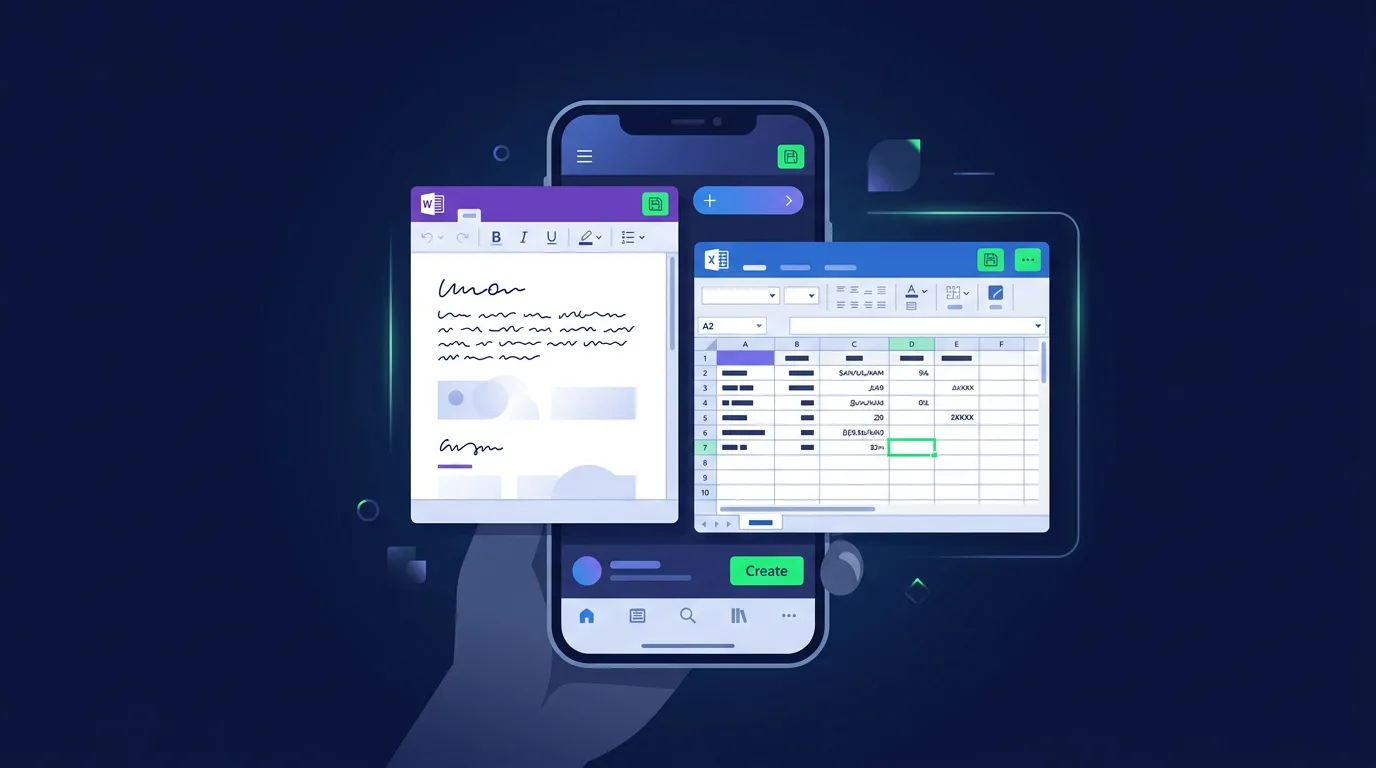
Hiện nay, đọc file word trên điện thoại đã trở nên rất dễ dàng và phổ biến. Có rất nhiều ứng dụng miễn phí cho phép bạn không chỉ xem mà còn chỉnh sửa các file Office (Word, Excel, PowerPoint) trực tiếp trên smartphone mà không cần máy tính. Bài viết này sẽ giới thiệu những ứng dụng tốt nhất.
Các ứng dụng đọc file Word, Excel miễn phí trên điện thoại
Dưới đây là danh sách các ứng dụng đồ họa lôi cuốn để đọc tài liệu văn phòng:
Ứng dụng chính thức từ Microsoft
- Microsoft Word: Ứng dụng chính hãng, miễn phí cơ bản, hỗ trợ đầy đủ định dạng .docx
- Microsoft Excel: Ứng dụng Excel chính hãng, miễn phí cơ bản, xử lý tính toán, biểu đồ
- Microsoft PowerPoint: Trình chiếu PowerPoint, miễn phí cơ bản, hiển thị bản trình bày
- Microsoft OneDrive: Lưu trữ đám mây, tích hợp sẵn khả năng xem tài liệu
Ứng dụng thay thế miễn phí khác
- Google Docs/Sheets/Slides: Hoàn toàn miễn phí, tương thích cao với Office
- LibreOffice: Mã nguồn mở, miễn phí, hỗ trợ cả định dạng Office và ODF
- WPS Office: Ứng dụng phổ biến, phiên bản miễn phí đủ dùng cho nhu cầu cơ bản
- OnlyOffice: Mã nguồn mở, miễn phí, giao diện hiện đại
- Quill: Ứng dụng nhẹ, miễn phí, chuyên dụng cho Android
Cách đọc và chỉnh sửa file Word trên điện thoại
Bước 1: Tải và cài đặt ứng dụng
Tải Microsoft Word hoặc Google Docs từ App Store (iOS) hoặc Google Play (Android). Các ứng dụng này hoàn toàn miễn phí.
Bước 2: Mở file Word
- Nếu file được lưu locally: mở ứng dụng, chọn "Mở" hoặc "Open", chọn file từ bộ lưu trữ điện thoại
- Nếu file lưu trên đám mây (Google Drive, OneDrive): mở ứng dụng, đăng nhập tài khoản, chọn file
Bước 3: Chỉnh sửa tài liệu
- Nhấn vào vị trí cần chỉnh sửa để di chuyển con trỏ
- Sử dụng bàn phím điện thoại để gõ, xóa, sửa nội dung
- Sử dụng thanh công cụ để định dạng (bold, italic, màu chữ...)
- Thêm bình luận hoặc theo dõi thay đổi nếu cần cộng tác
Bước 4: Lưu file
- Hầu hết ứng dụng tự động lưu, bạn có thể kiểm tra bằng cách chọn menu "Lưu"
- Chọn định dạng lưu: .docx (Office), .odt (ODF), hoặc các định dạng khác
- Chia sẻ file qua email, chat, cloud hoặc in trực tiếp từ ứng dụng
Cách đọc và chỉnh sửa file Excel trên điện thoại
Đặc điểm khi làm việc với Excel trên điện thoại
Excel trên điện thoại có một số giới hạn so với máy tính:
- Bộ lọc dữ liệu: Có thể áp dụng nhưng giao diện không bằng desktop
- Công thức phức tạp: Các hàm phức tạp vẫn hoạt động nhưng khó nhập liệu trên màn hình nhỏ
- Biểu đồ: Có thể xem và chỉnh sửa cơ bản, nhưng tạo biểu đồ phức tạp khó
- Pivot table: Hỗ trợ xem, chỉnh sửa giới hạn
Các bước chỉnh sửa Excel cơ bản
- Mở file Excel từ lưu trữ hoặc cloud
- Nhấn vào ô cần chỉnh sửa
- Nhập dữ liệu mới hoặc sửa nội dung
- Sử dụng hàm (=SUM, =AVERAGE...) nếu cần tính toán
- Áp dụng định dạng nếu cần (định dạng số, màu sắc, căn chỉnh)
- Lưu file
Mẹo: Khi chỉnh sửa Excel trên điện thoại, chọn chế độ ngang (landscape) để nhìn thấy nhiều cột hơn, giúp chỉnh sửa dễ dàng hơn.
So sánh các ứng dụng đọc Office trên điện thoại
| Ứng dụng | Chi phí | Word | Excel | PowerPoint |
|---|---|---|---|---|
| Microsoft Office | Miễn phí cơ bản / 1.69 triệu/năm | Tuyệt vời | Tuyệt vời | Tuyệt vời |
| Google Docs/Sheets | Hoàn toàn miễn phí | Rất tốt | Rất tốt | Tốt |
| LibreOffice | Miễn phí | Tốt | Tốt | Cơ bản |
| WPS Office | Miễn phí / Trả phí | Tốt | Tốt | Tốt |
| OnlyOffice | Miễn phí / Trả phí server | Tốt | Tốt | Cơ bản |
Các vấn đề thường gặp khi mở Office trên điện thoại
- File không mở được: Đảm bảo ứng dụng đã cài đặt đúng định dạng. Nếu file bị hỏng, hãy sao lưu từ một nguồn khác
- Định dạng bị thay đổi: Một số ứng dụng có thể không giữ nguyên 100% định dạng gốc. Kiểm tra lại trên máy tính nếu có vấn đề
- Mất dữ liệu khi chuyển ứng dụng: Hãy lưu file về dạng chuẩn (.docx, .xlsx) trước khi chuyển ứng dụng
- Kết nối cloud chậm: Nếu file trên cloud mở chậm, hãy đảm bảo có kết nối WiFi hoặc 4G tốt
Lưu ý bảo mật khi làm việc với tài liệu trên điện thoại
- Bảo vệ tài liệu nhạy cảm: Các file chứa dữ liệu nhạy cảm nên được bảo vệ bằng mật khẩu hoặc lưu cục bộ, không trên cloud công khai
- Cập nhật ứng dụng thường xuyên: Để tránh lỗ hổng bảo mật, luôn cập nhật ứng dụng Office của bạn
- Đăng xuất sau sử dụng:**Nếu dùng điện thoại chung, hãy đăng xuất tài khoản sau khi xong
- Sao lưu định kỳ: Lưu các file quan trọng vào cloud hoặc máy tính để có bản sao dự phòng
Cần Microsoft Office bản quyền?
TND là nhà cung cấp phần mềm bản quyền chính hãng tại Việt Nam, xuất hoá đơn VAT đầy đủ, tư vấn chọn đúng license.
Xem Office bản quyềnCâu hỏi thường gặp
Có thể chỉnh sửa file Word/Excel trên điện thoại và máy tính cùng lúc không?
Có, nếu lưu trên cloud (Google Drive, OneDrive). Tuy nhiên, nên lưu ý việc xung đột nội dung. Các ứng dụng cloud hiện đại sẽ merge thay đổi tự động, nhưng trong trường hợp chỉnh sửa cùng phần, bản cập nhật gần nhất sẽ ghi đè.
File Word/Excel mở từ điện thoại sẽ khác với máy tính không?
Định dạng file là như nhau (.docx, .xlsx), nhưng giao diện chỉnh sửa khác nhau. Một số tính năng định dạng phức tạp trên máy tính có thể không hiển thị đầy đủ trên điện thoại.
Nên dùng Microsoft Office hay Google Docs để làm việc trên điện thoại?
Microsoft Office tương thích tốt hơn với các file Office gốc và có tính năng đầy đủ hơn. Google Docs nhẹ hơn, tốc độ nhanh hơn, và miễn phí hoàn toàn. Chọn theo nhu cầu của bạn.
Có thể nhập dữ liệu nhiều vào Excel trên điện thoại không?
Có, nhưng khó khăn do màn hình nhỏ. Nếu cần nhập nhiều dữ liệu, nên dùng máy tính. Trên điện thoại chỉ thích hợp chỉnh sửa, cập nhật đơn lẻ hoặc xem dữ liệu.








