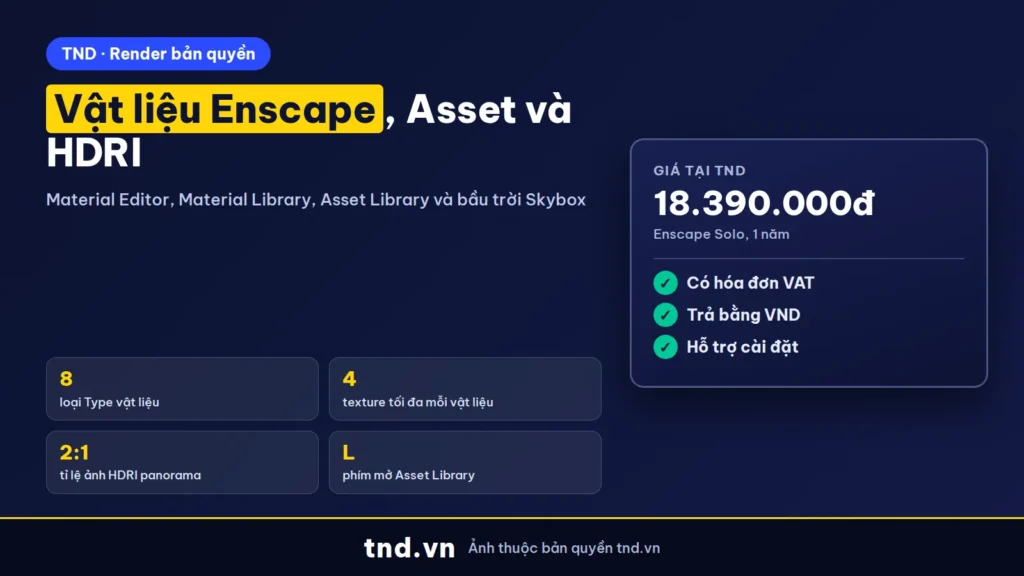
Trả lời nhanh: Vật liệu Enscape chỉnh trong Enscape Material Editor: chọn Type (Generic, Glass, Water, Grass, Carpet, Foliage, Clearcoat, Self-illuminated), rồi chỉnh Albedo, Transparency, Height (bump, normal, displacement), Reflections (Roughness, Metallic). Vật liệu PBR dựng sẵn lấy ở Material Library, đồ vật ở Asset Library (phím L), bầu trời HDRI nạp ở Visual Settings > Sky > Horizon > Skybox.
Nhiều ảnh Enscape trông phẳng vì vật liệu chỉ có màu, không có độ nhám, vân nổi, và bầu trời mặc định. Bài này đi qua Material Editor, Material Library, Asset Library và cách nạp skybox HDRI theo tài liệu Chaos, kèm lỗi hay gặp khi làm chung dự án trên SketchUp và Revit.
Vật liệu Enscape lấy từ đâu: ba nguồn
Theo trang Materials của Enscape for SketchUp, Enscape có Material Editor riêng chạy song song với vật liệu của phần mềm dựng hình, và một Material Library chứa vật liệu PBR dựng sẵn để nhập thẳng vào dự án. Đồ vật, cây, người lấy ở Asset Library; bầu trời lấy bằng ảnh skybox (HDRI).
Vuốt ngang để xem đủ bảng.
| Nhu cầu | Công cụ | Mở ở đâu |
|---|---|---|
| Chỉnh độ bóng, nhám, trong suốt, vân nổi của vật liệu đang có | Enscape Material Editor | SketchUp: Extensions > Enscape > Enscape Material Editor; Revit: nút Material Editor trên toolbar Enscape |
| Lấy vật liệu gỗ, đá, gạch PBR có sẵn map | Enscape Material Library | Nút Material Library trên toolbar, hoặc menu trong Material Editor |
| Đặt cây, người, xe, đồ nội thất | Asset Library (Chaos Cosmos, Enscape assets, Custom Assets) | Nút Asset Library trên toolbar CAD, hoặc phím L trong cửa sổ Enscape |
| Bầu trời, ánh sáng môi trường từ ảnh | Skybox (Load Skybox from File) | Visual Settings > tab Sky > Horizon |
Enscape là gì, giá, cấu hình máy xem Enscape là gì. Bài này chỉ tập trung thao tác vật liệu, thư viện và HDRI.
Chỉnh vật liệu Enscape trong Material Editor
Trên SketchUp, Material Editor luôn hiện vật liệu đang được chọn: dùng công cụ Sample Paint (hút màu) bấm vào bề mặt là Material Editor chuyển sang vật liệu đó. Mỗi vật liệu chọn một Type:
Vuốt ngang để xem đủ bảng.
| Type | Dùng cho | Lưu ý theo tài liệu Chaos |
|---|---|---|
| Generic | Phần lớn vật liệu: gỗ, sơn, gạch, kim loại | Kiểu mặc định, đủ màu, phản xạ, trong suốt, vân nổi |
| Glass | Kính cửa, kính mờ, kính màu | Có Base Texture, Frosted Glass làm mờ theo Roughness |
| Water | Hồ bơi, mặt nước | Có sóng, caustics; đứng yên thì nước ngừng chuyển động |
| Grass | Bãi cỏ | Chỉ mặt nằm ngang, mặt tối thiểu 12,2 x 12,3 cm; có Height, Height Variation |
| Carpet | Thảm sợi | Chỉ mặt nằm ngang, mặt tối thiểu 10 x 12,5 cm |
| Foliage | Lá cây mặt mỏng | Mặt một lớp, gán vật liệu cả hai mặt; xuyên sáng chỉ với nắng |
| Clearcoat | Sơn bóng kiểu sơn xe | Không có mục Transparency |
| Self-illuminated | Đèn LED dải, màn hình, biển hiệu | Độ sáng 1 tới 100000 cd/m² |
Bốn nhóm thông số của kiểu Generic:
Vuốt ngang để xem đủ bảng.
| Nhóm | Thông số | Cách dùng |
|---|---|---|
| Albedo | Màu hoặc texture, Tint Color, Image Fade | Màu nền bề mặt; Tint đổi tông màu texture; nhận cả texture video (mp4, mov, avi...) |
| Transparency | Texture, Opacity, Tint Color, Refractive Index, Frosted Glass | Map đen là trong suốt, trắng là đục; chiết suất: nước 1.33, kính cửa 1.52 |
| Height | Bump, Normal, Displacement; Intensity hoặc Amount; Use Albedo | Tạo vân nổi không thêm hình học; giá trị âm đảo chiều bump |
| Reflections | Roughness, Texture (roughness map), Metallic, Specular | Roughness càng thấp càng bóng; Metallic cho kim loại; Specular để khoảng 50% |
Mẹo nhanh cho vật liệu cũ: chọn vật liệu gỗ đang có, ở mục Height bấm Use Albedo để dùng chính ảnh màu làm bump, chỉnh Amount, có thể làm tương tự ở Reflections. Theo Chaos, Displacement không dùng chung được với trong suốt: gán Displacement thì mục Transparency bị khóa. Bóng đổ theo vân normal hiện với nắng khi Rendering Quality là High, với đèn khi là Ultra.
Mỗi vật liệu dùng tối đa bốn texture (màu, độ trong, vân bề mặt, độ nhám). Bấm vào tên file texture để mở Texture Editor: đổi file, chỉnh độ sáng, đảo màu, biến đổi texture mà không cần phần mềm ảnh.
Nhập vật liệu PBR từ Enscape Material Library
Theo Material Library và Materials của Chaos:
- Đặt thư mục lưu vật liệu trước: bấm biểu tượng bánh răng ở góc dưới trái Material Library hoặc Material Editor. Dự án làm chung phải chọn thư mục mọi người truy cập được (ổ mạng); để mặc định trên máy riêng thì người khác mở file sẽ không thấy vật liệu và phải nhập lại.
- Mở Material Library từ toolbar Enscape, duyệt và chọn vật liệu.
- Bấm Import Selection. Trên Revit, vật liệu được nhập vào dự án kèm các map PBR (Albedo, Roughness, Normal), sẵn sàng gán cho bề mặt.
- Thay vật liệu cũ bằng vật liệu thư viện: trong Material Editor, rê chuột vào vật liệu ở danh sách trái, bấm nút ba chấm, chọn Replace with Enscape Material, chọn vật liệu mới rồi Replace.
Vật liệu tự chỉnh xuất ra file .matpkg bằng Export Material Package để dùng lại ở dự án khác; nhập nhiều file cùng lúc bằng Batch Import trong menu của Material Editor (các file phải nằm chung một thư mục). Nếu dùng license Fixed Seat, Material Library và Material Editor mở được cả khi chưa chạy Enscape; license Floating cần còn seat trống.
Riêng với Revit: vật liệu không hiện trong Enscape
Enscape không chạy trên Revit LT (System Requirements), nên phần này áp dụng cho Revit bản đầy đủ. Theo trang Materials của Enscape:
- Vật liệu không xuất hiện trong Enscape Material Editor: mở Material Browser của Revit, chọn vật liệu, chuột phải tab Appearance, chọn Duplicate as Generic, bấm Apply.
- Texture bị thiếu: thêm thư mục texture vào File > Options > Rendering > Additional render appearance paths (nút dấu cộng xanh).
Quy trình render Revit đầy đủ (có sẵn, Enscape, V-Ray) xem bài render trong Revit cùng cụm. Với SketchUp, cách gán, chỉnh texture gốc trước khi sang Enscape xem vật liệu và texture trong SketchUp.
Thư viện Asset Enscape: cây, người, đồ nội thất
Theo Cosmos Asset Library, thư viện gồm Chaos Cosmos, Enscape assets và Custom Assets (asset tự tạo). Cách dùng:
- Mở bằng nút Asset Library trên toolbar của SketchUp, Revit, hoặc nút Asset Library trong cửa sổ Enscape (phím L).
- Lọc bằng danh mục, bộ lọc ngày, bề mặt, màu, không gian, hoặc gõ từ khóa vào ô Search.
- Rê chuột lên ảnh asset, bấm nút Import màu xanh, rồi bấm lên bề mặt để đặt; bấm nhiều lần để đặt nhiều bản.
- Chuyển từ Online sang Downloaded để xem asset đã tải về máy, dùng được khi không có mạng.
Lưu ý quan trọng: thư viện mở từ toolbar của phần mềm CAD chỉ cho đặt asset trong CAD, còn mở từ cửa sổ Enscape chỉ cho đặt trong cửa sổ Enscape. Một số asset cần có bề mặt bên dưới mới đặt được trong viewport. Số tài sản Cosmos tùy gói license, ví dụ Enscape Solo tối đa 6.700 tài sản (xem bảng gói Enscape). Model SketchUp tải ngoài nên kiểm bản quyền như với 3D Warehouse và giữ file nhẹ (làm nhẹ file SketchUp).
Bầu trời HDRI trong Enscape: Skybox
Theo Skybox as Background (Enscape for SketchUp; Revit có trang tương ứng):
- Chạy Enscape, bấm nút Visual Settings trên thanh công cụ của cửa sổ Enscape.
- Sang tab Sky, mục Horizon, chọn Skybox trong danh sách.
- Bấm biểu tượng thư mục cạnh Load Skybox from File, chọn file ảnh.
- Chỉnh các tùy chọn bên dưới cho khớp ánh sáng.
| Tùy chọn | Tác dụng |
|---|---|
| Rotation | Xoay skybox quanh trục ngang (không xoay dọc, không phóng to được) |
| Brightest Point as Sun Direction | Đặt mặt trời Enscape đúng điểm sáng nhất của ảnh, bóng đổ khớp với bầu trời |
| Normalize the average brightness | Đưa độ sáng skybox về mức đặt, cân với độ sáng mặt trời Enscape |
| Brightness | Chỉnh độ sáng tổng thể, hữu ích khi camera ở trong nhà nhìn ra |
| Định dạng file | Tỉ lệ ảnh |
|---|---|
| .hdr, .bmp, .jpg, .jpeg, .png, .tif, .tiff, .tga | Panorama (kinh độ, vĩ độ) gần 2:1 |
| Dạng cross (khối lập phương trải phẳng) ngang hoặc dọc | 4:3 hoặc 3:4 |
Gió trên cỏ và nước chỉnh chung ở Visual Settings, tab Atmosphere (Wind Intensity, Direction Angle); riêng vật liệu Water có thể ghi đè gió trong Material Editor.
Lỗi vật liệu Enscape hay gặp và cách sửa
Vuốt ngang để xem đủ bảng.
| Hiện tượng | Nguyên nhân | Cách xử lý |
|---|---|---|
| Đồng nghiệp mở file mất vật liệu Enscape | Thư mục lưu vật liệu để mặc định trên máy riêng | Đặt thư mục dùng chung bằng nút bánh răng, nhập lại vật liệu |
| Cỏ, thảm không mọc sợi | Mặt đứng, hoặc mặt nhỏ hơn kích thước tối thiểu | Gán cho mặt nằm ngang đủ rộng; kiểm Grass/Carpet Rendering trong General Settings |
| Lá cây không xuyên sáng | Mặt có độ dày, vật liệu chỉ gán một mặt, hoặc chỉ có đèn | Dùng mặt một lớp, gán hai mặt, cần nắng phía sau |
| Nước, cỏ đứng yên | Restmode dừng chuyển động khi camera đứng yên | Bỏ tích Restmode trong General Settings (video, VR vẫn chuyển động) |
| Không chỉnh được Transparency | Đang dùng Displacement hoặc Type Clearcoat | Đổi Height sang Bump/Normal hoặc đổi Type |
| Vật liệu Revit không có trong Material Editor | Appearance chưa ở dạng Generic | Material Browser > Appearance > Duplicate as Generic > Apply |
| Không đặt được asset vào model | Mở thư viện từ cửa sổ Enscape nhưng muốn đặt trong CAD (hoặc ngược lại) | Mở Asset Library từ đúng nơi muốn đặt |
| Skybox méo, bị kéo giãn | Ảnh sai tỉ lệ | Dùng panorama gần 2:1 hoặc cross 4:3, 3:4 |
Bản quyền Enscape để dùng thư viện vật liệu, asset
Material Library, Asset Library và Chaos Cosmos đi kèm license Enscape, nên không cần tải vật liệu, model trôi nổi. Enscape chạy trên SketchUp, Revit (không có Revit LT), Rhino, Archicad, Vectorworks. Muốn render SketchUp cần SketchUp Pro trở lên (SketchUp bản quyền). So với V-Ray: setting V-Ray cho SketchUp; so các phần mềm render khác: D5, Enscape, Lumion, Twinmotion.
| Sản phẩm | Dùng cho | Giá tại TND |
|---|---|---|
| Enscape Solo Named License | Render thời gian thực, Material Library, Asset Library | 18.390.000đ/năm |
| SketchUp Pro | Phần mềm dựng hình chạy Enscape | 12.800.000đ/năm |
Thông tin thêm ở trang Enscape bản quyền và bảng giá phần mềm CAD bản quyền.
Câu hỏi thường gặp
Mở Material Editor của Enscape ở đâu?
Trên SketchUp: Extensions > Enscape > Enscape Material Editor hoặc nút Enscape Materials trên toolbar. Trên Revit: nút Material Editor trên toolbar Enscape.
Làm kính mờ trong Enscape thế nào?
Chọn Type Glass (hoặc Generic có Transparency), bật Frosted Glass; độ mờ theo giá trị Roughness ở mục Reflections.
Vì sao đồng nghiệp mở file không thấy vật liệu Enscape?
Thư mục lưu vật liệu đang ở máy riêng. Bấm bánh răng trong Material Library hoặc Material Editor, đặt thư mục dùng chung rồi nhập lại vật liệu.
Nạp HDRI làm bầu trời trong Enscape thế nào?
Visual Settings > tab Sky > Horizon chọn Skybox, bấm Load Skybox from File, chọn file .hdr panorama tỉ lệ gần 2:1, chỉnh Rotation, Brightness.
Cỏ Enscape không hiện sợi cỏ?
Type Grass chỉ áp lên mặt nằm ngang và mặt phải đủ lớn (tối thiểu 12,2 x 12,3 cm). Kiểm thêm Grass/Carpet Rendering trong General Settings.
Thư viện Asset Enscape có dùng offline được không?
Có với asset đã tải: chuyển từ Online sang Downloaded trong Asset Library để xem và đặt các model đã lưu trên máy.
Nguồn tham khảo
- Chaos Docs: Enscape for SketchUp, Materials
- Chaos Docs: Enscape, Materials (Revit)
- Chaos Docs: Enscape for Revit, Material Library
- Chaos Docs: Enscape, Cosmos Asset Library
- Chaos Docs: Enscape for SketchUp, Skybox as Background
- Chaos Docs: Enscape for Revit, Skybox as Background
- Chaos Docs: Enscape for Revit, System Requirements