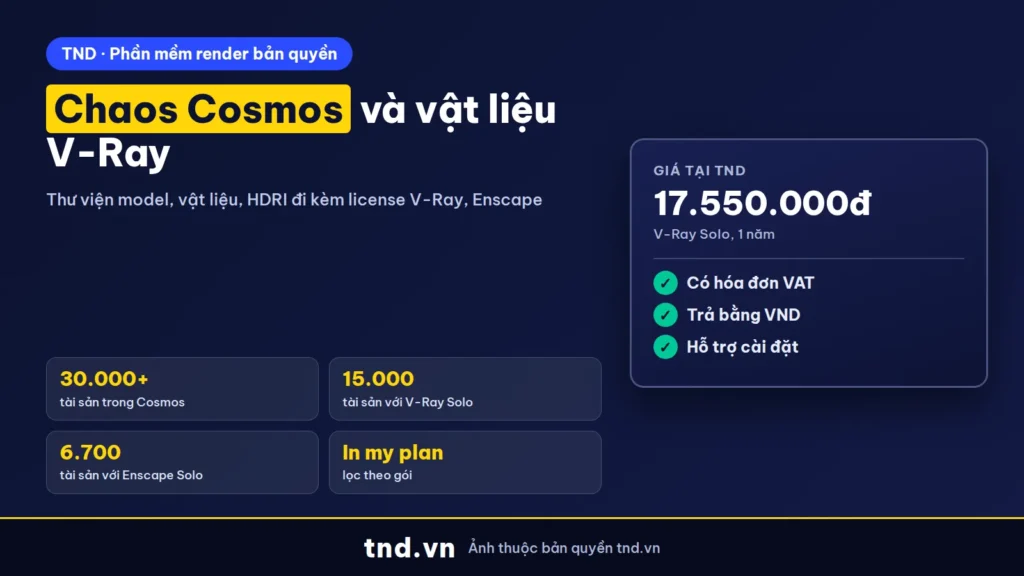
Trả lời nhanh: Chaos Cosmos là thư viện hơn 30.000 model, vật liệu và HDRI của Chaos, tích hợp trong V-Ray, Corona, Vantage, Enscape. Cosmos đi kèm license: V-Ray Solo dùng đến 15.000 tài sản, Premium 18.500, Collection hơn 22.000; Enscape Solo 6.700. Trong SketchUp mở bằng Extensions > V-Ray > Chaos Cosmos.
Dựng phối cảnh nội thất thì phần lớn thời gian không nằm ở render mà ở việc tìm cây, ghế, đèn, vật liệu đủ đẹp. Chaos Cosmos giải quyết đúng việc đó ngay trong V-Ray và Enscape. Bài này giải thích Cosmos gồm gì, gói nào được dùng bao nhiêu, và cách tìm, tải, đặt tài sản theo tài liệu Chaos.
Chaos Cosmos là gì
Theo trang chaos.com/cosmos, Chaos Cosmos là thư viện tài sản 3D gồm model, vật liệu và bầu trời HDRI do Chaos tuyển chọn, hiện có hơn 30.000 tài sản. Cosmos tích hợp sẵn trong V-Ray, Corona, Vantage, Envision và Enscape: bạn duyệt, tải và đặt tài sản vào mô hình ngay trong phần mềm đang dùng, không phải đi tìm file trôi nổi trên mạng rồi tự gán lại vật liệu.
Các nhóm tài sản Chaos liệt kê:
| Nhóm | Dùng để |
|---|---|
| Vegetation | Cây, bụi, cây cảnh tạo bối cảnh tự nhiên |
| Furniture | Đồ nội thất trong nhà, ngoài trời |
| Accessories | Đồ trang trí, chi tiết nhỏ |
| People | Người để thể hiện tỉ lệ và sinh hoạt |
| Vehicles | Xe cho phối cảnh ngoài nhà |
| Lighting | Đèn, thiết bị chiếu sáng |
| Materials | Vật liệu dùng ngay, có vật liệu scan từ mẫu thật |
| HDRIs | Bầu trời, môi trường chiếu sáng |
Điểm khác giữa các phần mềm: theo Chaos, tài sản trong Enscape được tối ưu cho tốc độ thời gian thực, còn trong V-Ray, Corona, Vantage và Envision tài sản có độ chi tiết đầy đủ cho ảnh photoreal. Trên trang Cosmos, Chaos còn giới thiệu AI Material Generator (tạo vật liệu từ một tấm ảnh) và tài sản có thương hiệu là bản số hóa đồ nội thất, vải, vật liệu của nhà sản xuất.
Cosmos đi kèm license nào, được bao nhiêu tài sản
Chaos giới thiệu Cosmos là nội dung 3D miễn phí cho người dùng sản phẩm Chaos, nhưng lượng tài sản dùng được tùy gói license. Số liệu trên trang gói của Chaos (đọc tháng 10/2026):
| Gói | Tài sản Cosmos dùng được |
|---|---|
| V-Ray Solo | Đến 15.000 |
| V-Ray Premium | Đến 18.500, thêm thư viện vật liệu thực tế mở rộng |
| V-Ray Collection | Hơn 22.000 |
| Enscape Solo | Đến 6.700 |
| Enscape Premium | Đến 10.000 |
| Enscape Collection | Hơn 18.500 |
Nguồn: bảng gói V-Ray for SketchUp và bảng gói Enscape trên chaos.com/pricing. Trong Cosmos Browser, kết quả tìm kiếm hiện mọi tài sản bất kể gói; bật bộ lọc In my plan để chỉ thấy tài sản thuộc gói của bạn, nút Upgrade now mở trang các gói nâng cấp.
Mở Chaos Cosmos Browser trong V-Ray for SketchUp
Theo tài liệu Chaos Cosmos Browser của V-Ray for SketchUp (cập nhật 13/08/2026), Cosmos Browser được cài cùng mọi renderer của Chaos (V-Ray, Corona, Vantage), không cần cài riêng. Ba cách mở:
| Từ đâu | Đường dẫn |
|---|---|
| V-Ray Asset Editor | Menu Shortcuts > Open Chaos Cosmos Browser |
| Thanh công cụ V-Ray for SketchUp | Nút Chaos Cosmos |
| Menu SketchUp | Extensions > V-Ray > Chaos Cosmos |
Lần đầu, bấm biểu tượng Profile ở góc trên bên phải và đăng nhập tài khoản Chaos trong tab trình duyệt vừa mở. Có thể đổi giao diện sáng tối trong menu ngữ cảnh. Trên Mac, Cosmos Browser bản mới hỗ trợ macOS 10.14 trở lên.
Tìm, tải và đặt tài sản Cosmos vào SketchUp
- Tìm kiếm: gõ từ khóa ở ô tìm. Có hai chế độ Default Search và AI Mode Search; AI Mode chỉ dùng được sau khi đăng nhập bằng license Solo, Premium hoặc Collection.
- Lọc: menu danh mục để chọn loại tài sản, hoặc lọc theo bộ sưu tập (Collection) và tác giả (Creator). Menu Filters lọc theo màu (Color), không gian (Space), bề mặt (Surfaces), thẻ (Tags); phía trên có lọc Liked và Updates available. Các bộ lọc kết hợp với nhau, ví dụ màu vàng cộng Liked chỉ ra tài sản đã thích có màu vàng. Bấm Clear all ở cuối để bỏ hết lọc.
- Tải: rê chuột lên tài sản, bấm biểu tượng xanh ở góc trên bên phải; hoặc bấm vào tài sản để xem thông tin (danh mục, không gian, màu) rồi tải.
- Đặt vào mô hình: tải xong, bấm Import. Công cụ đặt component bật lên, đặt được nhiều bản liên tiếp. Tài sản Cosmos trở thành một SketchUp Component, di chuyển, xoay, scale như component bình thường.
Thư mục lưu tài sản: tài sản đã tải nằm ở C:\Users\[User]\Documents\Chaos Cosmos\Packages và dùng lại được giữa các phần mềm (ví dụ tải trong SketchUp, dùng lại trong 3ds Max). Thư mục này nằm trên ổ hệ thống, dọn ổ C thì nhớ đừng xóa nhầm.
Cần thao tác nhiều tài sản cùng lúc thì bật Multi-Selection Mode (khi mở Cosmos Browser từ phần mềm chủ): chọn nhiều tài sản để tải, cập nhật, xóa hoặc import một lần.
Vật liệu Cosmos và vật liệu V-Ray
Nhóm Materials của Cosmos là vật liệu dựng sẵn, Chaos gọi là sẵn sàng render (render-ready): tải về và import vào cảnh thay vì tự dựng vật liệu từ texture rời. Theo tài liệu Chaos, mọi tài sản Cosmos đều qua kiểm tra chất lượng để chạy ổn trên V-Ray 5 trở lên, V-Ray GPU, Corona, Vision và Vantage, trong các phần mềm chủ như 3ds Max, Cinema 4D, Revit, Rhino, SketchUp, Maya, Houdini.
Vuốt ngang để xem đủ bảng.
| Nguồn vật liệu | Ưu điểm | Lưu ý |
|---|---|---|
| Cosmos Materials | Dựng sẵn cho V-Ray, Corona; tải ngay trong phần mềm | Số lượng dùng được theo gói license |
| Vật liệu SketchUp mặc định | Có sẵn, nhẹ | Thường phải chỉnh thêm trong V-Ray Asset Editor |
| Texture tự tải trên mạng | Đa dạng | Phải tự gán map, kiểm tra quyền sử dụng ảnh |
| AI Material Generator | Tạo vật liệu từ ảnh mẫu thật | Chaos giới thiệu trong Cosmos, xem điều kiện gói |
Cách gán, chỉnh texture trong SketchUp: vật liệu và texture trong SketchUp; setting ánh sáng, render nội thất bằng V-Ray: setting V-Ray cho SketchUp.
Cosmos trong Enscape: Asset Library và đặt hàng loạt
Trong Enscape, Cosmos nằm trong Asset Library (tài liệu Asset Library). Ngoài tab Cosmos còn có:
- Custom Asset Library (Custom Asset Library): nhập model riêng định dạng .gltf, .obj hoặc .fbx; Chaos khuyên model dưới 20.000 tam giác để giữ hiệu năng. Thư mục Exported Assets có thể đặt trên ổ mạng để cả văn phòng dùng chung.
- Multi Asset Placement (Multi Asset Placement): mở Asset Library, bấm nút Multi Asset Placement, chọn một hoặc nhiều tài sản rồi rải hàng loạt theo vùng Rectangular, Circular, Bucket (theo mặt liền) hoặc Brush (vẽ tay). Kiểu phân bố Random, Uniform, Jitter; chỉnh mật độ, cho phép chồng lấn, xoay và scale ngẫu nhiên. Hợp để rải cỏ, cây, đám đông.
- RPC trong Revit (Entourage and RPC Content in Revit): mặc định Enscape thay bộ RPC mẫu của Revit bằng model 3D của Enscape; tắt bằng ô Replace ArchVision Content trong Enscape General Settings > Revit, khởi động lại phần mềm.
Giới thiệu Enscape và cấu hình máy: Enscape là gì.
Lỗi hay gặp khi dùng Chaos Cosmos
Vuốt ngang để xem đủ bảng.
| Hiện tượng | Nguyên nhân | Cách xử lý |
|---|---|---|
| Thấy tài sản nhưng không tải được | Tài sản không thuộc gói license đang dùng | Bật lọc In my plan; muốn dùng thì nâng gói |
| Không dùng được AI Mode Search | Chưa đăng nhập bằng license Solo, Premium, Collection | Bấm Profile, đăng nhập tài khoản Chaos có license |
| Không thấy nút Chaos Cosmos trong SketchUp | Chưa cài V-Ray hoặc extension bị tắt | Cài V-Ray, kiểm tra Extensions > V-Ray |
| Kết quả lọc ít bất thường | Nhiều bộ lọc đang kết hợp | Bấm Clear all rồi lọc lại |
| Enscape không hiện model custom | Đường dẫn Exported Assets đã đổi | Sửa bằng Configure hoặc Source Path, khởi động lại viewport Enscape |
| File SketchUp nặng sau khi đặt nhiều cây | Đặt quá nhiều tài sản chi tiết | Dùng component, xem làm nhẹ file SketchUp |
Model miễn phí của cộng đồng SketchUp ở 3D Warehouse là nguồn khác, không gắn với license Chaos. Chọn bộ máy render: Corona hay V-Ray.
Mua V-Ray, Enscape bản quyền để dùng Cosmos
| Sản phẩm | Tài sản Cosmos | Giá tại TND |
|---|---|---|
| V-Ray Solo, 1 năm | Đến 15.000 | 17.550.000đ/năm |
| Enscape Solo, 1 năm | Đến 6.700 | 18.390.000đ/năm |
| V-Ray Premium, Collection | Đến 18.500, hơn 22.000 | Xem trang sản phẩm |
| Enscape Premium, Collection | Đến 10.000, hơn 18.500 | Xem trang sản phẩm |
Chọn gói V-Ray cho SketchUp và cách cài: V-Ray cho SketchUp. Phần mềm CAD, render khác có hóa đơn VAT: phần mềm CAD bản quyền.
Câu hỏi thường gặp
Chaos Cosmos có miễn phí không?
Chaos giới thiệu Cosmos là nội dung miễn phí trong các sản phẩm Chaos, nhưng lượng tài sản dùng được tùy gói, ví dụ V-Ray Solo đến 15.000, Enscape Solo đến 6.700.
Mở Chaos Cosmos trong SketchUp ở đâu?
Extensions > V-Ray > Chaos Cosmos, hoặc nút Chaos Cosmos trên thanh công cụ V-Ray, hoặc V-Ray Asset Editor > Shortcuts > Open Chaos Cosmos Browser.
Tài sản Cosmos tải về lưu ở đâu?
Ở C:\Users\[User]\Documents\Chaos Cosmos\Packages, dùng lại được giữa các phần mềm chủ.
Vì sao thấy tài sản mà không tải được?
Kết quả tìm hiện mọi tài sản bất kể gói. Bật lọc In my plan để xem tài sản thuộc gói license của bạn.
Enscape có dùng Chaos Cosmos không?
Có. Cosmos nằm trong Asset Library của Enscape, kèm Custom Asset Library để nhập model riêng và Multi Asset Placement để rải hàng loạt.
Cần cài Cosmos Browser riêng không?
Không. Theo Chaos, Cosmos Browser được cài cùng V-Ray, Corona và Vantage.
Nguồn tham khảo
- Chaos: Chaos Cosmos
- Chaos Docs: Chaos Cosmos Browser (V-Ray for SketchUp)
- Chaos: V-Ray for SketchUp, các gói Solo, Premium, Collection
- Chaos: Pricing (gói Enscape)
- Chaos Docs: Enscape Asset Library
- Chaos Docs: Enscape Custom Asset Library
- Chaos Docs: Enscape Multi Asset Placement
- Chaos Docs: Entourage and RPC Content in Revit